


ภาพ
ลบพื้นหลัง
ลบพื้นหลัง ให้ตัวแบบโดดเด่น
บีบอัดภาพ
ลดขนาดไฟล์ เก็บรายละเอียดไว้
ปรับขนาดภาพ
เลือกขนาดที่พอดี
ภาพเป็น PDF
รวมภาพไว้ในเอกสารเดียว
ภาพเป็น JPG
แปลงภาพเป็น JPG
ภาพเป็น PNG
แปลงภาพเป็น PNG
ภาพเป็น WebP
แปลงภาพเป็น WebP
ภาพเป็น AVIF
แปลงภาพเป็น AVIF
ขยายภาพด้วย AI
เพิ่มพิกเซลให้ไอเดียถัดไปของคุณ
ครอบตัด
เก็บเฉพาะส่วนที่สำคัญ
สร้างคอลลาจ
จัดรูปภาพเป็นคอลลาจ
สร้าง GIF
ทำให้ลำดับภาพเคลื่อนไหว
เพิ่มข้อความและลายน้ำ
เพิ่มข้อความหรือลายน้ำ
หมุนและพลิก
หมุนหรือพลิกภาพแบบกระจก
สร้างมีม
เพิ่มข้อความขำขันให้ภาพ
สร้างคอลลาจ
จัดรูปภาพเป็นคอลลาจ
หรือลากหลายภาพมาวางที่นี่
รองรับ JPEG, PNG, WebP และ HEIC/HEIF · สูงสุด 20 ไฟล์ · 50 MB ต่อไฟล์
วิธีใช้เครื่องมือสร้างภาพปะติด
เลือกรูปภาพ
เลือก เลือกหลายภาพ หรือวางภาพนิ่ง JPEG, PNG, WebP หรือ HEIC/HEIF ลงในแผง ใช้รูป 2–20 รูปสำหรับภาพปะติดที่สมบูรณ์ แต่ละไฟล์ไม่เกิน 50 MB ปุ่ม + ใช้เพิ่มรูป การประมวลผลอยู่ในเบราว์เซอร์ของคุณ
เลือกการจัดวาง
ใน เค้าโครง ตั้ง ภาพถ่าย เป็น 2–20 แล้วเลือกการจัดวาง เมื่อลดจำนวน รูปที่เหลือจะอยู่ใน รูปที่ยังไม่ได้วาง ใช้ เพิ่มลงในเซลล์ว่าง เพื่อนำกลับมาใส่ช่องว่าง รูปที่ยังไม่ได้วางจะไม่รวมในไฟล์ดาวน์โหลด
ปรับพื้นที่ภาพ
เปิด ผืนภาพ เพื่อเปลี่ยน ระยะขอบด้านใน, ระยะห่าง และ พื้นหลัง ใน การตั้งค่าเพิ่มเติม มี มุมโค้งมน และ พื้นหลังโปร่งใส การเปิดความโปร่งใสจะเลือก PNG ส่วน JPG ไม่รองรับความโปร่งใส
แก้ไขรูปทีละรูป
เลือกช่องเพื่อเปิด ภาพถ่าย โดย เติมเต็ม จะเติมเต็มช่องและอาจตัดขอบ ส่วน พอดีกรอบ จะแสดงทั้งรูป ปรับ ซูมภาพ ได้ 100–400% การสลับสองตัวเลือกนี้จะรีเซ็ตการซูมและตำแหน่ง
แทนที่ ใช้เปลี่ยนรูป เลือก สลับ แล้วเลือกอีกช่องเพื่อสลับรูป ล้าง ทำให้ช่องว่างและเก็บรูปไว้ใน รูปที่ยังไม่ได้วาง ใช้ เลิกทำ และ ทำซ้ำ เพื่อย้อนกลับหรือทำซ้ำการแก้ไข
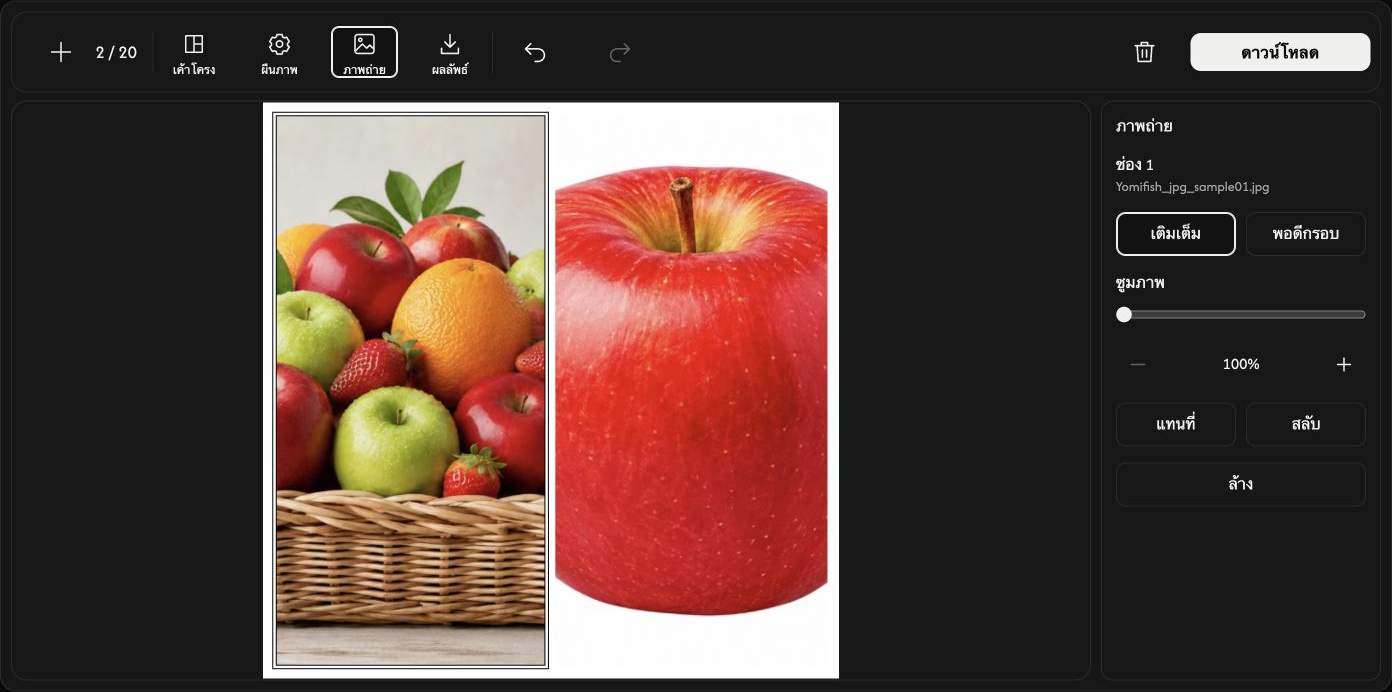
ย้ายรูปภายในช่อง
ลากรูปที่เลือกด้วยเมาส์ รูปจะเคลื่อนได้เฉพาะแนวที่รูปมีส่วนเกินออกจากช่อง
บันทึกเป็นภาพปะติดหนึ่งภาพ
ใน ผลลัพธ์ เลือกอัตราส่วนและ JPG, PNG, WebP หรือ AVIF แต่ละด้านต้องเป็นจำนวนเต็ม 256–4096 px อัตราส่วนคงที่จะคำนวณความสูงให้ ส่วน กำหนดเอง ตั้งได้ทั้งสองด้าน ต้องใส่รูปให้ครบทุกช่องก่อนดาวน์โหลด
เลือก ดาวน์โหลด ทางขวาของแถบเครื่องมือ รูปจะรวมเป็นภาพเดียว โดยไฟล์ต้นฉบับไม่เปลี่ยน
หากเกิดปัญหา
ทำตามสาเหตุและวิธีแก้ในข้อความ การยกเลิกเลือกไฟล์หรือเลือกไฟล์แทนที่ที่ใช้ไม่ได้จะคงรูปเดิมไว้ บันทึกภาพปะติดก่อนออกจากหน้า