


ภาพ
ลบพื้นหลัง
ลบพื้นหลัง ให้ตัวแบบโดดเด่น
บีบอัดภาพ
ลดขนาดไฟล์ เก็บรายละเอียดไว้
ปรับขนาดภาพ
เลือกขนาดที่พอดี
ภาพเป็น PDF
รวมภาพไว้ในเอกสารเดียว
ภาพเป็น JPG
แปลงภาพเป็น JPG
ภาพเป็น PNG
แปลงภาพเป็น PNG
ภาพเป็น WebP
แปลงภาพเป็น WebP
ภาพเป็น AVIF
แปลงภาพเป็น AVIF
ขยายภาพด้วย AI
เพิ่มพิกเซลให้ไอเดียถัดไปของคุณ
ครอบตัด
เก็บเฉพาะส่วนที่สำคัญ
สร้างคอลลาจ
จัดรูปภาพเป็นคอลลาจ
สร้าง GIF
ทำให้ลำดับภาพเคลื่อนไหว
เพิ่มข้อความและลายน้ำ
เพิ่มข้อความหรือลายน้ำ
หมุนและพลิก
หมุนหรือพลิกภาพแบบกระจก
สร้างมีม
เพิ่มข้อความขำขันให้ภาพ
ครอบตัด
เก็บเฉพาะส่วนที่สำคัญ
หรือลากภาพมาวางที่นี่
รองรับ JPEG, PNG, WebP, AVIF และ HEIC/HEIF · สูงสุด 50 MB ต่อไฟล์
วิธีใช้ครอบตัด
เลือกรูปภาพ
เลือก เลือกภาพ หรือวางภาพนิ่ง JPEG, PNG, WebP, AVIF หรือ HEIC/HEIF หนึ่งภาพลงในแผง ขนาดไฟล์สูงสุดคือ 50 MB ต่อไฟล์ รูปภาพจะอยู่ในเบราว์เซอร์ของคุณ
เลือกรูปร่างและอัตราส่วน
เปิด รูปร่าง เลือก สี่เหลี่ยมผืนผ้า และ อิสระ เพื่อปรับความกว้างและความสูงแยกกัน หรือเลือกอัตราส่วนคงที่ เช่น 4:3 ส่วน วงกลม จะเก็บพื้นที่เป็นวงกลม
หากต้องการรูปทรงอิสระ ให้เลือก ลาสโซ แล้วลากล้อมพื้นที่ที่ต้องการเก็บไว้ เมื่อปล่อย เส้นขอบจะปิดเข้าหากัน การวาดใหม่จะแทนที่เส้นขอบเดิม
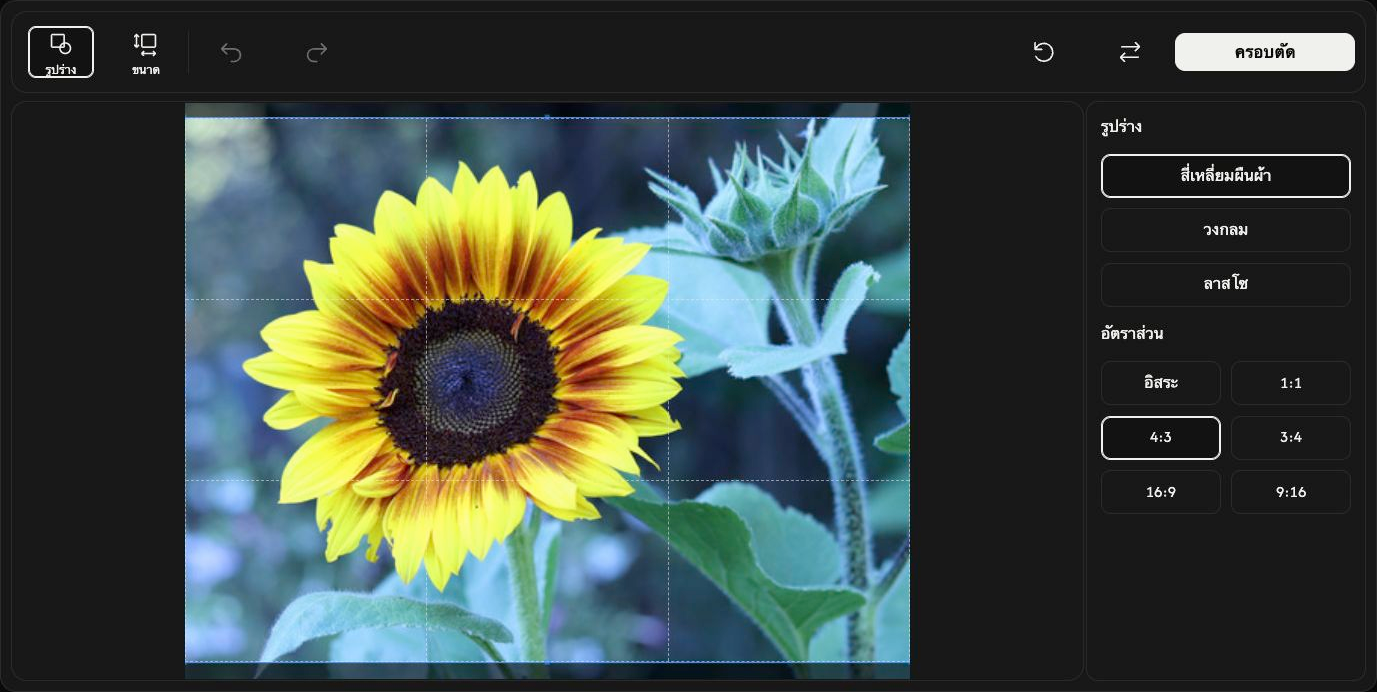
ปรับพื้นที่ที่ต้องการเก็บไว้
ลากด้านในสี่เหลี่ยมหรือวงกลมเพื่อย้ายพื้นที่เลือก ลากจุดปรับที่ขอบหรือมุมเพื่อเปลี่ยนขนาด ตัวรูปภาพจะยังอยู่ที่เดิม
หากต้องการระบุค่าอย่างแม่นยำ ให้เปิด ขนาด ค่า X และ Y กำหนดตำแหน่งเริ่มต้น ส่วนความกว้างและความสูงกำหนดขนาดครอบตัดเป็นพิกเซล อัตราส่วนคงที่จะเชื่อมความกว้างกับความสูง ปิด ขนาด เพื่อกลับไปปรับขนาดด้วยจุดปรับอีกครั้ง การตั้งค่าขนาดนี้ใช้กับ ลาสโซ ไม่ได้
ดูตัวอย่างการครอบตัด
เลือก ครอบตัด เพื่อดูผลลัพธ์ ปุ่มเดิมจะเปลี่ยนเป็น ดาวน์โหลด ส่วน เลิกทำ จะกลับไปแก้ไข และ ทำซ้ำ จะคืนค่าการครอบตัดที่ใช้แล้ว รีเซ็ต จะเก็บรูปภาพไว้และคืนพื้นที่เลือกกับการตั้งค่าเริ่มต้น
บันทึกรูปภาพ
เลือก ดาวน์โหลด ทางขวาของแถบเครื่องมือ แล้วรอให้เบราว์เซอร์ดาวน์โหลดเสร็จ หลังบันทึกแล้ว ใช้ แทนที่ เพื่อเลือกรูปภาพอื่น
ระบบจะเลือกชนิดไฟล์ผลลัพธ์ให้อัตโนมัติ เมื่อเลือกวงกลมหรือบ่วง JPEG จะเปลี่ยนเป็น PNG เพื่อให้พื้นที่นอกทรงโปร่งใส ส่วน HEIC/HEIF จะเปลี่ยนเป็น JPEG หรือ PNG หากมีความโปร่งใส PNG, WebP และ AVIF จะคงชนิดไฟล์เดิมไว้ ไฟล์ต้นฉบับจะไม่เปลี่ยนแปลง
หากเกิดปัญหา
ทำตามสาเหตุและวิธีแก้ไขที่แสดงในข้อความ เลือกภาพนิ่งที่รองรับครั้งละหนึ่งภาพเท่านั้น การยกเลิกหน้าต่างเลือกไฟล์หรือเลือกภาพทดแทนที่ไม่ถูกต้องจะยังเก็บภาพปัจจุบันไว้ บันทึกผลลัพธ์ก่อนออกจากหน้า