


เพิ่มข้อความและลายน้ำ
เพิ่มข้อความหรือลายน้ำให้กับภาพของคุณ
หรือลากหลายภาพมาวางที่นี่
รองรับ JPEG, PNG, GIF, WebP, AVIF และ HEIC/HEIF · สูงสุด 32 MB ต่อไฟล์
วิธีใช้ เพิ่มข้อความและลายน้ำ
เลือกรูปภาพ
เลือก เลือกหลายภาพ หรือลากภาพนิ่ง JPEG, PNG, WebP, AVIF หรือ HEIC/HEIF มาวางได้สูงสุด 20 ภาพ ไฟล์ละไม่เกิน 32 MB รูปภาพจะประมวลผลในเบราว์เซอร์ของคุณ
เพิ่มข้อความหรือลายน้ำรูปภาพ
เลือก ข้อความ หรือ รูปภาพ แล้วกดปุ่มเพิ่ม พิมพ์ข้อความหรือเลือกโลโก้ขนาดไม่เกิน 32 MB เลือกเลเยอร์ที่ต้องการแก้ไข เพิ่มได้สูงสุด 10 เลเยอร์ข้อความและ 5 เลเยอร์รูปภาพ โดยเลเยอร์ชุดเดียวกันจะใช้กับทุกรูป
บนคอมพิวเตอร์ ใช้แถบเครื่องมือด้านบนปรับแบบอักษร ขนาด ตัวหนา ตัวเอียง สีข้อความ สีพื้นหลังหรือไม่มีพื้นหลัง เส้นขอบ และความทึบ เลเยอร์รูปภาพปรับความกว้าง ความทึบ และมุมมนได้ แก้ไขข้อความและเลือกเลเยอร์ในแผงด้านขวา
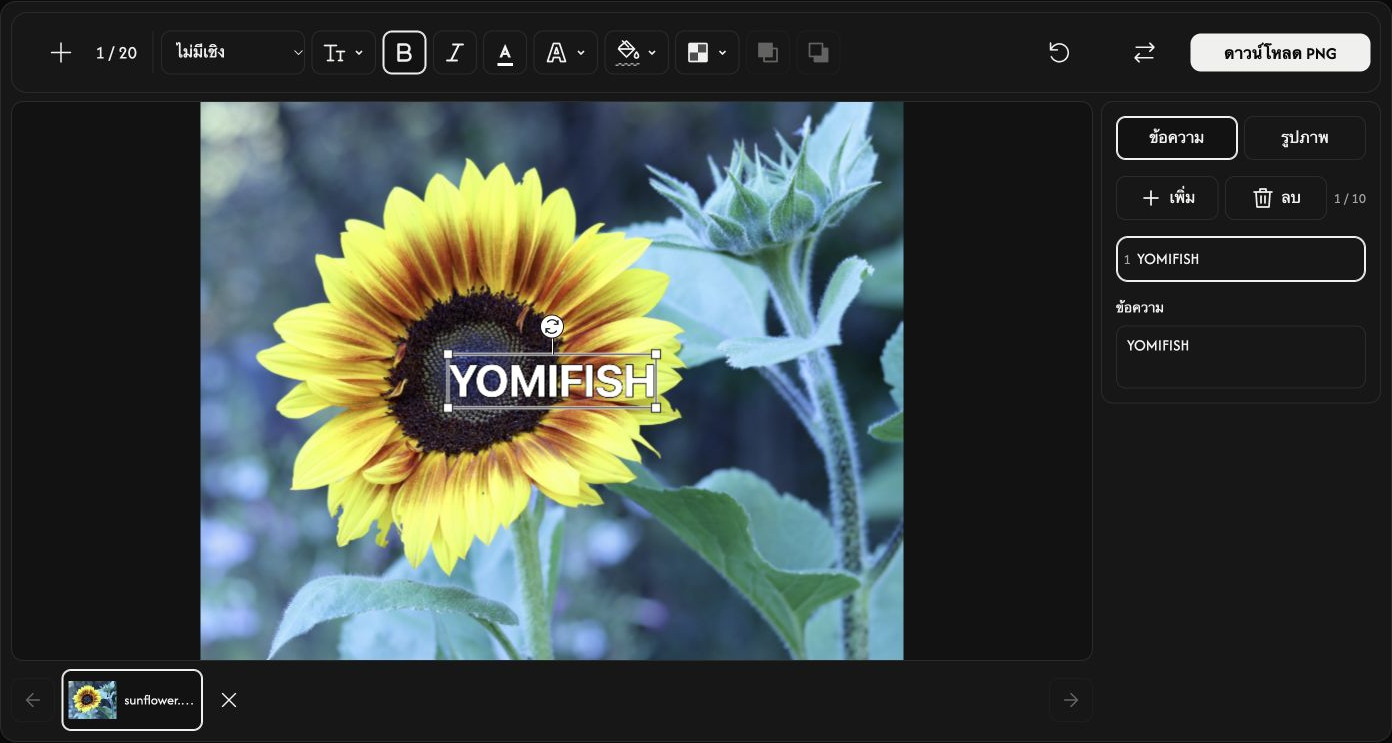
จัดวางเลเยอร์และตรวจสอบทีละรูป
ลากเลเยอร์ที่เลือกเพื่อย้าย ลากมุมเพื่อปรับขนาด หรือลากจุดจับวงกลมเพื่อหมุน
ใช้ นำไปไว้ด้านหน้าสุด หรือ ส่งไปไว้ด้านหลังสุด เพื่อย้ายเลเยอร์ที่เลือกไปหน้าสุดหรือหลังสุดของทุกเลเยอร์ ข้อความและรูปภาพใช้ลำดับซ้อนร่วมกัน
เลือกภาพขนาดย่อเพื่อตรวจสอบรูปนั้น + เพิ่มรูป แทนที่ เปลี่ยนรูปที่เลือก และ × นำรูปออก ส่วน ลบ ลบเลเยอร์ที่เลือก
บนคอมพิวเตอร์ รีเซ็ต จะลบเลเยอร์ข้อความและรูปภาพทั้งหมด แต่เก็บรูปต้นฉบับไว้
บันทึกไฟล์ PNG
เลือก ดาวน์โหลด PNG สำหรับรูปเดียว หรือ ดาวน์โหลด ZIP สำหรับหลายรูป ZIP จะมี PNG หนึ่งไฟล์ต่อรูปตามขนาดเดิม ไฟล์ต้นฉบับจะไม่เปลี่ยนแปลง
ปุ่มดาวน์โหลดอยู่เหนือตัวอย่างภาพ เปิดหน้าไว้จนกว่าจะบันทึกเสร็จ
เพิ่มเลเยอร์ข้อความหรือรูปภาพที่มองเห็นอย่างน้อยหนึ่งเลเยอร์เพื่อเปิดใช้งานการดาวน์โหลด
หากเกิดปัญหา
หากไฟล์ถูกปฏิเสธ ให้ตรวจสอบชื่อไฟล์และเหตุผลสั้น ๆ ที่แสดง รูปที่ใช้ได้จะยังคงอยู่ บันทึกก่อนรีเฟรชหรือปิดหน้า เพราะการแก้ไขในครั้งนี้จะถูกล้าง