


יצירת תמונת פרופיל
התמונה שלך. רקע שמתאים לך.
איך להשתמש ב־יצירת תמונת פרופיל
בחירת תמונה
בחרו בחירת תמונה ופתחו תמונה סטטית אחת מסוג JPG, PNG או WebP, בגודל של עד 40 MiB. הרקע מוסר אוטומטית. אפשר גם להשתמש בתמונה שהנושא בה כבר נגזר על רקע שקוף.
כדי לעצור בזמן פתיחת התמונה או עיבודה, בחרו ביטול.
בחירת רקע
עיינו ב־רקעים ובחרו תמונה מקדימה. יש 500 רקעים ב־10 קטגוריות; מומלצים מציג 50 רקעים נבחרים.
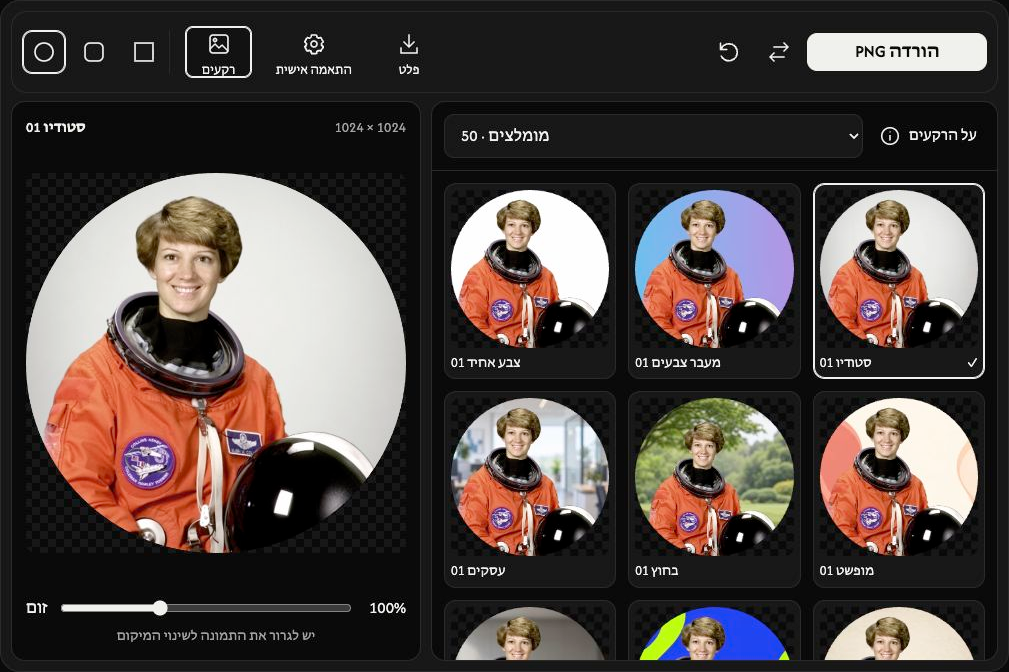
התאמת הצורה והמסגור
בחרו מעגל, פינות מעוגלות או ריבוע. גררו את התמונה כדי למקם אותה והתאימו את זום. ברירת המחדל היא עיגול עם זום של 100%.
התאמה אישית
פתחו את התאמה אישית כדי להעלות רקע, להתאים את צבעי הרקע הזמינים, להוסיף מסגרת או לבחור מסנן.
השתמשו ב־העלאת תמונת רקע להעלאת תמונה סטטית משלכם מסוג JPG, PNG או WebP, בגודל של עד 40 MiB. התמונה ממלאת את המסגרת בלי להימתח, ולכן ייתכן שקצותיה ייחתכו. אפשר להחליף או להסיר אותה. לאחר מעבר לרקע מוכן, בחרו הרקע שלך כדי להשתמש שוב ברקע שהעליתם.
שמירת תמונת הפרופיל
פתחו את פלט, בחרו 512 × 512 או 1024 × 1024 ואת הפורמט PNG או WebP, ואז בחרו הורדה. ברירת המחדל היא PNG בגודל 1024 × 1024.
שני הפורמטים שומרים על השקיפות מחוץ לעיגול או לפינות המעוגלות. דוגמת המשבצות מופיעה רק בתצוגה המקדימה ואינה נשמרת.
החלפת תמונה או המשך לאחר שגיאה
השתמשו ב־החלפה לבחירת תמונה אחרת. אם תמונה או רקע נדחים, התוצאה והעריכות הקודמות נשארות ללא שינוי. קראו את שם הקובץ ואת הסיבה, ואז בחרו קובץ נתמך. במסכים גדולים יותר, איפוס מחזיר את הגדרות העריכה לברירת המחדל ושומר על התמונה שלכם.