


תמונות
הסרת רקע
הסירו את הרקע. תנו לנושא התמונה לבלוט.
דחיסת תמונות
הקטינו את הקובץ. שמרו על הפרטים.
שינוי גודל
מצאו את הממדים המתאימים.
תמונות ל-PDF
רכזו את התמונות במסמך אחד.
תמונות ל-JPG
המירו תמונות ל-JPG.
תמונות ל-PNG
המירו תמונות ל-PNG.
תמונות ל-WebP
המירו תמונות ל-WebP.
תמונות ל-AVIF
המירו תמונות ל-AVIF.
הגדלה עם AI
יותר פיקסלים לרעיון הבא שלכם.
חיתוך
שמרו את החלק החשוב.
יצירת קולאז׳
סדרו את התמונות בקולאז׳.
יצירת GIF
צרו הנפשה מרצף תמונות.
טקסט וסימן מים
הוסיפו טקסט או סימן מים.
סיבוב והיפוך
סובבו את התמונה או הפכו אותה כתמונת מראה.
יצירת ממים
שלבו בתמונה משפט מצחיק.
יצירת קולאז׳
סדרו את התמונות בקולאז׳.
או גררו תמונות לכאן
תומך ב-JPEG, PNG, WebP ו-HEIC/HEIF · עד 20 קבצים · 50 MB לקובץ
איך להשתמש ביוצר הקולאז׳ים
בחרו תמונות
בחרו בחירת תמונות או גררו ללוח תמונות סטטיות בפורמט JPEG, PNG, WebP או HEIC/HEIF. לקולאז׳ מלא השתמשו ב־2–20 תמונות, עד 50 MB לכל קובץ. + מוסיף תמונות. העיבוד מתבצע בדפדפן שלכם.
בחרו פריסה
ב־פריסה, הגדירו את תמונות ל־2–20 ובחרו סידור. כשמקטינים את המספר, התמונות שנותרו נשמרות ב־תמונות שלא מוקמו. הוסף לתא ריק מחזיר תמונה לתא ריק. תמונות שלא הוצבו אינן נכללות בהורדה.
התאימו את משטח העבודה
פתחו משטח העבודה כדי לשנות שוליים פנימיים, רווח ו־רקע. הגדרות נוספות כולל פינות מעוגלות ו־רקע שקוף. הפעלת שקיפות בוחרת PNG; JPG לא שומר שקיפות.
ערכו תמונה אחת
בחרו תא כדי לפתוח תמונה. מילוי ממלא את התא ועשוי לחתוך קצוות; התאמה מציג את התמונה כולה. הגדירו זום תמונה בין 100–400%. מעבר בין האפשרויות מאפס את ההגדלה והמיקום.
החלפה מחליף תמונה. בחרו החלפה ואז תא אחר כדי להחליף בין התמונות. ניקוי מרוקן את התא ושומר את התמונה ב־תמונות שלא מוקמו. ביטול פעולה ו־ביצוע מחדש מבטלים ומשחזרים עריכות.
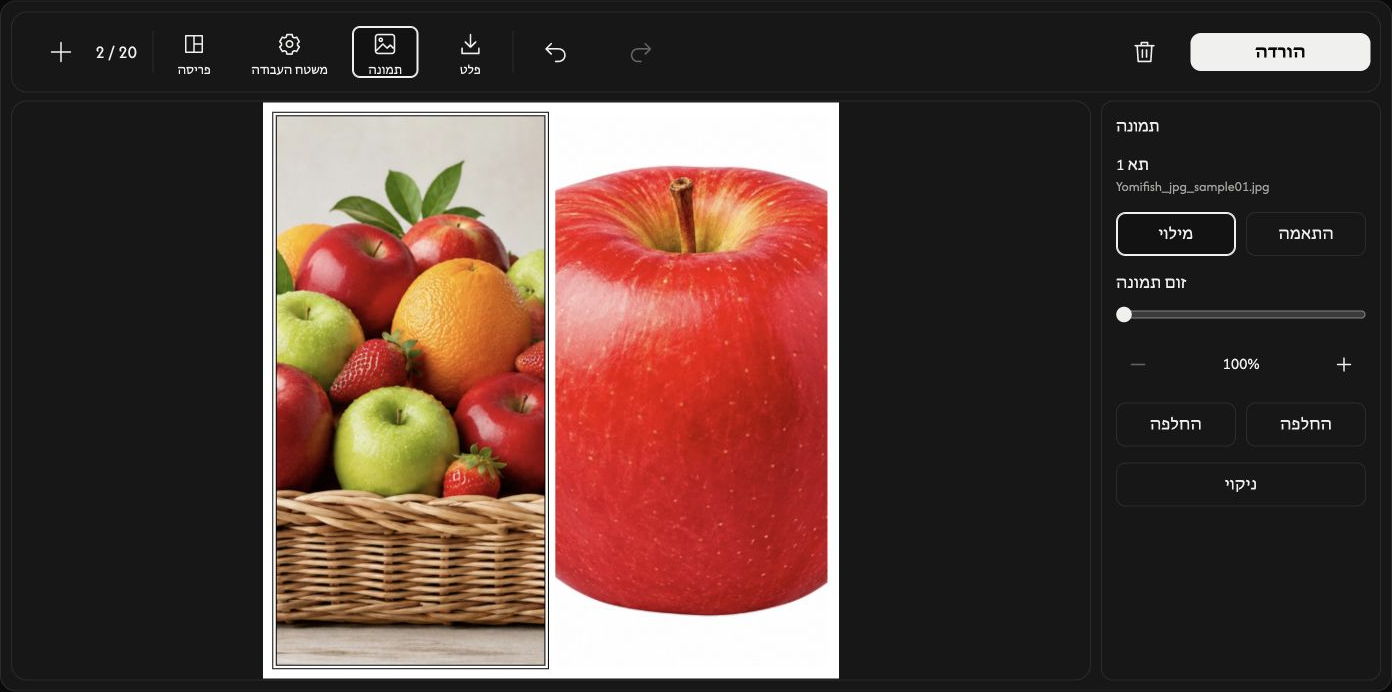
הזיזו את התמונה בתוך התא
גררו את התמונה שנבחרה בעזרת העכבר. אפשר להזיז רק בכיוונים שבהם התמונה חורגת מגבולות התא.
שמרו את הקולאז׳ כתמונה אחת
ב־פלט בחרו יחס ופורמט JPG, PNG, WebP או AVIF. כל צד חייב להיות מספר שלם בין 256 ל־4096 px. יחס קבוע מחשב את הגובה; מותאם אישית מאפשר להגדיר את שני הצדדים. מלאו את כל התאים לפני ההורדה.
בחרו הורדה בצד ימין של סרגל הכלים. התמונות משולבות לתמונה אחת; הקבצים המקוריים אינם משתנים.
אם משהו לא עובד
פעלו לפי הסיבה והפתרון שבהודעה. ביטול בחירת קובץ או בחירת תחליף לא תקין משאירים את התמונה הנוכחית. שמרו את הקולאז׳ לפני עזיבת העמוד.