


תמונות
הסרת רקע
הסירו את הרקע. תנו לנושא התמונה לבלוט.
דחיסת תמונות
הקטינו את הקובץ. שמרו על הפרטים.
שינוי גודל
מצאו את הממדים המתאימים.
תמונות ל-PDF
רכזו את התמונות במסמך אחד.
תמונות ל-JPG
המירו תמונות ל-JPG.
תמונות ל-PNG
המירו תמונות ל-PNG.
תמונות ל-WebP
המירו תמונות ל-WebP.
תמונות ל-AVIF
המירו תמונות ל-AVIF.
הגדלה עם AI
יותר פיקסלים לרעיון הבא שלכם.
חיתוך
שמרו את החלק החשוב.
יצירת קולאז׳
סדרו את התמונות בקולאז׳.
יצירת GIF
צרו הנפשה מרצף תמונות.
טקסט וסימן מים
הוסיפו טקסט או סימן מים.
סיבוב והיפוך
סובבו את התמונה או הפכו אותה כתמונת מראה.
יצירת ממים
שלבו בתמונה משפט מצחיק.
הסרת רקע
הסירו את הרקע. תנו לנושא התמונה לבלוט.
פרטי השגיאה
מסיר רקע...
מכין עיבוד מקומי...
תוצאה
הרקע הוסר
איך להשתמש ב־הסרת רקע
בחירת תמונה
בחרו בחירת תמונה במרכז, או גררו תמונה אל הלוח. הסרת הרקע מתחילה אוטומטית.
אפשר לפתוח תמונה אחת מסוג JPEG, PNG או WebP, בגודל של עד 50 MB.
כדי לעצור את פתיחת התמונה או את העיבוד, בחרו ביטול מתחת לפס ההתקדמות. תחזרו ללוח בחירת התמונה.
בדיקת התוצאה
בדקו את האובייקט ואת קצותיו. אם התוצאה טובה, אפשר לדלג על העריכות האופציונליות ולעבור לשמירה.
בסרגל הכלים, בחרו השוואה, מיד מימין ל־קצץ. הזיזו את המפריד כדי להשוות בין לפני משמאל לבין אחרי מימין. בחרו שוב השוואה כדי לסגור. אפשר גם ללחוץ על Escape כדי לסגור.
דוגמת המשבצות מסמנת שקיפות. המשבצות, המפריד והתוויות אינם מופיעים בתמונה השמורה.
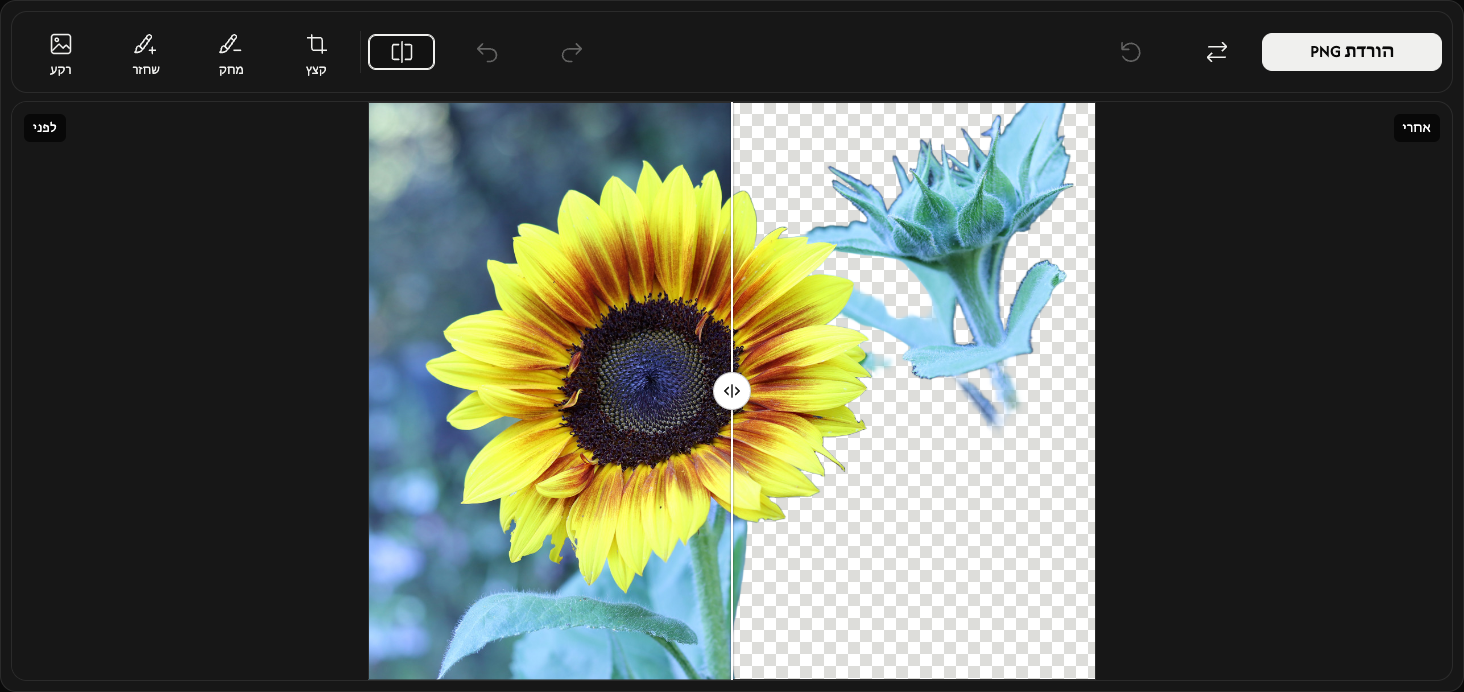
בחירת רקע — אופציונלי
פתחו את רקע בקצה השמאלי של סרגל הכלים. האפשרויות מופיעות מימין לתמונה. השאירו שקוף לרקע שקוף, או בחרו צבע אחיד כדי למלא את האזור בצבע.
לרקע בצבע אחיד, פתחו את דוגמית צבע. בחרו צבע או הזינו ערכי RGB, HSV או HEX. התצוגה המקדימה מתעדכנת מיד.
ב־פורמט פלט, בחרו PNG או JPEG לרקע בצבע אחיד. רקע שקוף נשמר תמיד כ־PNG. בחרו שוב רקע כדי לסגור.
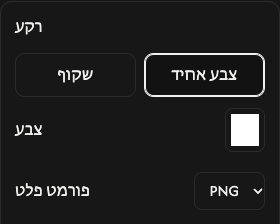
תיקון הקצוות — אופציונלי
כדי להחזיר חלק שנעלם, בחרו שחזר ליד רקע, ואז גררו על האזור הזה. גם הרקע המקורי עשוי לחזור, לכן ציירו רק במקום הדרוש.
בחרו מחק ליד שחזר וציירו על החלקים שברצונכם להסיר. בחרו שוב בכלי הפעיל כדי להפסיק לצייר ולסגור את האפשרויות שלו.
באפשרויות מימין לתמונה, התאימו את גודל המברשת. הגדילו את רכות המברשת לקצוות רכים יותר, או הקטינו לקצוות חדים יותר. שתי ההגדרות חלות על שחזור ומחיקה.
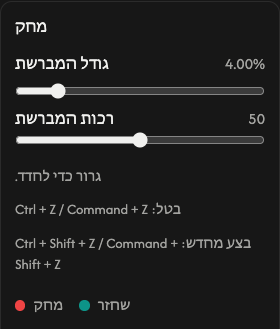
מימין לכפתור ההשוואה, ביטול פעולה מבטל את משיכת המברשת האחרונה ו־ביצוע מחדש מחיל אותה שוב. הם משפיעים רק על משיכות המברשת, ולא על אפשרויות אחרות.
איפוס, שנמצא מיד משמאל לכפתור ההחלפה, בצד ימין של הסרגל, שומר את התמונה ומנקה את עריכות המברשת וההיסטוריה שלהן. התוצאה האוטומטית ואפשרויות ברירת המחדל משוחזרות.
חיתוך שוליים שקופים — אופציונלי
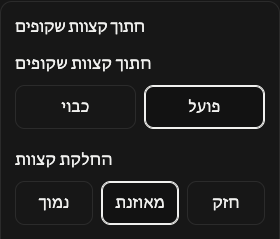
פתחו קצץ ליד כלי המחיקה ובחרו פועל כדי להסיר שוליים שקופים חיצוניים. התצוגה המקדימה והקובץ מתכווצים סביב האובייקט שנותר. כבוי שומר על גודל הקנבס המקורי.
ב־החלקת קצוות, נמוך נותן קצה חד יותר, מאוזנת הוא ברירת המחדל ו־חזק מרכך את הקצה. ההגדרה חלה גם כשהחיתוך כבוי.
שמירת התמונה
בחרו הורדת PNG או הורדת JPEG בקצה הימני של סרגל הכלים. התמונה נשמרת עם העריכות הנוכחיות ובפורמט שנבחר.
המתינו בזמן שמוצג בהכנה.... ההורדה מתחילה אוטומטית כשהקובץ מוכן.
לתמונה נוספת, השתמשו ב־החלפה משמאל לכפתור ההורדה. שמרו קודם את התוצאה הנוכחית אם תרצו לשמור אותה, כי התוצאה החדשה תחליף אותה.
אם משהו משתבש
אם אי אפשר לפתוח או לעבד את התמונה, בחרו אותה מחדש בלוח הבחירה. אם ההורדה נכשלת, בחרו נסה שוב; התוצאה והעריכות נשמרות. סגירה סוגר את הודעת השגיאה ו־פרטי השגיאה מציג מידע נוסף.
בחירת תמונה
בחרו בחירת תמונה במרכז, או גררו תמונה אל הלוח. הסרת הרקע מתחילה אוטומטית.
אפשר לפתוח תמונה אחת מסוג JPEG, PNG או WebP, בגודל של עד 50 MB.
כדי לעצור את פתיחת התמונה או את העיבוד, בחרו ביטול מתחת לפס ההתקדמות. תחזרו ללוח בחירת התמונה.
בדיקת התוצאה
בדקו את האובייקט ואת קצותיו. אם התוצאה טובה, אפשר לדלג על העריכות האופציונליות ולעבור לשמירה.
בשורת הכלים, בחרו השוואה, מיד מימין ל־קצץ. הזיזו את המפריד כדי להשוות בין לפני משמאל לבין אחרי מימין. בחרו שוב השוואה כדי לסגור.
דוגמת המשבצות מסמנת שקיפות. המשבצות, המפריד והתוויות אינם מופיעים בתמונה השמורה.
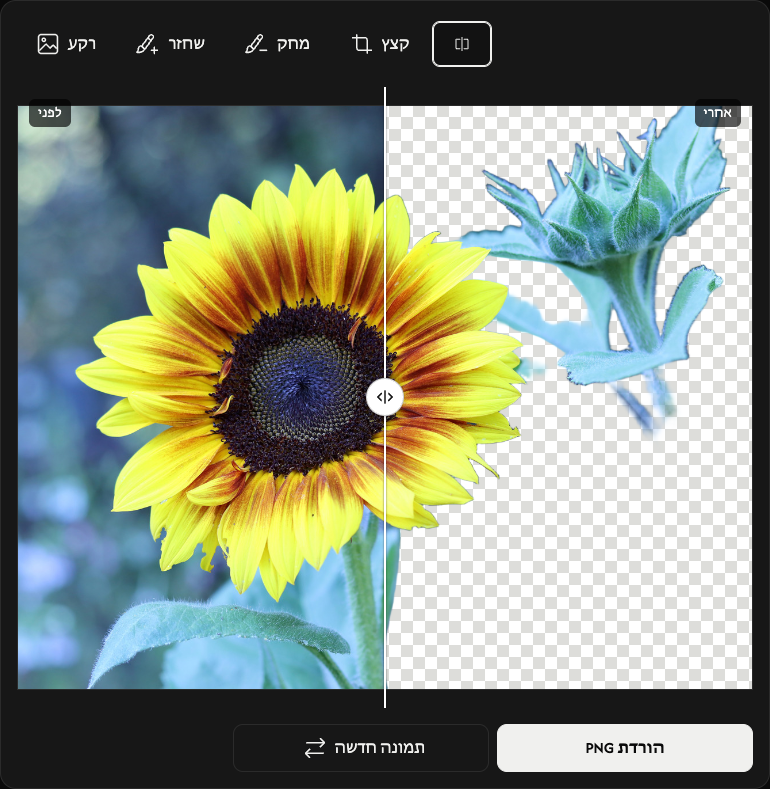
בחירת רקע — אופציונלי
פתחו את רקע בקצה השמאלי של שורת הכלים. האפשרויות מופיעות מעל התמונה. השאירו שקוף לרקע שקוף, או בחרו צבע אחיד כדי למלא את האזור בצבע.
לרקע בצבע אחיד, פתחו את דוגמית צבע. בחרו צבע או הזינו ערכי RGB, HSV או HEX. התצוגה המקדימה מתעדכנת מיד.
ב־פורמט פלט, בחרו PNG או JPEG לרקע בצבע אחיד. רקע שקוף נשמר תמיד כ־PNG. בחרו שוב רקע כדי לסגור.
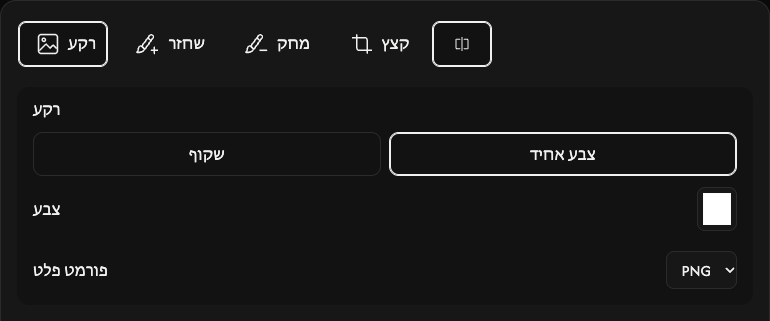
תיקון הקצוות — אופציונלי
כדי להחזיר חלק שנעלם, בחרו שחזר ליד רקע, ואז ציירו באצבע או בעט. גם הרקע המקורי עשוי לחזור, לכן ציירו רק במקום הדרוש.
בחרו מחק ליד שחזר וציירו על החלקים שברצונכם להסיר. בחרו שוב בכלי הפעיל כדי להפסיק לצייר ולסגור את האפשרויות שלו.
באפשרויות מעל התמונה, התאימו את גודל המברשת. הגדילו את רכות המברשת לקצוות רכים יותר, או הקטינו לקצוות חדים יותר. שתי ההגדרות חלות על שחזור ומחיקה.
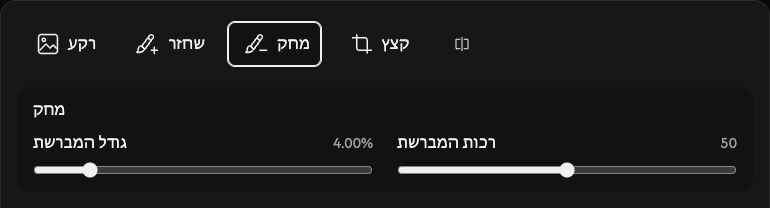
בפינה הימנית העליונה, ביטול פעולה מבטל את משיכת המברשת האחרונה ו־ביצוע מחדש מחיל אותה שוב. הם משפיעים רק על משיכות המברשת, ולא על אפשרויות אחרות.
איפוס, שנמצא בפינה הימנית העליונה (ביטול פעולה → ביצוע מחדש), שומר את התמונה ומנקה את עריכות המברשת וההיסטוריה שלהן. התוצאה האוטומטית ואפשרויות ברירת המחדל משוחזרות.
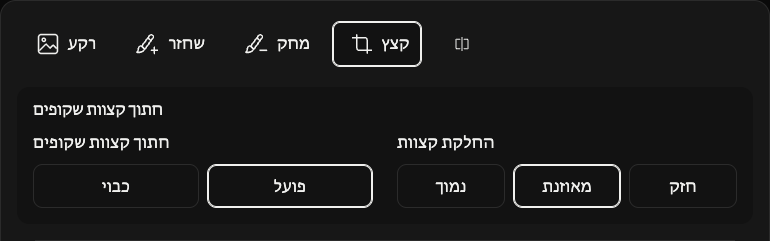
חיתוך שוליים שקופים — אופציונלי
פתחו קצץ ליד כלי המחיקה ובחרו פועל כדי להסיר שוליים שקופים חיצוניים. התצוגה המקדימה והקובץ מתכווצים סביב האובייקט שנותר. כבוי שומר על גודל הקנבס המקורי.
ב־החלקת קצוות, נמוך נותן קצה חד יותר, מאוזנת הוא ברירת המחדל ו־חזק מרכך את הקצה. ההגדרה חלה גם כשהחיתוך כבוי.
שמירת התמונה
בחרו הורדת PNG או הורדת JPEG מתחת לתמונה, מימין. התמונה נשמרת עם העריכות הנוכחיות ובפורמט שנבחר.
המתינו בזמן שמוצג בהכנה.... ההורדה מתחילה אוטומטית כשהקובץ מוכן.
לתמונה נוספת, השתמשו ב־תמונה חדשה משמאל לכפתור ההורדה. שמרו קודם את התוצאה הנוכחית אם תרצו לשמור אותה, כי התוצאה החדשה תחליף אותה.
אם משהו משתבש
אם אי אפשר לפתוח או לעבד את התמונה, בחרו אותה מחדש בלוח הבחירה. אם ההורדה נכשלת, בחרו נסה שוב; התוצאה והעריכות נשמרות. סגירה סוגר את הודעת השגיאה ו־פרטי השגיאה מציג מידע נוסף.
בחירת תמונה
הקישו על בחירת תמונה במרכז ובחרו תמונה אחת. הסרת הרקע מתחילה אוטומטית.
אפשר לפתוח תמונה אחת מסוג JPEG, PNG או WebP, בגודל של עד 50 MB.
כדי לעצור את פתיחת התמונה או את העיבוד, בחרו ביטול מתחת לפס ההתקדמות. תחזרו ללוח בחירת התמונה.
בדיקת התוצאה
התוצאה מציגה לפני משמאל ו־אחרי מימין. גררו את הידית העגולה שעל המפריד ימינה ושמאלה כדי להשוות.
דוגמת המשבצות מסמנת שקיפות. המשבצות, המפריד והתוויות אינם מופיעים בתמונה השמורה.
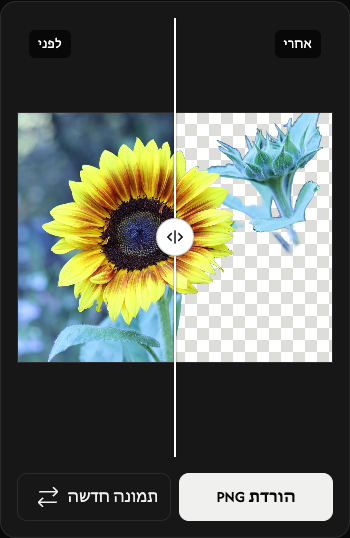
שמירה כ־PNG
הקישו על הורדת PNG מתחת לתצוגה המקדימה, מימין. התוצאה נשמרת בפורמט PNG.
המתינו בזמן שמוצג בהכנה.... ההורדה מתחילה אוטומטית כשהקובץ מוכן.
לתמונה נוספת, השתמשו ב־תמונה חדשה משמאל לכפתור ההורדה. שמרו קודם את התוצאה הנוכחית אם תרצו לשמור אותה, כי התוצאה החדשה תחליף אותה.
אם משהו משתבש
אם אי אפשר לפתוח או לעבד את התמונה, בחרו אותה מחדש בלוח הבחירה. אם ההורדה נכשלת, בחרו נסה שוב; התוצאה והעריכות נשמרות. סגירה סוגר את הודעת השגיאה ו־פרטי השגיאה מציג מידע נוסף.
דחיסת תמונות
הקטינו את הקובץ. שמרו על הפרטים.
כיצד להשתמש בכלי לדחיסת תמונות
בחירת התמונות
בחרו ב־בחירת תמונות במרכז החלונית, או גררו לתוכה תמונות. המתינו לפתיחת הקבצים לפני בחירת ההגדרות. ביטול עוצר את פתיחת הקבצים ומחזיר אתכם למסך בחירת התמונות.
אפשר לפתוח עד 50 קובצי JPEG, PNG, WebP, GIF או SVG, בגודל של עד 50 MB לכל קובץ. קבצים שאינם נתמכים לא מתווספים לרשימה ולא נספרים במניין הקבצים. התמונות שכבר נוספו נשארות ללא שינוי. תמונות מונפשות חייבות להיות בפורמט GIF; אין תמיכה ב־APNG או ב־WebP מונפש.
בחירת רמת הדחיסה
בחרו ב־רמה בסרגל הכלים כדי לפתוח את רמת דחיסה לצד הקבצים.
התחילו עם מאוזנת. בחרו קלה לדחיסה מתונה יותר או מרבי לדחיסה חזקה יותר.
בדחיסה הבאה של הרשימה כולה, הרמה הזו תשמש לכל קובץ. הוספת תמונות שומרת על הרמה שנבחרה.
דחיסה ושמירה
בחרו ב־הורדה או ב־הורדת ZIP בקצה הימני של סרגל הכלים.
הדחיסה מתחילה וההורדה מתבצעת אוטומטית אחריה. תמונה אחת נשמרת כקובץ; כמה תמונות נשמרות יחד בקובץ ZIP.
השוו בין הגודל המקורי לגודל לאחר הדחיסה בכל כרטיס. האחוז מציג את שינוי הגודל בפועל; סימן פלוס מציין שהתוצאה גדולה יותר.
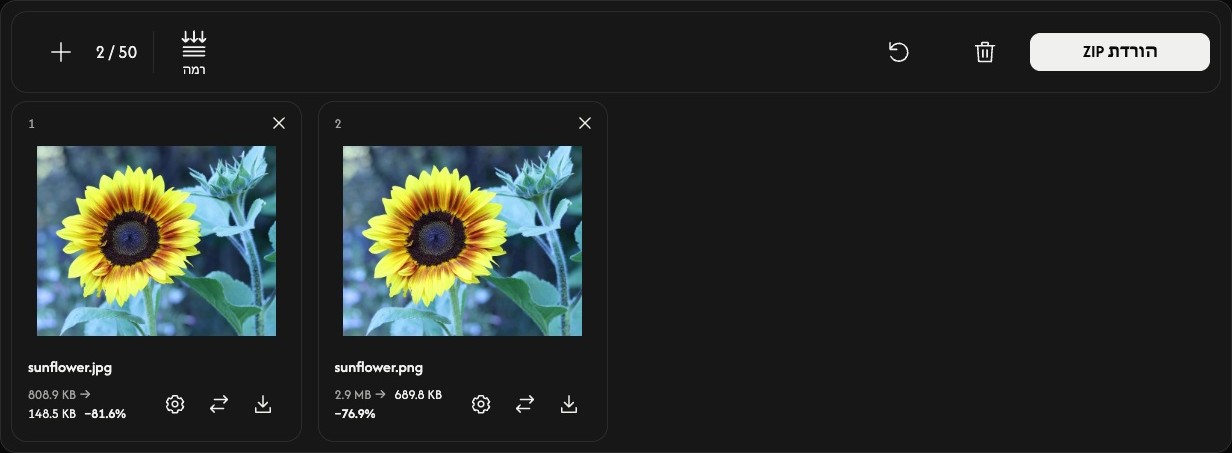
התאמת תמונה אחת — לא חובה
בחרו בסמל גלגל השיניים בכרטיס הקובץ כדי לפתוח את הגדרות רמת דחיסה של אותה תמונה.
בחרו רמה ואז החלה כדי לדחוס את התמונה מיד. ביטול סוגר את ההגדרות ללא שינוי. שאר הקבצים אינם משתנים.
השתמשו בסמל ההורדה בכרטיס כדי לשמור את התוצאה הנוכחית. לפני הדחיסה, הסמל שומר את התמונה המקורית. חיצי ההחלפה שלצדו מאפשרים לבחור תמונה אחרת לאותו מקום.
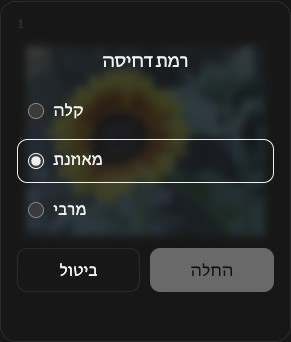
הוספה, סידור או הסרה של תמונות
השתמשו ב־+ או ב־הוספת תמונות מעל הרשימה להוספת תמונות. סמל ההחלפה בכל כרטיס משנה רק את אותו קובץ.
גררו כרטיס למקום אחר כדי לשנות את סדר הרשימה. התמונה, ההגדרות והתוצאה עוברות יחד.
השתמשו ב־× בפינה הימנית העליונה של הכרטיס להסרת התמונה. סמל הפח מעל הרשימה מסיר את כל התמונות לאחר אישור.
תחילת המשימה הבאה
איפוס, לצד הפח, שומר את התמונות ואת סדרן, אך מוחק את התוצאות ומחזיר את מאוזנת. שמרו קודם תוצאות שברצונכם להשאיר.
אם משהו משתבש
אם אי אפשר לפתוח תמונה, הוסיפו קובץ אחר. אם הדחיסה נכשלת, פתחו את הגדרות הקובץ ונסו שוב החלה, או החליפו את התמונה. אם יצירת ה־ZIP נכשלת, עדיין אפשר להוריד תוצאות נפרדות הזמינות בכרטיסים שלהן.
שינוי גודל
מצאו את הממדים המתאימים.
איך להשתמש ב-Resizer
בחירת תמונות
בחרו בחירת תמונות, או גררו תמונות אל הלוח. המתינו לפתיחתן לפני שינוי הגודל.
אפשר להוסיף עד 50 קובצי JPEG, PNG, WebP, GIF או SVG, עד 50 MB לכל קובץ. תמונות מונפשות חייבות להיות בפורמט GIF; אין תמיכה ב-APNG וב-WebP מונפש. קבצים שאינם נתמכים אינם תופסים מקום ברשימה.
הגדרת הגודל לכל התמונות
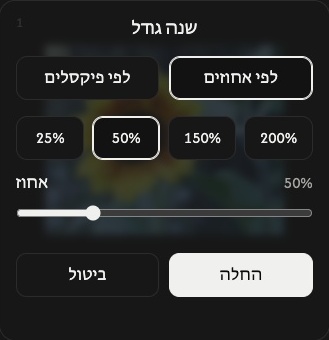
בחרו אחוז או פיקסל בסרגל הכלים. ההגדרות ייפתחו לצד רשימת הקבצים.
הערך ההתחלתי של אחוז הוא 50%, המקטין למחצית גם את הרוחב וגם את הגובה. השתמשו במחוון או בערך מוגדר מראש כדי לבחור 1–200%.
למידות מסוימות, בחרו פיקסל והזינו רוחב או גובה. כאשר נעילת יחס גובה-רוחב מופעל, מספיק להזין מידה אחת. בקבוצת תמונות, הזנת שתי המידות מתאימה כל תמונה לגבולות האלה תוך שמירה על הפרופורציות שלה.
כבו את נעילת יחס גובה-רוחב רק אם דרושים לכם רוחב וגובה מדויקים שעלולים למתוח את התמונה. ללא הגדלה מונע הגדלה במצב פיקסל; הוא אינו מגביל את מצב אחוז.
שינוי הגדרה כללית מחליף את ההגדרות של כל התמונות ומנקה תוצאות קודמות. הגדירו קודם את הגודל המשותף, ורק לאחר מכן בצעו התאמות לכל תמונה בנפרד.
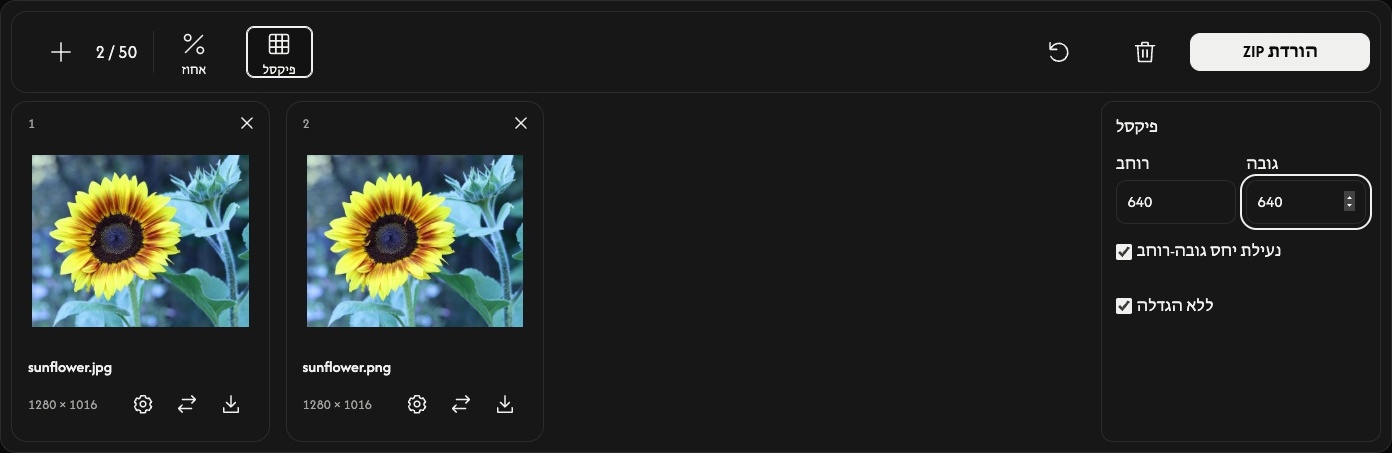
התאמת תמונה אחת — לא חובה
בחרו בסמל גלגל השיניים בכרטיס כדי להגדיר גודל שונה לאותה תמונה.
בחרו לפי פיקסלים או לפי אחוזים, הגדירו את הגודל, ואז בחרו החלה כדי לשנות מיד את גודל התמונה. ביטול סוגר את ההגדרות בלי להחיל את השינויים.
התמונות האחרות שומרות על ההגדרות שלהן. פעולת ההורדה הראשית כוללת גם את התוצאה הפרטנית הזאת.
שינוי הגודל ושמירה
בחרו הורדה או הורדת ZIP בקצה הימני של סרגל הכלים.
תמונות שעדיין נדרש לשנות את גודלן מעובדות ואז נשמרות אוטומטית. תמונה אחת נשמרת כקובץ; כמה תמונות נשמרות יחד בקובץ ZIP. פורמט המקור נשמר, כולל הנפשת GIF. בכל כרטיס מופיעות המידות המקוריות ומידות התוצאה.
סמל ההורדה בכרטיס שומר את התוצאה הנוכחית שלו. לפני שינוי גודל התמונה, הסמל הזה שומר את המקור.
הוספה, סידור או הסרה של תמונות
השתמשו ב-+ או ב-הוספת תמונות כדי להוסיף קבצים בלי לשנות את התמונות הקיימות. תמונות חדשות משתמשות בהגדרות הכלליות הנוכחיות. סמל ההחלפה מחליף את התמונה בכרטיס אחד ומחיל עליה את ההגדרות הכלליות הנוכחיות.
גררו כרטיס כדי לשנות את סדר הרשימה. התמונה, ההגדרות שלה והתוצאה עוברים יחד.
השתמשו ב-× בכרטיס כדי להסיר את התמונה הזאת. סמל פח האשפה מסיר את כל התמונות לאחר אישור.
התחלת המשימה הבאה
איפוס, לצד סמל פח האשפה, משאיר את הקבצים ואת הסדר שלהם, מנקה את התוצאות ומחזיר את אחוז 50%. שמרו תחילה תוצאות שתרצו לשמור.
אם משהו משתבש
אם אי אפשר לפתוח קובץ, בחרו תמונה אחרת. אם שינוי הגודל נכשל, התאימו את גודל התמונה ונסו שוב את החלה, או החליפו אותה. אם יצירת ה-ZIP נכשלת, עדיין אפשר לשמור תוצאות זמינות באמצעות סמלי ההורדה בכרטיסים.
תמונות ל-PDF
רכזו את התמונות במסמך אחד.
או גררו תמונות לכאן
תומך ב-JPEG, PNG, WebP, AVIF ו-HEIC/HEIF · עד 50 MB לקובץ
איך להשתמש בהמרת תמונות ל-PDF
בחירת התמונות
בחרו בחירת תמונות, או גררו תמונות אל הלוח. אפשר להוסיף עד 50 קובצי JPEG, PNG, WebP, AVIF או HEIC/HEIF, עד 50 MB לכל קובץ. תמונות מונפשות וקובצי PDF אינם נתמכים.
המתינו לפתיחת התמונות. כל תמונה הופכת לעמוד אחד ב-PDF. קבצים שאינם נתמכים או שאינם ניתנים לקריאה לא יתפסו מקום ברשימה.
סידור העמודים
גררו כרטיס למיקום החדש כדי לשנות את סדר העמודים ב-PDF.
החץ המעוקל בכרטיס מסובב את התמונה ב-90° בכיוון השעון. בדקו את מספרי העמודים ואת התצוגות המקדימות לפני השמירה.
בחירת גודל העמוד
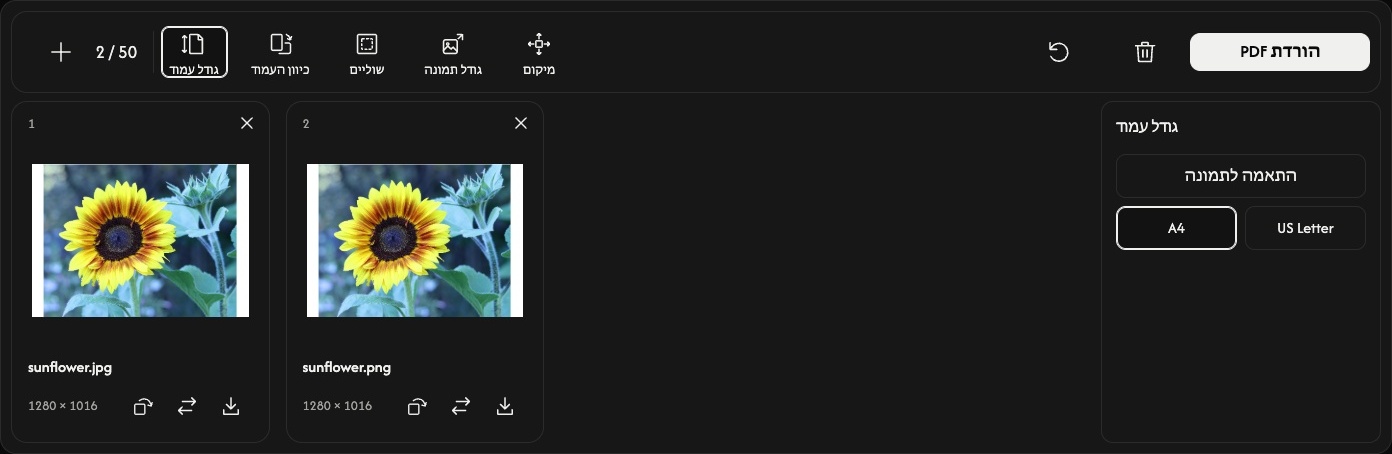
בחרו גודל עמוד בסרגל הכלים. האפשרויות נפתחות לצד התצוגות המקדימות וחלות על כל העמודים.
ברירת המחדל התאמה לתמונה מתאימה את גודל כל עמוד לתמונה שלו. במצב זה כיוון העמוד, גודל תמונה ו-מיקום מושבתים; עדיין אפשר להשתמש ב-שוליים כדי להוסיף מרווח סביב התמונה.
בחרו A4 או US Letter לשימוש בגודל נייר תקני. הגדירו את כיוון העמוד ל-אוטומטי, ל-לאורך או ל-לרוחב. האפשרות אוטומטי קובעת את הכיוון לכל תמונה בנפרד, תוך התחשבות בסיבוב שלה.
התאמת המרווח סביב כל תמונה
ב-שוליים אפשר לבחור אין, קטן או גדול. התצוגות המקדימות מתעדכנות כשמשנים את ההגדרות.
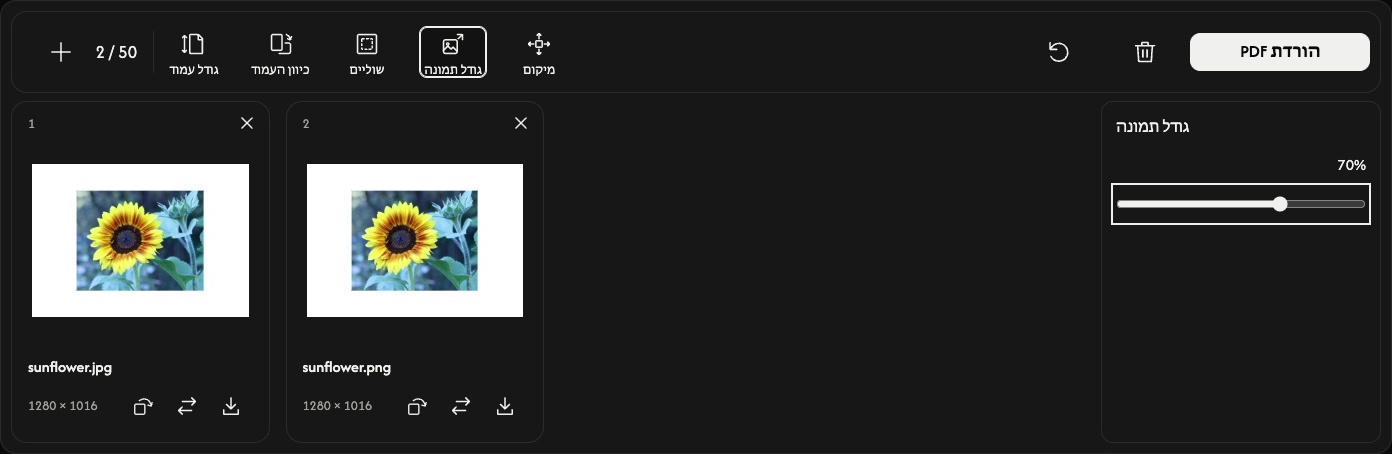
בשימוש ב-A4 או ב-US Letter, גודל תמונה מתאים את התמונה ל-10–100% מהגודל המרבי שיכול להיכנס בתוך השוליים. יחס הממדים נשמר. אחוז זה אינו משנה את ממדי הפיקסלים של הקובץ המקורי.
השתמשו ב-מיקום כדי למקם את התמונה במרכז, בצד או בפינה. הקטנת התמונה מאפשרת לראות בבירור את המרווח סביבה ואת מיקומה.
שמירת ה-PDF
בחרו הורדת PDF בקצה הימני של סרגל הכלים.
כל העמודים מומרים ונשמרים יחד בקובץ PDF אחד לפי הסדר המוצג, עם ההגדרות והסיבובים הנוכחיים. סמל ההורדה בכרטיס שומר רק את העמוד הזה כ-PDF נפרד.
אם הדפדפן פותח תצוגה מקדימה של ה-PDF במקום לשמור מיד, השתמשו באפשרות ההורדה או השיתוף כדי לשמור את הקובץ.
הוספה או החלפה של תמונות
השתמשו ב-+ או ב-הוספת תמונות כדי להוסיף תמונות לסוף הרשימה תוך שמירה על הגדרות העמוד הנוכחיות. סמל ההחלפה משנה תמונה אחת באותו מיקום; הסיבוב שלה חוזר לכיוון ההתחלתי.
השתמשו ב-× בכרטיס כדי להסיר את העמוד הזה. סמל הפח מסיר את כל התמונות לאחר אישור ושומר על הגדרות העמוד. הקבצים המקוריים נשארים במכשיר שלכם.
האפשרות איפוס, לצד סמל הפח, שומרת על התמונות ועל הסדר שלהן, מחזירה את הגדרות העמוד לברירת המחדל ומאפסת את כל הסיבובים.
אם מתעוררת בעיה
אם אי אפשר לפתוח תמונה, החליפו אותה בתמונה נתמכת. אם יצירת ה-PDF נכשלת, פעלו לפי ההודעה המוצגת, השתמשו בפחות תמונות או בתמונות קטנות יותר לפי הצורך, ואז נסו שוב הורדת PDF.
תמונות ל-JPG
הפוך את התמונות שלך ל-JPG.
או גררו תמונות לכאן
תומך ב-PNG, WebP, SVG, AVIF ו-HEIC/HEIF · עד 50 MB לקובץ
איך להשתמש בכלי תמונות ל-JPG
בחירת התמונות
בחרו בחירת תמונות, או גררו תמונות אל הלוח. אפשר להוסיף עד 50 קובצי PNG, WebP, SVG, AVIF או HEIC/HEIF, בגודל של עד 50 MB לכל קובץ. JPG/JPEG, GIF, תמונות מונפשות וקובצי PDF אינם נתמכים.
המתינו לפתיחת התצוגות המקדימות. ההמרה מתחילה בעת ההורדה, כך שאפשר לסדר או לסובב את התמונות קודם.
סידור התמונות
גררו כרטיס למיקום חדש. הסדר הממוספר משמש גם בקובץ ZIP.
סיבוב לפי הצורך
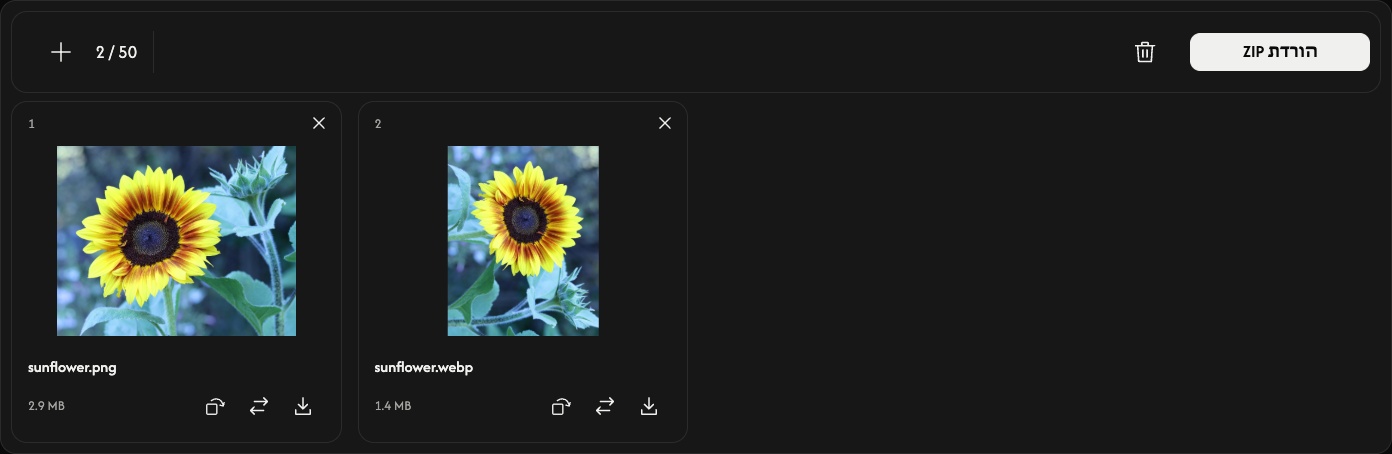
החץ המעוגל בכרטיס מסובב את התמונה ב-90° עם כיוון השעון. בדקו את התצוגה המקדימה לפני השמירה. כל תמונה שומרת על ממדי הפיקסלים המקוריים שלה; הרוחב והגובה מתחלפים בעת סיבוב של 90° או 270°.
אזורים שקופים הופכים ללבנים ב-JPG. אין הגדרות לשינוי איכות או גודל.
המרה ושמירה
השתמשו ב-הורדה או ב-הורדת ZIP בקצה הימני של סרגל הכלים.
תמונה אחת נשמרת כ-JPG; כמה תמונות נשמרות יחד בקובץ ZIP. חץ ההורדה בכרטיס ממיר ושומר רק את התמונה הזו. המתינו לסיום ההמרה וההורדה בדפדפן.
אחרי ההמרה, כל כרטיס מציג את גדלי הקובץ המקורי וקובץ ה-JPG. קובץ JPG עשוי להיות גדול מתמונת המקור.
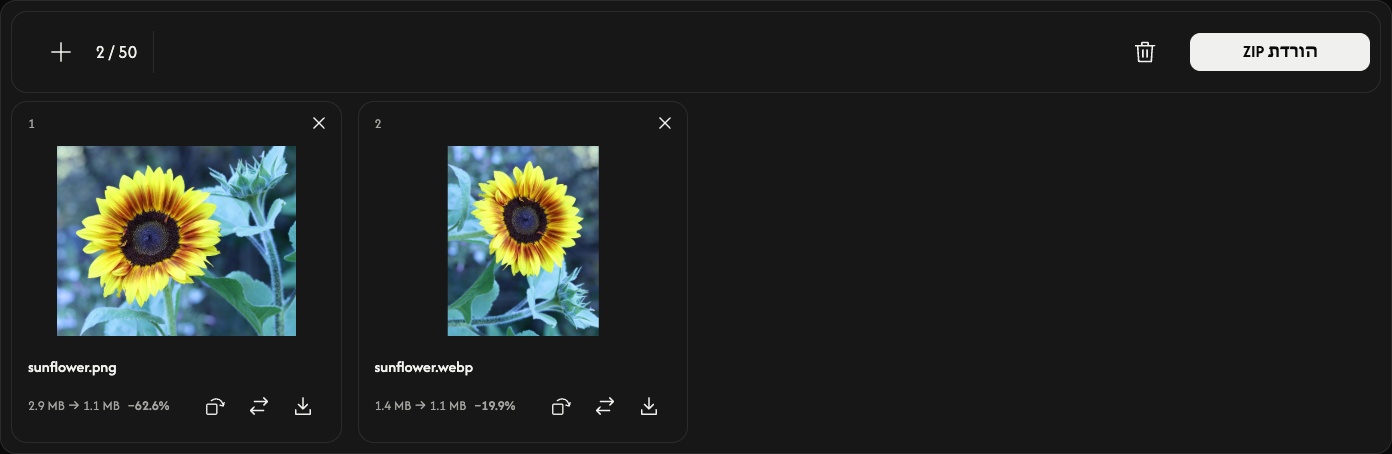
הוספה, החלפה או הסרה של תמונות
השתמשו ב-+ או ב-הוספת תמונות כדי להוסיף תמונות. סמל ההחלפה מחליף תמונה אחת באותו מיקום ומאפס את הסיבוב שלה.
השתמשו ב-× בכרטיס כדי להסיר אותו. סמל הפח מסיר את כל התמונות לאחר אישור; לאחר מכן אפשר להוסיף קבוצה חדשה. הקבצים המקוריים נשארים במכשיר שלכם.
אם משהו משתבש
קבצים שאינם נתמכים או שאי אפשר לקרוא אינם תופסים מקום ברשימה. אם הוספה או החלפה נדחית, התמונות והתוצאות הקיימות נשמרות. פעלו לפי ההודעה שמופיעה, בחרו תמונה נתמכת או השתמשו בפחות תמונות או בתמונות קטנות יותר, ואז נסו להוריד שוב.
תמונות ל-PNG
הפוך את התמונות שלך ל-PNG.
או גררו תמונות לכאן
תומך ב-JPEG, WebP, AVIF, HEIC ו-HEIF · עד 50 MB לקובץ
איך להשתמש בכלי תמונות ל-PNG
בחירת התמונות
בחרו בחירת תמונות או גררו תמונות ללוח. אפשר להוסיף עד 50 קובצי תמונות סטטיות מסוג JPEG, WebP, AVIF או HEIC/HEIF, עד 50 MB לקובץ. קובצי PNG, APNG, GIF, SVG ו-PDF ותמונות מונפשות אינם נתמכים.
המתינו לפתיחת התצוגות המקדימות. ההמרה מתחילה בעת ההורדה, כך שאפשר לסדר או לסובב את התמונות קודם.
סידור התמונות
גררו כרטיס למיקום חדש. הסדר הממוספר משמש גם בקובץ ZIP.
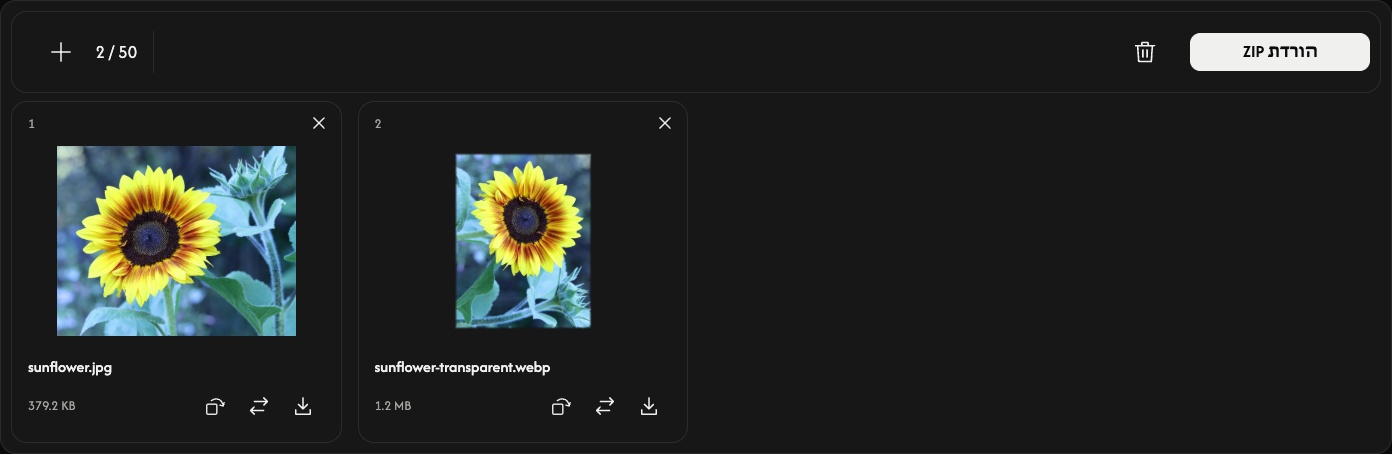
סיבוב לפי הצורך
החץ המעוגל בכרטיס מסובב את התמונה ב-90° עם כיוון השעון. בדקו את התצוגה המקדימה לפני השמירה. כל תמונה שומרת על ממדי הפיקסלים המקוריים שלה; הרוחב והגובה מתחלפים בעת סיבוב של 90° או 270°.
PNG שומר על האזורים השקופים. הפלט נדחס ללא אובדן, אך אינו משחזר פרטים שחסרים במקור. אין הגדרות איכות או ממדים לשינוי.
המרה ושמירה
השתמשו ב-הורדה או ב-הורדת ZIP בקצה הימני של סרגל הכלים.
תמונה אחת נשמרת כ-PNG; כמה תמונות נשמרות יחד בקובץ ZIP. חץ ההורדה בכרטיס ממיר ושומר רק את התמונה הזו. המתינו לסיום ההמרה וההורדה בדפדפן.
אחרי ההמרה, כל כרטיס מציג את גדלי הקובץ המקורי וקובץ ה-PNG. קובץ PNG עשוי להיות גדול מתמונת המקור.
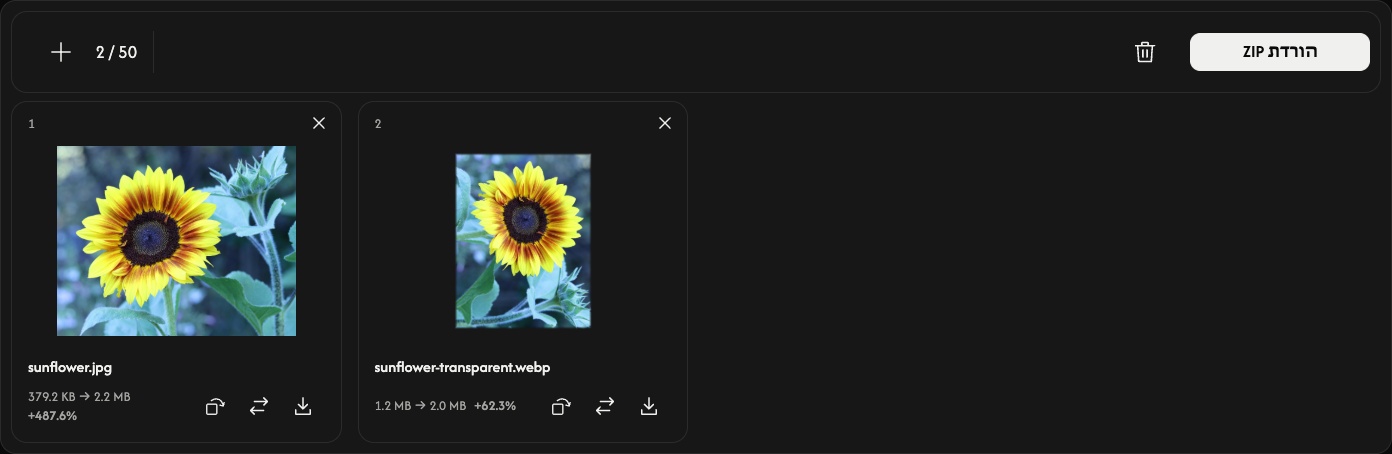
הוספה, החלפה או הסרה של תמונות
השתמשו ב-+ או ב-הוספת תמונות כדי להוסיף תמונות. סמל ההחלפה מחליף תמונה אחת באותו מיקום ומאפס את הסיבוב שלה.
השתמשו ב-× בכרטיס כדי להסיר אותו. סמל הפח מסיר את כל התמונות לאחר אישור; לאחר מכן אפשר להוסיף קבוצה חדשה. הקבצים המקוריים נשארים במכשיר שלכם.
אם משהו משתבש
קבצים שאינם נתמכים או שאי אפשר לקרוא אינם תופסים מקום ברשימה. אם הוספה או החלפה נדחית, התמונות והתוצאות הקיימות נשמרות. פעלו לפי ההודעה שמופיעה, בחרו תמונה נתמכת או השתמשו בפחות תמונות או בתמונות קטנות יותר, ואז נסו להוריד שוב.
תמונות ל-WebP
הפוך את התמונות שלך ל- WebP.
או גררו תמונות לכאן
תומך ב-JPEG, PNG, SVG, AVIF ו-HEIC/HEIF · עד 50 MB לקובץ
איך להשתמש בכלי תמונות ל-WebP
בחירת התמונות
בחרו בחירת תמונות או גררו תמונות ללוח. אפשר להוסיף עד 50 קובצי תמונות סטטיות מסוג JPEG, PNG, SVG, AVIF או HEIC/HEIF, עד 50 MB לקובץ. קובצי WebP, APNG, GIF ו-PDF ותמונות מונפשות אינם נתמכים.
המתינו לפתיחת התצוגות המקדימות. ההמרה מתחילה בעת ההורדה, כך שאפשר לסדר או לסובב את התמונות קודם.
סידור התמונות
גררו כרטיס למיקום חדש. הסדר הממוספר משמש גם בקובץ ZIP.
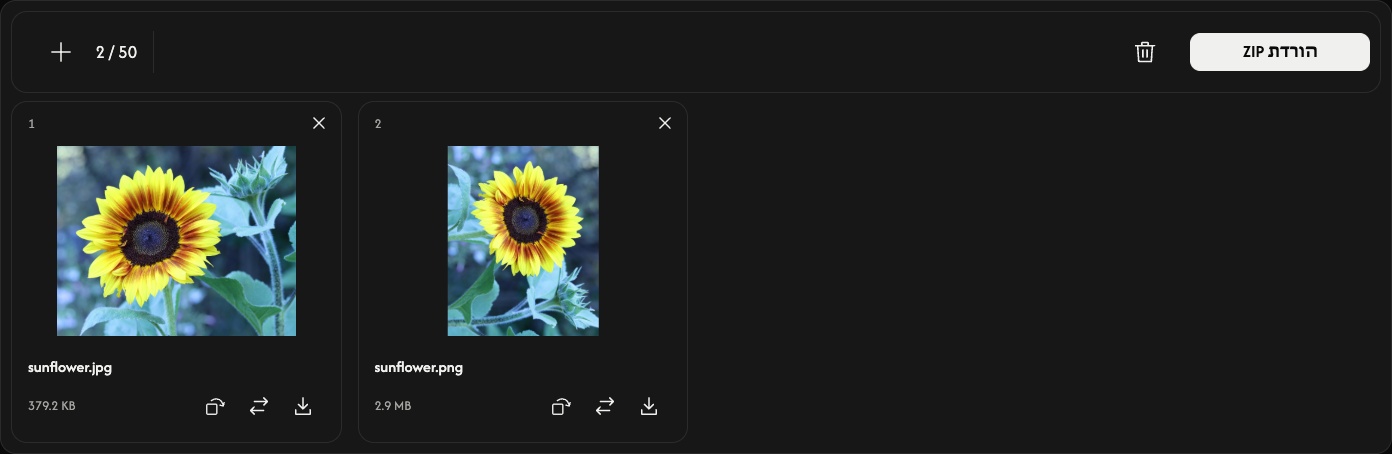
סיבוב לפי הצורך
החץ המעוגל בכרטיס מסובב את התמונה ב-90° עם כיוון השעון. בדקו את התצוגה המקדימה לפני השמירה. תמונות רסטר שומרות על ממדי הפיקסלים שלהן; קובצי SVG מומרים לפיקסלים. הרוחב והגובה מתחלפים בעת סיבוב של 90° או 270°.
WebP שומר על האזורים השקופים. הפלט נדחס ללא אובדן, אך אינו משחזר פרטים שחסרים במקור. אין הגדרות איכות או ממדים לשינוי.
המרה ושמירה
השתמשו ב-הורדה או ב-הורדת ZIP בקצה הימני של סרגל הכלים.
תמונה אחת נשמרת כ-WebP; כמה תמונות נשמרות יחד בקובץ ZIP. חץ ההורדה בכרטיס ממיר ושומר רק את התמונה הזו. המתינו לסיום ההמרה וההורדה בדפדפן.
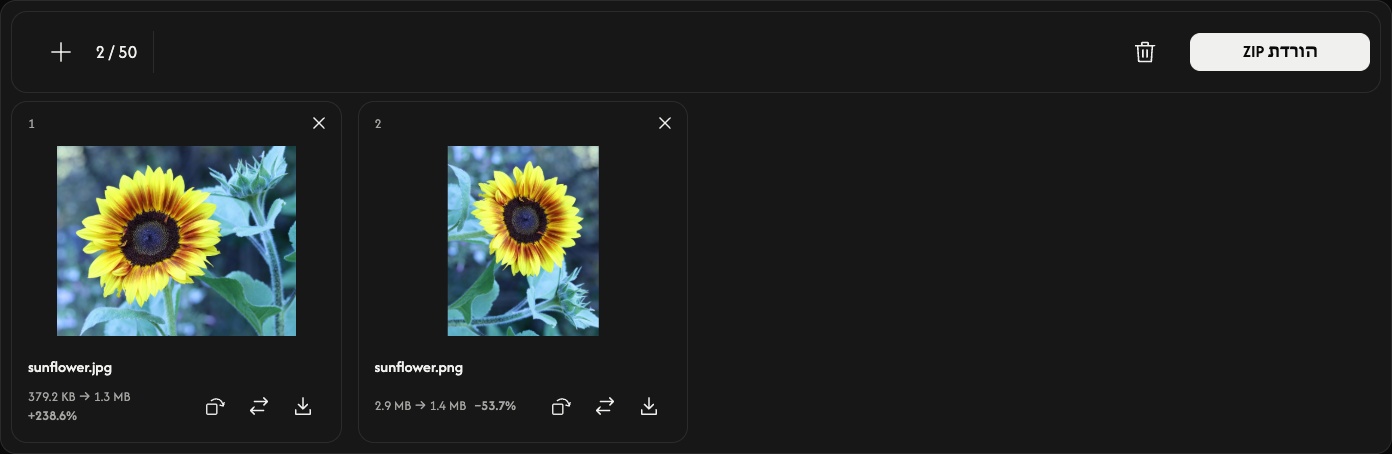
אחרי ההמרה, כל כרטיס מציג את גדלי הקובץ המקורי וקובץ ה-WebP. קובץ WebP עשוי להיות גדול מתמונת המקור.
הוספה, החלפה או הסרה של תמונות
השתמשו ב-+ או ב-הוספת תמונות כדי להוסיף תמונות. סמל ההחלפה מחליף תמונה אחת באותו מיקום ומאפס את הסיבוב שלה.
השתמשו ב-× בכרטיס כדי להסיר אותו. סמל הפח מסיר את כל התמונות לאחר אישור; לאחר מכן אפשר להוסיף קבוצה חדשה. הקבצים המקוריים נשארים במכשיר שלכם.
אם משהו משתבש
קבצים שאינם נתמכים או שאי אפשר לקרוא אינם תופסים מקום ברשימה. אם הוספה או החלפה נדחית, התמונות והתוצאות הקיימות נשמרות. פעלו לפי ההודעה שמופיעה, בחרו תמונה נתמכת או השתמשו בפחות תמונות או בתמונות קטנות יותר, ואז נסו להוריד שוב.
תמונות ל-AVIF
הפוך את התמונות שלך ל-AVIF.
או גררו תמונות לכאן
תומך ב-JPEG, PNG, WebP, SVG ו-HEIC/HEIF · עד 50 MB לקובץ
איך להשתמש בכלי תמונות ל-AVIF
בחירת התמונות
בחרו בחירת תמונות או גררו תמונות ללוח. אפשר להוסיף עד 50 קובצי תמונות סטטיות מסוג JPEG, PNG, WebP, SVG או HEIC/HEIF, עד 50 MB לקובץ. קובצי AVIF, APNG, GIF ו-PDF ותמונות מונפשות אינם נתמכים.
המתינו לפתיחת התצוגות המקדימות. ההמרה מתחילה בעת ההורדה, כך שאפשר לסדר או לסובב את התמונות קודם.
סידור התמונות
גררו כרטיס למיקום חדש. הסדר הממוספר משמש גם בקובץ ZIP.
סיבוב לפי הצורך
החץ המעוגל בכרטיס מסובב את התמונה ב-90° עם כיוון השעון. בדקו את התצוגה המקדימה לפני השמירה. תמונות רסטר שומרות על ממדי הפיקסלים שלהן; קובצי SVG מומרים לפיקסלים. הרוחב והגובה מתחלפים בעת סיבוב של 90° או 270°.
AVIF שומר על האזורים השקופים. הפלט נדחס ללא אובדן, אך אינו משחזר פרטים שחסרים במקור. אין הגדרות איכות או ממדים לשינוי.
המרה ושמירה
השתמשו ב-הורדה או ב-הורדת ZIP בקצה הימני של סרגל הכלים.
תמונה אחת נשמרת כ-AVIF; כמה תמונות נשמרות יחד בקובץ ZIP. חץ ההורדה בכרטיס ממיר ושומר רק את התמונה הזו. המתינו לסיום ההמרה וההורדה בדפדפן.
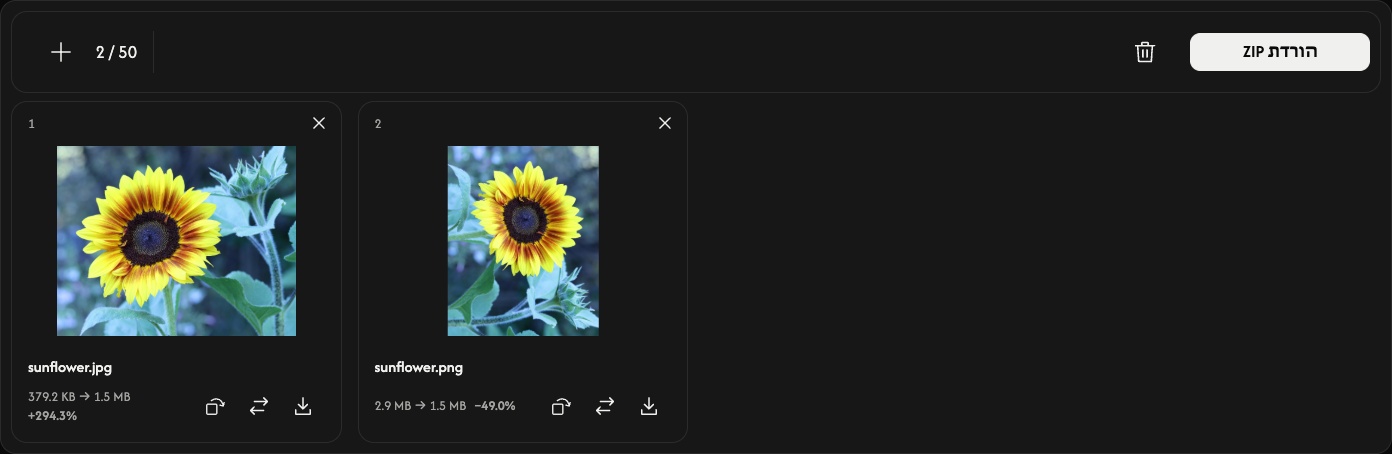
אחרי ההמרה, כל כרטיס מציג את גדלי הקובץ המקורי וקובץ ה-AVIF. קובץ AVIF עשוי להיות גדול מתמונת המקור.
הוספה, החלפה או הסרה של תמונות
השתמשו ב-+ או ב-הוספת תמונות כדי להוסיף תמונות. סמל ההחלפה מחליף תמונה אחת באותו מיקום ומאפס את הסיבוב שלה.
השתמשו ב-× בכרטיס כדי להסיר אותו. סמל הפח מסיר את כל התמונות לאחר אישור; לאחר מכן אפשר להוסיף קבוצה חדשה. הקבצים המקוריים נשארים במכשיר שלכם.
אם משהו משתבש
קבצים שאינם נתמכים או שאי אפשר לקרוא אינם תופסים מקום ברשימה. אם הוספה או החלפה נדחית, התמונות והתוצאות הקיימות נשמרות. פעלו לפי ההודעה שמופיעה, בחרו תמונה נתמכת או השתמשו בפחות תמונות או בתמונות קטנות יותר, ואז נסו להוריד שוב.
הגדלה עם AI
יותר פיקסלים לרעיון הבא שלכם.
או גררו תמונה לכאן
תומך ב-JPEG, PNG ו-WebP · עד 50 MB לקובץ
איך להשתמש ב-AI Upscaler
בחירת תמונה
בחרו בחירת תמונה או גררו ללוח תמונה סטטית אחת בפורמט JPEG, PNG או WebP. גודל הקובץ המרבי הוא 50 MB. אין תמיכה בתמונות מונפשות או בפורמטים אחרים.
עיבוד ה-AI מתחיל אוטומטית ומכפיל גם את הרוחב וגם את הגובה. המתינו לתוצאה לפני השוואה או הורדה. התמונה מעובדת בתוך הדפדפן.
השוואת התוצאה
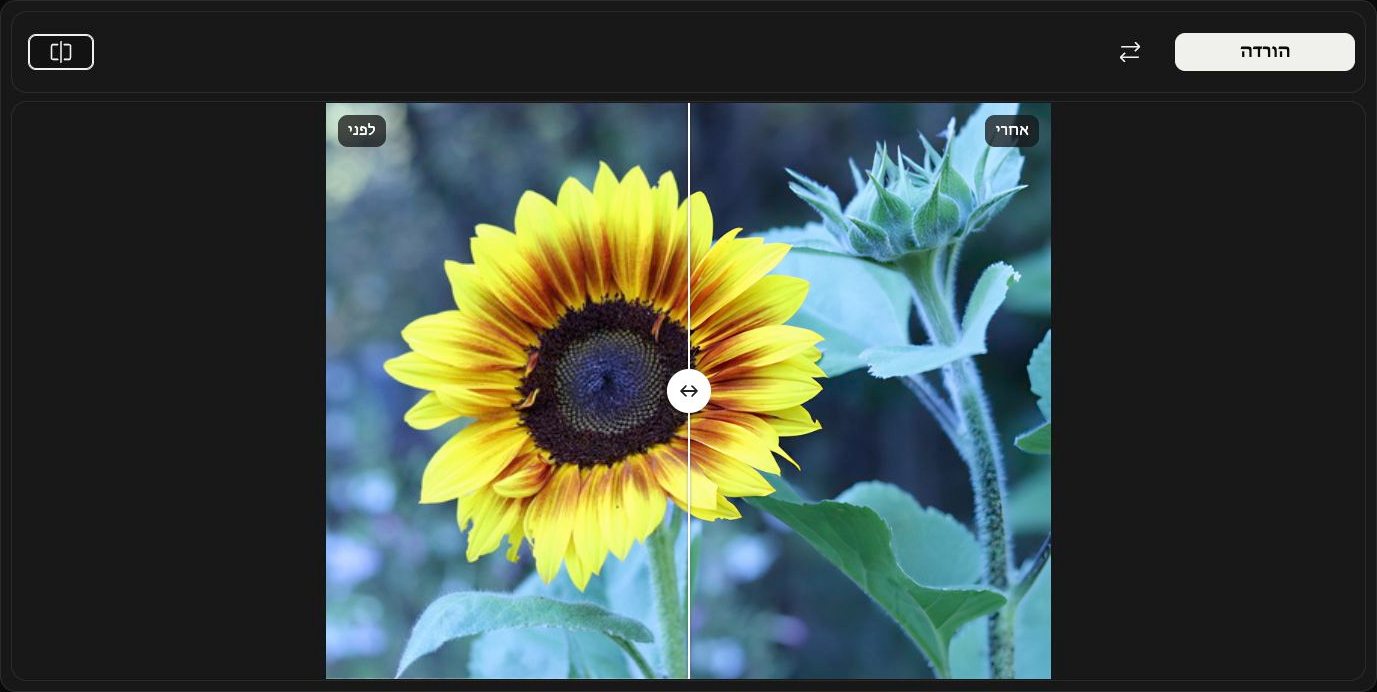
גררו את הקו המפריד כדי להשוות בין לפני משמאל לבין אחרי מימין. השוואה מחליף בין ההשוואה לבין הצגת התוצאה בלבד. אפשר גם להעביר את המיקוד לקו ולהשתמש במקשי החצים.
שינוי התצוגה המקדימה אינו משנה את התמונה שנשמרת ואינו מפעיל את ה-AI מחדש.
שמירת התמונה המוגדלת
בחרו הורדה בצד ימין של סרגל הכלים והמתינו לסיום ההורדה בדפדפן.
התמונה נשמרת ברוחב ובגובה כפולים מהמקור, באותו פורמט: JPEG, PNG או WebP. PNG ו-WebP שומרים על השקיפות. הקובץ המקורי אינו משתנה.
בחירת תמונה נוספת
השתמשו ב-החלפה כדי לבחור תמונה אחרת. היא תוגדל אוטומטית. שמרו תחילה את התוצאה הנוכחית אם ברצונכם לשמור אותה.
ביטול עוצר את העיבוד. בתמונה הראשונה חוזרים ללוח הבחירה. במהלך עיבוד תמונה חלופית נשארת תמונת המקור החדשה, אך אין תוצאה להורדה; בחרו שוב תמונה כדי להתחיל מחדש.
אם משהו משתבש
פעלו לפי ההודעה המוצגת ובחרו תמונה נתמכת או קטנה יותר. ביטול בחירת הקובץ או בחירת קובץ חלופי לא תקין משאירים את התמונה ואת התוצאה הקיימות. גררו תמונה אחת בלבד בכל פעם.
חיתוך
שמרו את החלק החשוב.
או גררו תמונה לכאן
תומך ב-JPEG, PNG, WebP, AVIF ו-HEIC/HEIF · עד 50 MB לקובץ
איך להשתמש בחיתוך
בחירת תמונה
בחרו בחירת תמונה או גררו אל הלוח תמונה נייחת אחת בפורמט JPEG, PNG, WebP, AVIF או HEIC/HEIF. המגבלה היא 50 MB לכל קובץ. התמונה נשארת בדפדפן שלכם.
בחירת צורה ויחס
פתחו את צורה. בחרו מלבן ו-חופשי כדי לקבוע רוחב וגובה בנפרד, או בחרו יחס קבוע כמו 4:3. מעגל משאיר אזור עגול.
לצורה לא סדירה, בחרו לאסו וגררו סביב האזור שתרצו להשאיר. שחררו כדי לסגור את קו המתאר. ציור מחדש מחליף את קו המתאר הקודם.
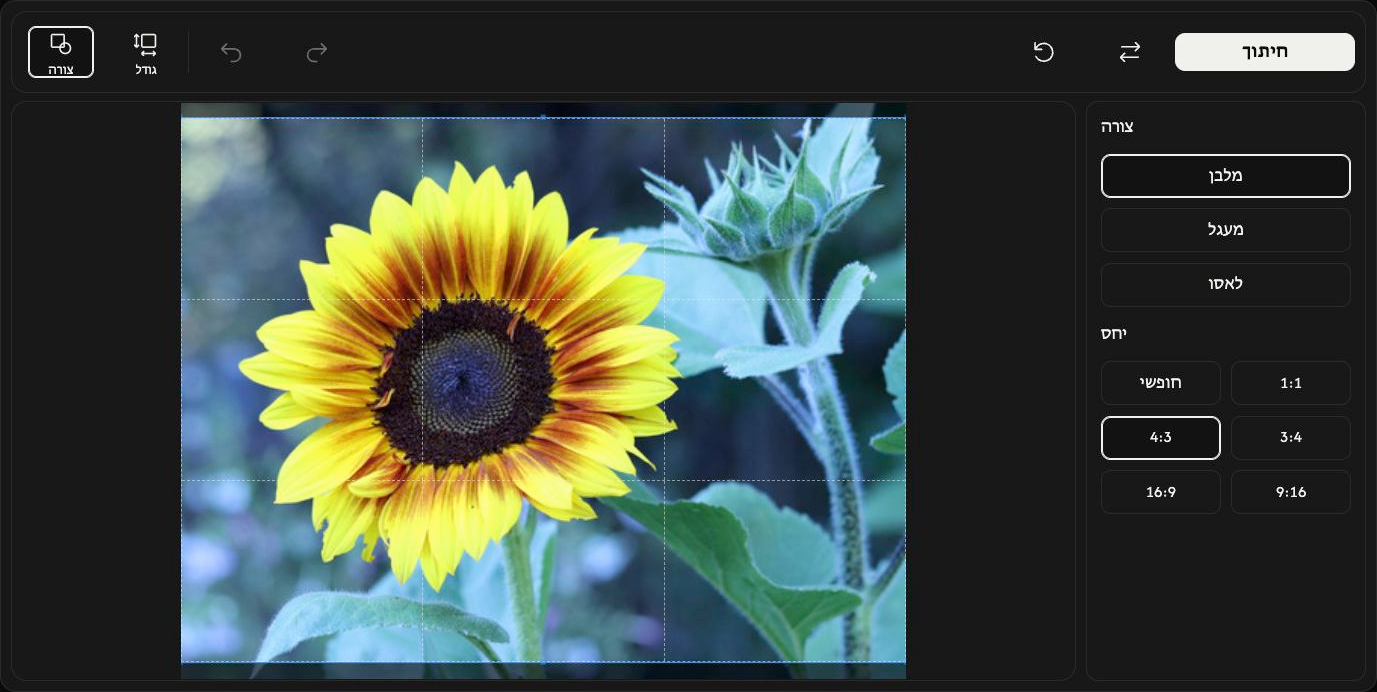
התאמת האזור שיישאר
גררו מתוך המלבן או העיגול כדי להזיז אותו. גררו את הידיות בקצוות או בפינות כדי לשנות את גודלו. התמונה עצמה נשארת במקומה.
לערכים מדויקים, פתחו את גודל. X ו-Y קובעים את מיקום ההתחלה; הרוחב והגובה קובעים את גודל החיתוך בפיקסלים. יחס קבוע מקשר בין הרוחב לגובה. סגרו את גודל כדי לחזור לשינוי הגודל באמצעות הידיות. בקרות הגודל אינן זמינות עבור לאסו.
תצוגה מקדימה של החיתוך
בחרו חיתוך כדי לראות את התוצאה. אותו כפתור משתנה ל-הורדה. ביטול פעולה מחזיר לעריכה; ביצוע מחדש משחזר את החיתוך שהוחל. איפוס שומר על התמונה ומשחזר את הבחירה וההגדרות הראשוניות.
שמירת התמונה
בחרו הורדה בצד ימין של סרגל הכלים והמתינו לסיום ההורדה. לאחר השמירה, השתמשו ב-החלפה כדי לבחור תמונה אחרת.
פורמט הפלט נבחר אוטומטית. בבחירת עיגול או לאסו, JPEG הופך ל-PNG כדי שהאזור שמחוץ לצורה יישאר שקוף. HEIC/HEIF הופך ל-JPEG, או ל-PNG אם יש בו שקיפות. PNG, WebP ו-AVIF שומרים על הפורמט שלהם. הקובץ המקורי אינו משתנה.
אם משהו משתבש
פעלו לפי הסיבה והפתרון שבהודעה המוצגת. בחרו בכל פעם תמונה נייחת נתמכת אחת בלבד. ביטול בחירת הקובץ או בחירת תמונה חלופית לא תקינה משאירים את התמונה הנוכחית. שמרו את התוצאה לפני היציאה מהעמוד.