


תמונות
הסרת רקע
הסירו את הרקע. תנו לנושא התמונה לבלוט.
דחיסת תמונות
הקטינו את הקובץ. שמרו על הפרטים.
שינוי גודל
מצאו את הממדים המתאימים.
תמונות ל-PDF
רכזו את התמונות במסמך אחד.
תמונות ל-JPG
המירו תמונות ל-JPG.
תמונות ל-PNG
המירו תמונות ל-PNG.
תמונות ל-WebP
המירו תמונות ל-WebP.
תמונות ל-AVIF
המירו תמונות ל-AVIF.
הגדלה עם AI
יותר פיקסלים לרעיון הבא שלכם.
חיתוך
שמרו את החלק החשוב.
יצירת קולאז׳
סדרו את התמונות בקולאז׳.
יצירת GIF
צרו הנפשה מרצף תמונות.
טקסט וסימן מים
הוסיפו טקסט או סימן מים.
סיבוב והיפוך
סובבו את התמונה או הפכו אותה כתמונת מראה.
יצירת ממים
שלבו בתמונה משפט מצחיק.
תמונות ל-PDF
רכזו את התמונות במסמך אחד.
או גררו תמונות לכאן
תומך ב-JPEG, PNG, WebP, AVIF ו-HEIC/HEIF · עד 50 MB לקובץ
איך להשתמש בהמרת תמונות ל-PDF
בחירת התמונות
בחרו בחירת תמונות, או גררו תמונות אל הלוח. אפשר להוסיף עד 50 קובצי JPEG, PNG, WebP, AVIF או HEIC/HEIF, עד 50 MB לכל קובץ. תמונות מונפשות וקובצי PDF אינם נתמכים.
המתינו לפתיחת התמונות. כל תמונה הופכת לעמוד אחד ב-PDF. קבצים שאינם נתמכים או שאינם ניתנים לקריאה לא יתפסו מקום ברשימה.
סידור העמודים
גררו כרטיס למיקום החדש כדי לשנות את סדר העמודים ב-PDF.
החץ המעוקל בכרטיס מסובב את התמונה ב-90° בכיוון השעון. בדקו את מספרי העמודים ואת התצוגות המקדימות לפני השמירה.
בחירת גודל העמוד
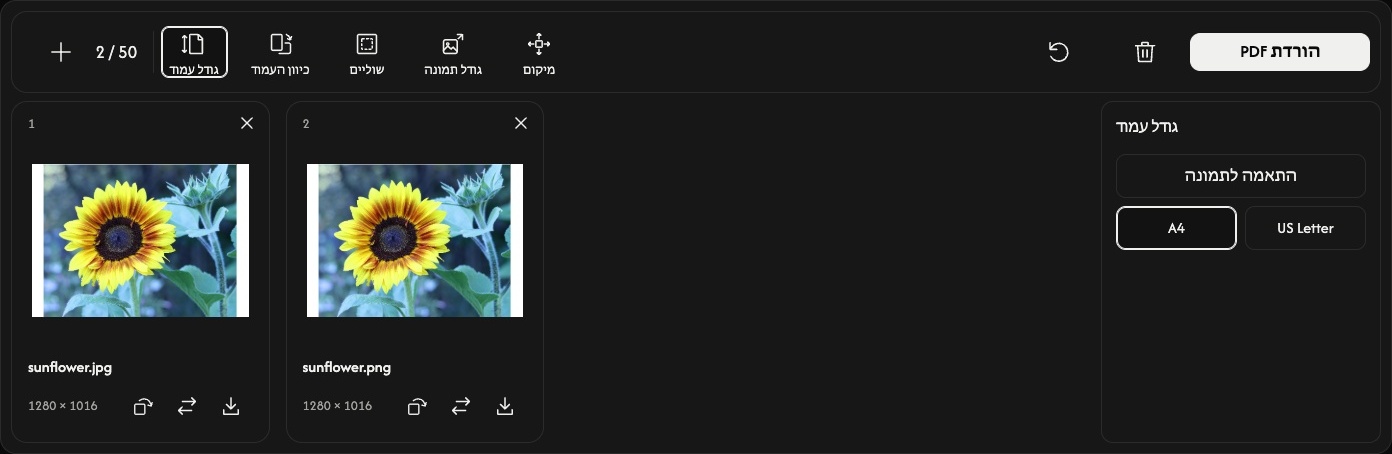
בחרו גודל עמוד בסרגל הכלים. האפשרויות נפתחות לצד התצוגות המקדימות וחלות על כל העמודים.
ברירת המחדל התאמה לתמונה מתאימה את גודל כל עמוד לתמונה שלו. במצב זה כיוון העמוד, גודל תמונה ו-מיקום מושבתים; עדיין אפשר להשתמש ב-שוליים כדי להוסיף מרווח סביב התמונה.
בחרו A4 או US Letter לשימוש בגודל נייר תקני. הגדירו את כיוון העמוד ל-אוטומטי, ל-לאורך או ל-לרוחב. האפשרות אוטומטי קובעת את הכיוון לכל תמונה בנפרד, תוך התחשבות בסיבוב שלה.
התאמת המרווח סביב כל תמונה
ב-שוליים אפשר לבחור אין, קטן או גדול. התצוגות המקדימות מתעדכנות כשמשנים את ההגדרות.
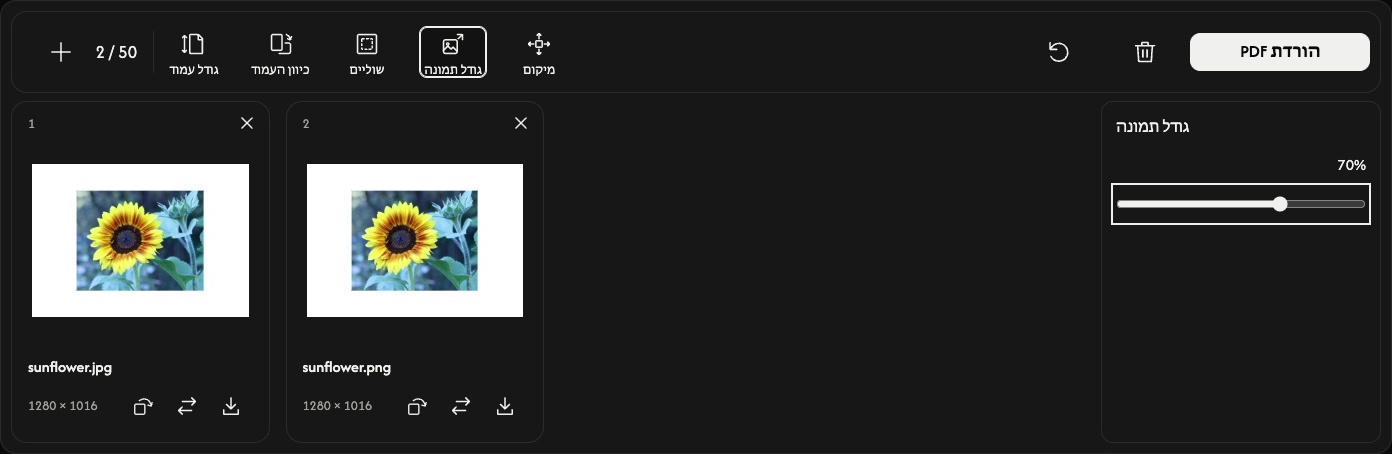
בשימוש ב-A4 או ב-US Letter, גודל תמונה מתאים את התמונה ל-10–100% מהגודל המרבי שיכול להיכנס בתוך השוליים. יחס הממדים נשמר. אחוז זה אינו משנה את ממדי הפיקסלים של הקובץ המקורי.
השתמשו ב-מיקום כדי למקם את התמונה במרכז, בצד או בפינה. הקטנת התמונה מאפשרת לראות בבירור את המרווח סביבה ואת מיקומה.
שמירת ה-PDF
בחרו הורדת PDF בקצה הימני של סרגל הכלים.
כל העמודים מומרים ונשמרים יחד בקובץ PDF אחד לפי הסדר המוצג, עם ההגדרות והסיבובים הנוכחיים. סמל ההורדה בכרטיס שומר רק את העמוד הזה כ-PDF נפרד.
אם הדפדפן פותח תצוגה מקדימה של ה-PDF במקום לשמור מיד, השתמשו באפשרות ההורדה או השיתוף כדי לשמור את הקובץ.
הוספה או החלפה של תמונות
השתמשו ב-+ או ב-הוספת תמונות כדי להוסיף תמונות לסוף הרשימה תוך שמירה על הגדרות העמוד הנוכחיות. סמל ההחלפה משנה תמונה אחת באותו מיקום; הסיבוב שלה חוזר לכיוון ההתחלתי.
השתמשו ב-× בכרטיס כדי להסיר את העמוד הזה. סמל הפח מסיר את כל התמונות לאחר אישור ושומר על הגדרות העמוד. הקבצים המקוריים נשארים במכשיר שלכם.
האפשרות איפוס, לצד סמל הפח, שומרת על התמונות ועל הסדר שלהן, מחזירה את הגדרות העמוד לברירת המחדל ומאפסת את כל הסיבובים.
אם מתעוררת בעיה
אם אי אפשר לפתוח תמונה, החליפו אותה בתמונה נתמכת. אם יצירת ה-PDF נכשלת, פעלו לפי ההודעה המוצגת, השתמשו בפחות תמונות או בתמונות קטנות יותר לפי הצורך, ואז נסו שוב הורדת PDF.