


תמונות
הסרת רקע
הסירו את הרקע. תנו לנושא התמונה לבלוט.
דחיסת תמונות
הקטינו את הקובץ. שמרו על הפרטים.
שינוי גודל
מצאו את הממדים המתאימים.
תמונות ל-PDF
רכזו את התמונות במסמך אחד.
תמונות ל-JPG
המירו תמונות ל-JPG.
תמונות ל-PNG
המירו תמונות ל-PNG.
תמונות ל-WebP
המירו תמונות ל-WebP.
תמונות ל-AVIF
המירו תמונות ל-AVIF.
הגדלה עם AI
יותר פיקסלים לרעיון הבא שלכם.
חיתוך
שמרו את החלק החשוב.
יצירת קולאז׳
סדרו את התמונות בקולאז׳.
יצירת GIF
צרו הנפשה מרצף תמונות.
טקסט וסימן מים
הוסיפו טקסט או סימן מים.
סיבוב והיפוך
סובבו את התמונה או הפכו אותה כתמונת מראה.
יצירת ממים
שלבו בתמונה משפט מצחיק.
דחיסת תמונות
הקטינו את הקובץ. שמרו על הפרטים.
כיצד להשתמש בכלי לדחיסת תמונות
בחירת התמונות
בחרו ב־בחירת תמונות במרכז החלונית, או גררו לתוכה תמונות. המתינו לפתיחת הקבצים לפני בחירת ההגדרות. ביטול עוצר את פתיחת הקבצים ומחזיר אתכם למסך בחירת התמונות.
אפשר לפתוח עד 50 קובצי JPEG, PNG, WebP, GIF או SVG, בגודל של עד 50 MB לכל קובץ. קבצים שאינם נתמכים לא מתווספים לרשימה ולא נספרים במניין הקבצים. התמונות שכבר נוספו נשארות ללא שינוי. תמונות מונפשות חייבות להיות בפורמט GIF; אין תמיכה ב־APNG או ב־WebP מונפש.
בחירת רמת הדחיסה
בחרו ב־רמה בסרגל הכלים כדי לפתוח את רמת דחיסה לצד הקבצים.
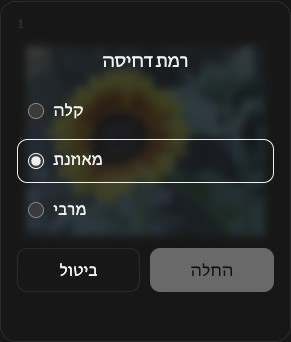
התחילו עם מאוזנת. בחרו קלה לדחיסה מתונה יותר או מרבי לדחיסה חזקה יותר.
בדחיסה הבאה של הרשימה כולה, הרמה הזו תשמש לכל קובץ. הוספת תמונות שומרת על הרמה שנבחרה.
דחיסה ושמירה
בחרו ב־הורדה או ב־הורדת ZIP בקצה הימני של סרגל הכלים.
הדחיסה מתחילה וההורדה מתבצעת אוטומטית אחריה. תמונה אחת נשמרת כקובץ; כמה תמונות נשמרות יחד בקובץ ZIP.
השוו בין הגודל המקורי לגודל לאחר הדחיסה בכל כרטיס. האחוז מציג את שינוי הגודל בפועל; סימן פלוס מציין שהתוצאה גדולה יותר.
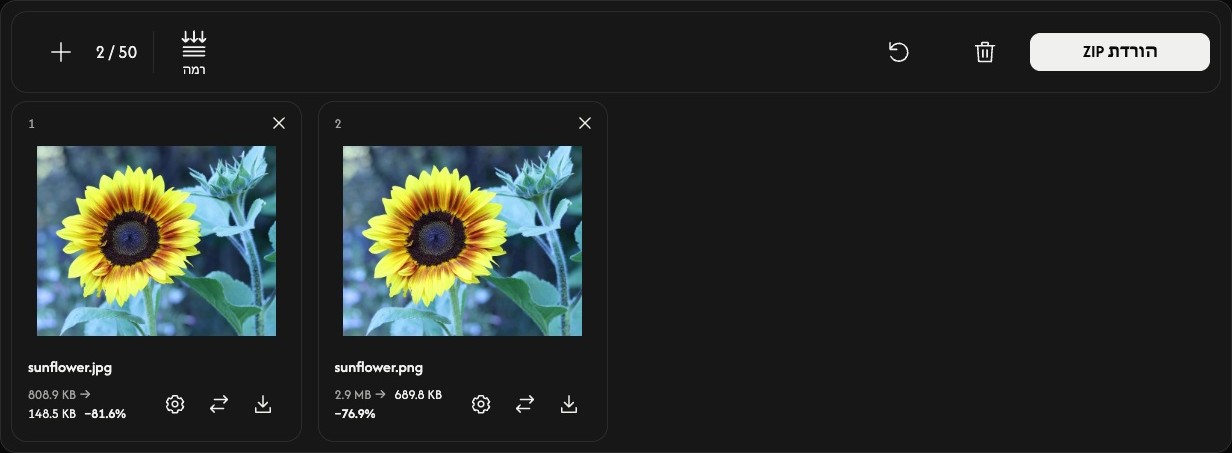
התאמת תמונה אחת — לא חובה
בחרו בסמל גלגל השיניים בכרטיס הקובץ כדי לפתוח את הגדרות רמת דחיסה של אותה תמונה.
בחרו רמה ואז החלה כדי לדחוס את התמונה מיד. ביטול סוגר את ההגדרות ללא שינוי. שאר הקבצים אינם משתנים.
השתמשו בסמל ההורדה בכרטיס כדי לשמור את התוצאה הנוכחית. לפני הדחיסה, הסמל שומר את התמונה המקורית. חיצי ההחלפה שלצדו מאפשרים לבחור תמונה אחרת לאותו מקום.
הוספה, סידור או הסרה של תמונות
השתמשו ב־+ או ב־הוספת תמונות מעל הרשימה להוספת תמונות. סמל ההחלפה בכל כרטיס משנה רק את אותו קובץ.
גררו כרטיס למקום אחר כדי לשנות את סדר הרשימה. התמונה, ההגדרות והתוצאה עוברות יחד.
השתמשו ב־× בפינה הימנית העליונה של הכרטיס להסרת התמונה. סמל הפח מעל הרשימה מסיר את כל התמונות לאחר אישור.
תחילת המשימה הבאה
איפוס, לצד הפח, שומר את התמונות ואת סדרן, אך מוחק את התוצאות ומחזיר את מאוזנת. שמרו קודם תוצאות שברצונכם להשאיר.
אם משהו משתבש
אם אי אפשר לפתוח תמונה, הוסיפו קובץ אחר. אם הדחיסה נכשלת, פתחו את הגדרות הקובץ ונסו שוב החלה, או החליפו את התמונה. אם יצירת ה־ZIP נכשלת, עדיין אפשר להוריד תוצאות נפרדות הזמינות בכרטיסים שלהן.