


תמונות
הסרת רקע
הסירו את הרקע. תנו לנושא התמונה לבלוט.
דחיסת תמונות
הקטינו את הקובץ. שמרו על הפרטים.
שינוי גודל
מצאו את הממדים המתאימים.
תמונות ל-PDF
רכזו את התמונות במסמך אחד.
תמונות ל-JPG
המירו תמונות ל-JPG.
תמונות ל-PNG
המירו תמונות ל-PNG.
תמונות ל-WebP
המירו תמונות ל-WebP.
תמונות ל-AVIF
המירו תמונות ל-AVIF.
הגדלה עם AI
יותר פיקסלים לרעיון הבא שלכם.
חיתוך
שמרו את החלק החשוב.
יצירת קולאז׳
סדרו את התמונות בקולאז׳.
יצירת GIF
צרו הנפשה מרצף תמונות.
טקסט וסימן מים
הוסיפו טקסט או סימן מים.
סיבוב והיפוך
סובבו את התמונה או הפכו אותה כתמונת מראה.
יצירת ממים
שלבו בתמונה משפט מצחיק.
יצירת תמונה ממוזערת
צרו תמונה ממוזערת שתבלוט.
יצירת תמונת פרופיל
צרו תמונה לפרופיל שלכם.
טשטוש ופיקסול
טשטשו או פקסלו אזורים נבחרים.
הסרת רקע
הסירו את הרקע. תנו לנושא התמונה לבלוט.
פרטי השגיאה
מסיר רקע...
מכין עיבוד מקומי...
תוצאה
הרקע הוסר
איך להשתמש ב־הסרת רקע
בחירת תמונה
בחרו בחירת תמונה במרכז, או גררו תמונה אל הלוח. הסרת הרקע מתחילה אוטומטית.
אפשר לפתוח תמונה אחת מסוג JPEG, PNG או WebP, בגודל של עד 50 MB.
כדי לעצור את פתיחת התמונה או את העיבוד, בחרו ביטול מתחת לפס ההתקדמות. תחזרו ללוח בחירת התמונה.
בדיקת התוצאה
בדקו את האובייקט ואת קצותיו. אם התוצאה טובה, אפשר לדלג על העריכות האופציונליות ולעבור לשמירה.
בסרגל הכלים, בחרו השוואה, מיד מימין ל־קצץ. הזיזו את המפריד כדי להשוות בין לפני משמאל לבין אחרי מימין. בחרו שוב השוואה כדי לסגור. אפשר גם ללחוץ על Escape כדי לסגור.
דוגמת המשבצות מסמנת שקיפות. המשבצות, המפריד והתוויות אינם מופיעים בתמונה השמורה.
בחירת רקע — אופציונלי
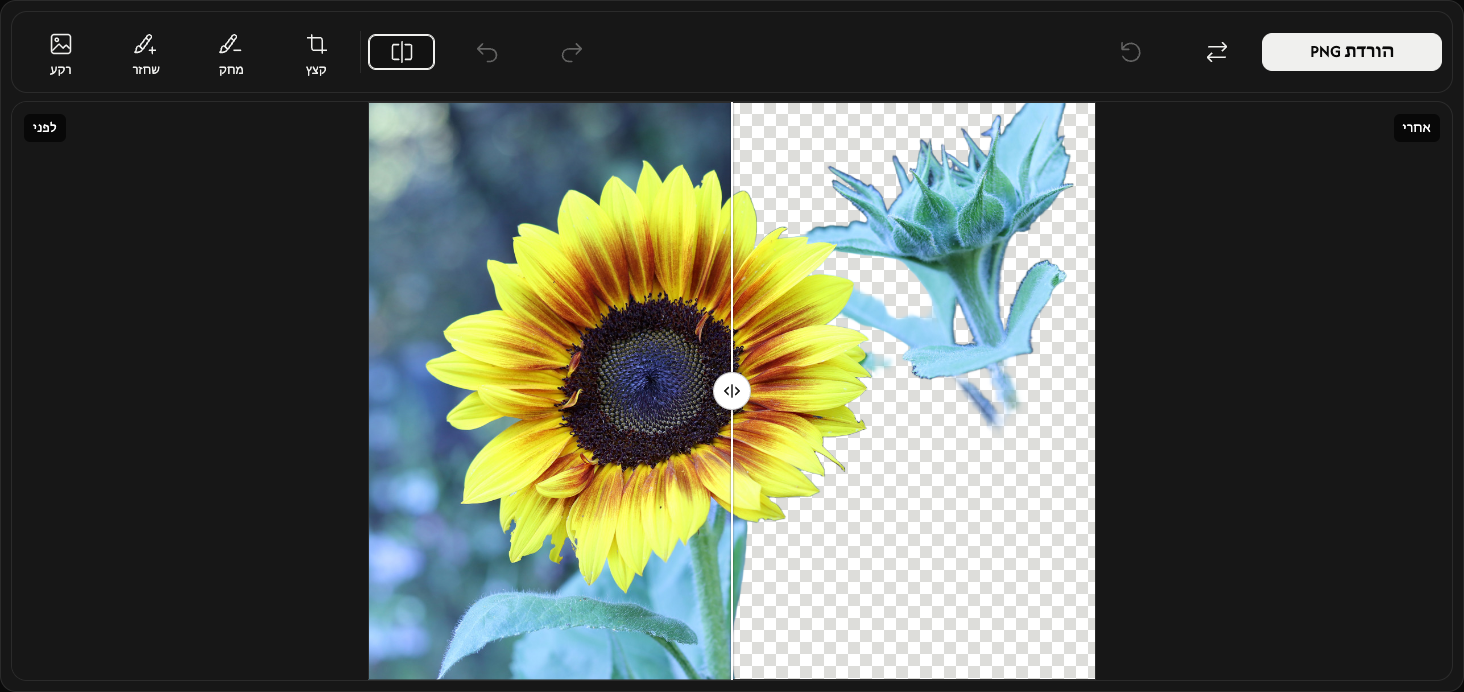
פתחו את רקע בקצה השמאלי של סרגל הכלים. האפשרויות מופיעות מימין לתמונה. השאירו שקוף לרקע שקוף, או בחרו צבע אחיד כדי למלא את האזור בצבע.
לרקע בצבע אחיד, פתחו את דוגמית צבע. בחרו צבע או הזינו ערכי RGB, HSV או HEX. התצוגה המקדימה מתעדכנת מיד.
ב־פורמט פלט, בחרו PNG או JPEG לרקע בצבע אחיד. רקע שקוף נשמר תמיד כ־PNG. בחרו שוב רקע כדי לסגור.
תיקון הקצוות — אופציונלי
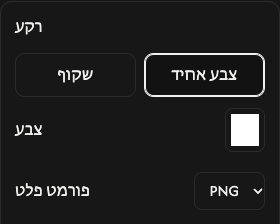
כדי להחזיר חלק שנעלם, בחרו שחזר ליד רקע, ואז גררו על האזור הזה. גם הרקע המקורי עשוי לחזור, לכן ציירו רק במקום הדרוש.
בחרו מחק ליד שחזר וציירו על החלקים שברצונכם להסיר. בחרו שוב בכלי הפעיל כדי להפסיק לצייר ולסגור את האפשרויות שלו.
באפשרויות מימין לתמונה, התאימו את גודל המברשת. הגדילו את רכות המברשת לקצוות רכים יותר, או הקטינו לקצוות חדים יותר. שתי ההגדרות חלות על שחזור ומחיקה.
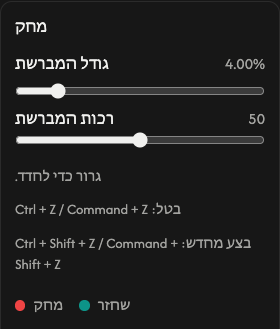
מימין לכפתור ההשוואה, ביטול פעולה מבטל את משיכת המברשת האחרונה ו־ביצוע מחדש מחיל אותה שוב. הם משפיעים רק על משיכות המברשת, ולא על אפשרויות אחרות.
איפוס, שנמצא מיד משמאל לכפתור ההחלפה, בצד ימין של הסרגל, שומר את התמונה ומנקה את עריכות המברשת וההיסטוריה שלהן. התוצאה האוטומטית ואפשרויות ברירת המחדל משוחזרות.
חיתוך שוליים שקופים — אופציונלי
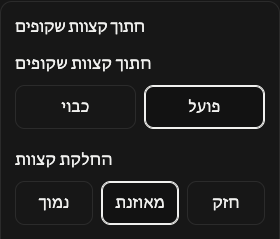
פתחו קצץ ליד כלי המחיקה ובחרו פועל כדי להסיר שוליים שקופים חיצוניים. התצוגה המקדימה והקובץ מתכווצים סביב האובייקט שנותר. כבוי שומר על גודל הקנבס המקורי.
ב־החלקת קצוות, נמוך נותן קצה חד יותר, מאוזנת הוא ברירת המחדל ו־חזק מרכך את הקצה. ההגדרה חלה גם כשהחיתוך כבוי.
שמירת התמונה
בחרו הורדת PNG או הורדת JPEG בקצה הימני של סרגל הכלים. התמונה נשמרת עם העריכות הנוכחיות ובפורמט שנבחר.
המתינו בזמן שמוצג בהכנה.... ההורדה מתחילה אוטומטית כשהקובץ מוכן.
לתמונה נוספת, השתמשו ב־החלפה משמאל לכפתור ההורדה. שמרו קודם את התוצאה הנוכחית אם תרצו לשמור אותה, כי התוצאה החדשה תחליף אותה.
אם משהו משתבש
אם אי אפשר לפתוח או לעבד את התמונה, בחרו אותה מחדש בלוח הבחירה. אם ההורדה נכשלת, בחרו נסה שוב; התוצאה והעריכות נשמרות. סגירה סוגר את הודעת השגיאה ו־פרטי השגיאה מציג מידע נוסף.
בחירת תמונה
בחרו בחירת תמונה במרכז, או גררו תמונה אל הלוח. הסרת הרקע מתחילה אוטומטית.
אפשר לפתוח תמונה אחת מסוג JPEG, PNG או WebP, בגודל של עד 50 MB.
כדי לעצור את פתיחת התמונה או את העיבוד, בחרו ביטול מתחת לפס ההתקדמות. תחזרו ללוח בחירת התמונה.
בדיקת התוצאה
בדקו את האובייקט ואת קצותיו. אם התוצאה טובה, אפשר לדלג על העריכות האופציונליות ולעבור לשמירה.
בשורת הכלים, בחרו השוואה, מיד מימין ל־קצץ. הזיזו את המפריד כדי להשוות בין לפני משמאל לבין אחרי מימין. בחרו שוב השוואה כדי לסגור.
דוגמת המשבצות מסמנת שקיפות. המשבצות, המפריד והתוויות אינם מופיעים בתמונה השמורה.
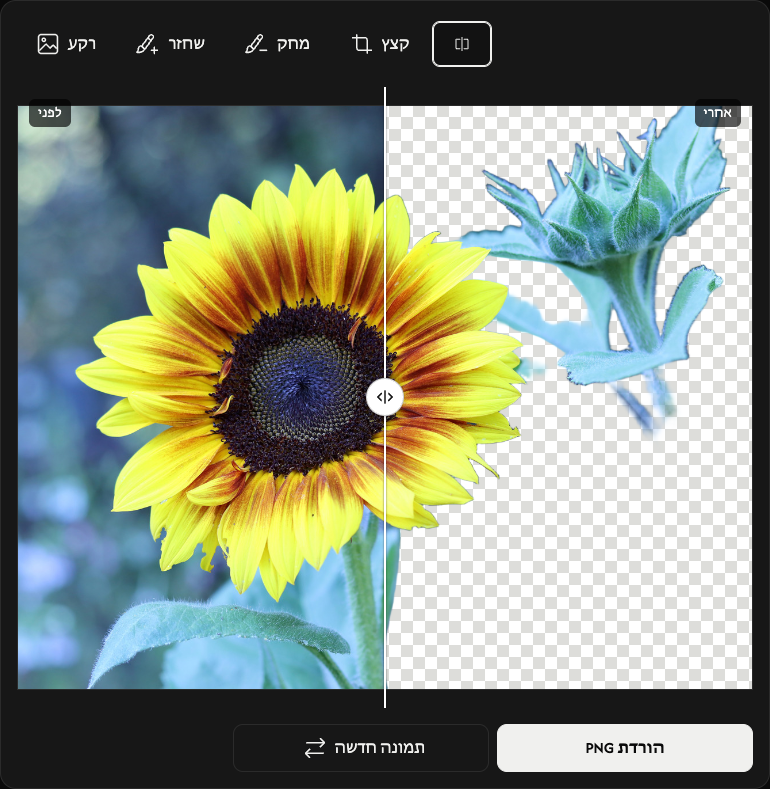
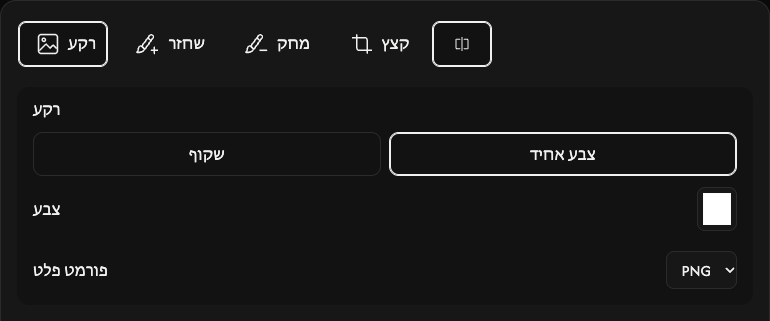
בחירת רקע — אופציונלי
פתחו את רקע בקצה השמאלי של שורת הכלים. האפשרויות מופיעות מעל התמונה. השאירו שקוף לרקע שקוף, או בחרו צבע אחיד כדי למלא את האזור בצבע.
לרקע בצבע אחיד, פתחו את דוגמית צבע. בחרו צבע או הזינו ערכי RGB, HSV או HEX. התצוגה המקדימה מתעדכנת מיד.
ב־פורמט פלט, בחרו PNG או JPEG לרקע בצבע אחיד. רקע שקוף נשמר תמיד כ־PNG. בחרו שוב רקע כדי לסגור.
תיקון הקצוות — אופציונלי
כדי להחזיר חלק שנעלם, בחרו שחזר ליד רקע, ואז ציירו באצבע או בעט. גם הרקע המקורי עשוי לחזור, לכן ציירו רק במקום הדרוש.
בחרו מחק ליד שחזר וציירו על החלקים שברצונכם להסיר. בחרו שוב בכלי הפעיל כדי להפסיק לצייר ולסגור את האפשרויות שלו.
באפשרויות מעל התמונה, התאימו את גודל המברשת. הגדילו את רכות המברשת לקצוות רכים יותר, או הקטינו לקצוות חדים יותר. שתי ההגדרות חלות על שחזור ומחיקה.
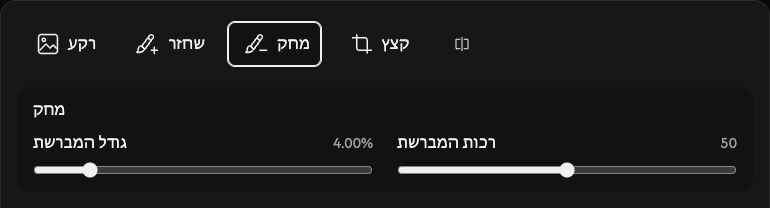
בפינה הימנית העליונה, ביטול פעולה מבטל את משיכת המברשת האחרונה ו־ביצוע מחדש מחיל אותה שוב. הם משפיעים רק על משיכות המברשת, ולא על אפשרויות אחרות.
איפוס, שנמצא בפינה הימנית העליונה (ביטול פעולה → ביצוע מחדש), שומר את התמונה ומנקה את עריכות המברשת וההיסטוריה שלהן. התוצאה האוטומטית ואפשרויות ברירת המחדל משוחזרות.
חיתוך שוליים שקופים — אופציונלי
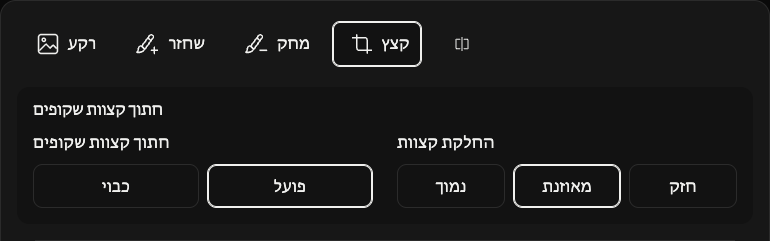
פתחו קצץ ליד כלי המחיקה ובחרו פועל כדי להסיר שוליים שקופים חיצוניים. התצוגה המקדימה והקובץ מתכווצים סביב האובייקט שנותר. כבוי שומר על גודל הקנבס המקורי.
ב־החלקת קצוות, נמוך נותן קצה חד יותר, מאוזנת הוא ברירת המחדל ו־חזק מרכך את הקצה. ההגדרה חלה גם כשהחיתוך כבוי.
שמירת התמונה
בחרו הורדת PNG או הורדת JPEG מתחת לתמונה, מימין. התמונה נשמרת עם העריכות הנוכחיות ובפורמט שנבחר.
המתינו בזמן שמוצג בהכנה.... ההורדה מתחילה אוטומטית כשהקובץ מוכן.
לתמונה נוספת, השתמשו ב־תמונה חדשה משמאל לכפתור ההורדה. שמרו קודם את התוצאה הנוכחית אם תרצו לשמור אותה, כי התוצאה החדשה תחליף אותה.
אם משהו משתבש
אם אי אפשר לפתוח או לעבד את התמונה, בחרו אותה מחדש בלוח הבחירה. אם ההורדה נכשלת, בחרו נסה שוב; התוצאה והעריכות נשמרות. סגירה סוגר את הודעת השגיאה ו־פרטי השגיאה מציג מידע נוסף.
בחירת תמונה
הקישו על בחירת תמונה במרכז ובחרו תמונה אחת. הסרת הרקע מתחילה אוטומטית.
אפשר לפתוח תמונה אחת מסוג JPEG, PNG או WebP, בגודל של עד 50 MB.
כדי לעצור את פתיחת התמונה או את העיבוד, בחרו ביטול מתחת לפס ההתקדמות. תחזרו ללוח בחירת התמונה.
בדיקת התוצאה
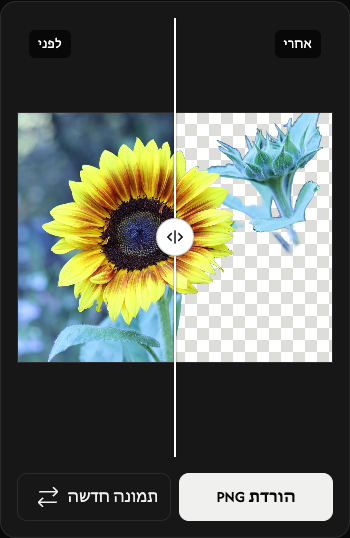
התוצאה מציגה לפני משמאל ו־אחרי מימין. גררו את הידית העגולה שעל המפריד ימינה ושמאלה כדי להשוות.
דוגמת המשבצות מסמנת שקיפות. המשבצות, המפריד והתוויות אינם מופיעים בתמונה השמורה.
שמירה כ־PNG
הקישו על הורדת PNG מתחת לתצוגה המקדימה, מימין. התוצאה נשמרת בפורמט PNG.
המתינו בזמן שמוצג בהכנה.... ההורדה מתחילה אוטומטית כשהקובץ מוכן.
לתמונה נוספת, השתמשו ב־תמונה חדשה משמאל לכפתור ההורדה. שמרו קודם את התוצאה הנוכחית אם תרצו לשמור אותה, כי התוצאה החדשה תחליף אותה.
אם משהו משתבש
אם אי אפשר לפתוח או לעבד את התמונה, בחרו אותה מחדש בלוח הבחירה. אם ההורדה נכשלת, בחרו נסה שוב; התוצאה והעריכות נשמרות. סגירה סוגר את הודעת השגיאה ו־פרטי השגיאה מציג מידע נוסף.