


תמונות
הסרת רקע
הסירו את הרקע. תנו לנושא התמונה לבלוט.
דחיסת תמונות
הקטינו את הקובץ. שמרו על הפרטים.
שינוי גודל
מצאו את הממדים המתאימים.
תמונות ל-PDF
רכזו את התמונות במסמך אחד.
תמונות ל-JPG
המירו תמונות ל-JPG.
תמונות ל-PNG
המירו תמונות ל-PNG.
תמונות ל-WebP
המירו תמונות ל-WebP.
תמונות ל-AVIF
המירו תמונות ל-AVIF.
הגדלה עם AI
יותר פיקסלים לרעיון הבא שלכם.
חיתוך
שמרו את החלק החשוב.
יצירת קולאז׳
סדרו את התמונות בקולאז׳.
יצירת GIF
צרו הנפשה מרצף תמונות.
טקסט וסימן מים
הוסיפו טקסט או סימן מים.
סיבוב והיפוך
סובבו את התמונה או הפכו אותה כתמונת מראה.
יצירת ממים
שלבו בתמונה משפט מצחיק.
חיתוך
שמרו את החלק החשוב.
או גררו תמונה לכאן
תומך ב-JPEG, PNG, WebP, AVIF ו-HEIC/HEIF · עד 50 MB לקובץ
איך להשתמש בחיתוך
בחירת תמונה
בחרו בחירת תמונה או גררו אל הלוח תמונה נייחת אחת בפורמט JPEG, PNG, WebP, AVIF או HEIC/HEIF. המגבלה היא 50 MB לכל קובץ. התמונה נשארת בדפדפן שלכם.
בחירת צורה ויחס
פתחו את צורה. בחרו מלבן ו-חופשי כדי לקבוע רוחב וגובה בנפרד, או בחרו יחס קבוע כמו 4:3. מעגל משאיר אזור עגול.
לצורה לא סדירה, בחרו לאסו וגררו סביב האזור שתרצו להשאיר. שחררו כדי לסגור את קו המתאר. ציור מחדש מחליף את קו המתאר הקודם.
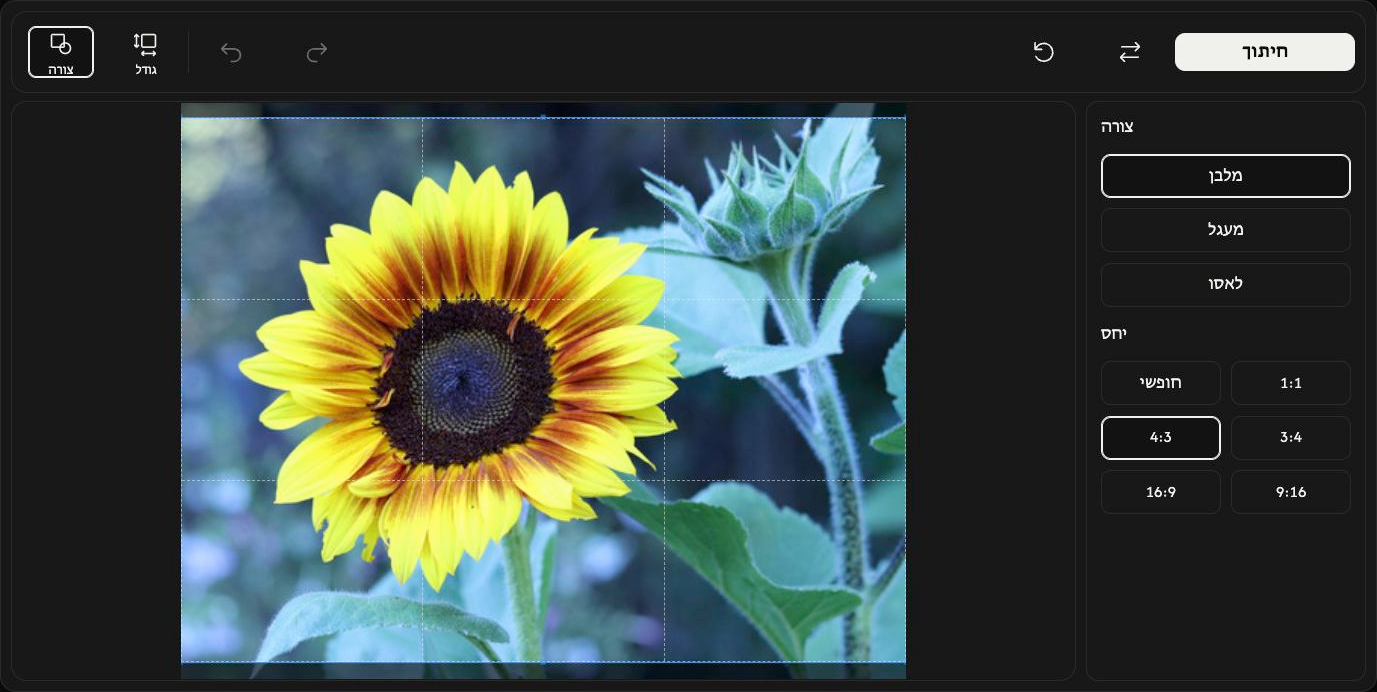
התאמת האזור שיישאר
גררו מתוך המלבן או העיגול כדי להזיז אותו. גררו את הידיות בקצוות או בפינות כדי לשנות את גודלו. התמונה עצמה נשארת במקומה.
לערכים מדויקים, פתחו את גודל. X ו-Y קובעים את מיקום ההתחלה; הרוחב והגובה קובעים את גודל החיתוך בפיקסלים. יחס קבוע מקשר בין הרוחב לגובה. סגרו את גודל כדי לחזור לשינוי הגודל באמצעות הידיות. בקרות הגודל אינן זמינות עבור לאסו.
תצוגה מקדימה של החיתוך
בחרו חיתוך כדי לראות את התוצאה. אותו כפתור משתנה ל-הורדה. ביטול פעולה מחזיר לעריכה; ביצוע מחדש משחזר את החיתוך שהוחל. איפוס שומר על התמונה ומשחזר את הבחירה וההגדרות הראשוניות.
שמירת התמונה
בחרו הורדה בצד ימין של סרגל הכלים והמתינו לסיום ההורדה. לאחר השמירה, השתמשו ב-החלפה כדי לבחור תמונה אחרת.
פורמט הפלט נבחר אוטומטית. בבחירת עיגול או לאסו, JPEG הופך ל-PNG כדי שהאזור שמחוץ לצורה יישאר שקוף. HEIC/HEIF הופך ל-JPEG, או ל-PNG אם יש בו שקיפות. PNG, WebP ו-AVIF שומרים על הפורמט שלהם. הקובץ המקורי אינו משתנה.
אם משהו משתבש
פעלו לפי הסיבה והפתרון שבהודעה המוצגת. בחרו בכל פעם תמונה נייחת נתמכת אחת בלבד. ביטול בחירת הקובץ או בחירת תמונה חלופית לא תקינה משאירים את התמונה הנוכחית. שמרו את התוצאה לפני היציאה מהעמוד.