


תמונות
הסרת רקע
הסירו את הרקע. תנו לנושא התמונה לבלוט.
דחיסת תמונות
הקטינו את הקובץ. שמרו על הפרטים.
שינוי גודל
מצאו את הממדים המתאימים.
תמונות ל-PDF
רכזו את התמונות במסמך אחד.
תמונות ל-JPG
המירו תמונות ל-JPG.
תמונות ל-PNG
המירו תמונות ל-PNG.
תמונות ל-WebP
המירו תמונות ל-WebP.
תמונות ל-AVIF
המירו תמונות ל-AVIF.
הגדלה עם AI
יותר פיקסלים לרעיון הבא שלכם.
חיתוך
שמרו את החלק החשוב.
יצירת קולאז׳
סדרו את התמונות בקולאז׳.
יצירת GIF
צרו הנפשה מרצף תמונות.
טקסט וסימן מים
הוסיפו טקסט או סימן מים.
סיבוב והיפוך
סובבו את התמונה או הפכו אותה כתמונת מראה.
יצירת ממים
שלבו בתמונה משפט מצחיק.
שינוי גודל
מצאו את הממדים המתאימים.
איך להשתמש ב-Resizer
בחירת תמונות
בחרו בחירת תמונות, או גררו תמונות אל הלוח. המתינו לפתיחתן לפני שינוי הגודל.
אפשר להוסיף עד 50 קובצי JPEG, PNG, WebP, GIF או SVG, עד 50 MB לכל קובץ. תמונות מונפשות חייבות להיות בפורמט GIF; אין תמיכה ב-APNG וב-WebP מונפש. קבצים שאינם נתמכים אינם תופסים מקום ברשימה.
הגדרת הגודל לכל התמונות
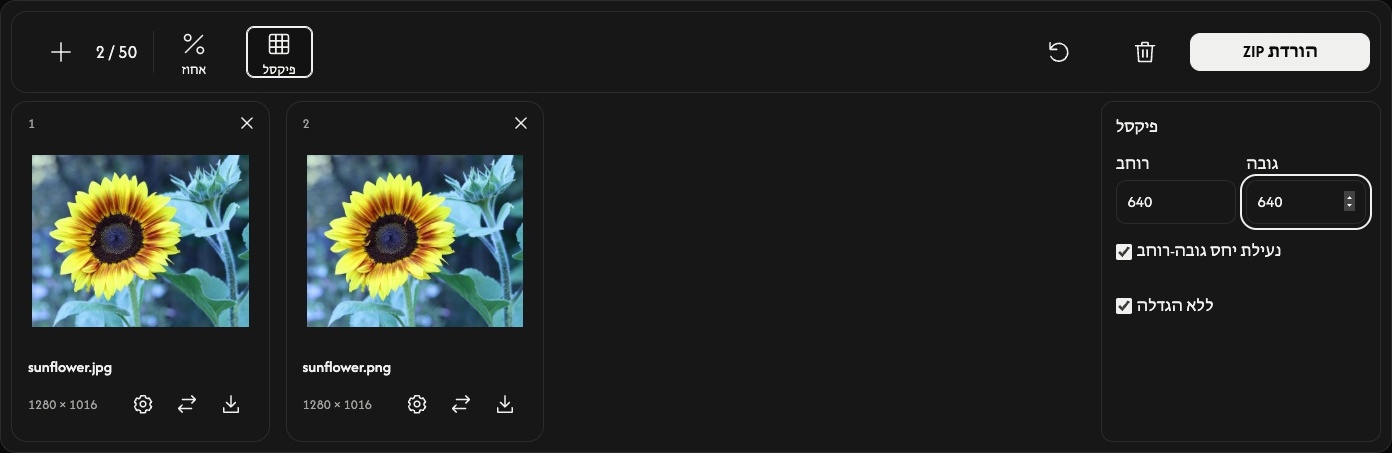
בחרו אחוז או פיקסל בסרגל הכלים. ההגדרות ייפתחו לצד רשימת הקבצים.
הערך ההתחלתי של אחוז הוא 50%, המקטין למחצית גם את הרוחב וגם את הגובה. השתמשו במחוון או בערך מוגדר מראש כדי לבחור 1–200%.
למידות מסוימות, בחרו פיקסל והזינו רוחב או גובה. כאשר נעילת יחס גובה-רוחב מופעל, מספיק להזין מידה אחת. בקבוצת תמונות, הזנת שתי המידות מתאימה כל תמונה לגבולות האלה תוך שמירה על הפרופורציות שלה.
כבו את נעילת יחס גובה-רוחב רק אם דרושים לכם רוחב וגובה מדויקים שעלולים למתוח את התמונה. ללא הגדלה מונע הגדלה במצב פיקסל; הוא אינו מגביל את מצב אחוז.
שינוי הגדרה כללית מחליף את ההגדרות של כל התמונות ומנקה תוצאות קודמות. הגדירו קודם את הגודל המשותף, ורק לאחר מכן בצעו התאמות לכל תמונה בנפרד.
התאמת תמונה אחת — לא חובה
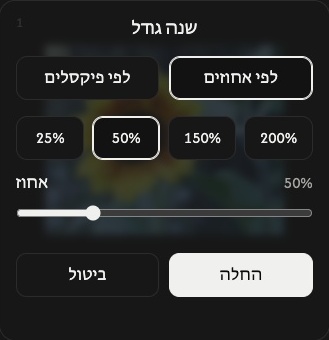
בחרו בסמל גלגל השיניים בכרטיס כדי להגדיר גודל שונה לאותה תמונה.
בחרו לפי פיקסלים או לפי אחוזים, הגדירו את הגודל, ואז בחרו החלה כדי לשנות מיד את גודל התמונה. ביטול סוגר את ההגדרות בלי להחיל את השינויים.
התמונות האחרות שומרות על ההגדרות שלהן. פעולת ההורדה הראשית כוללת גם את התוצאה הפרטנית הזאת.
שינוי הגודל ושמירה
בחרו הורדה או הורדת ZIP בקצה הימני של סרגל הכלים.
תמונות שעדיין נדרש לשנות את גודלן מעובדות ואז נשמרות אוטומטית. תמונה אחת נשמרת כקובץ; כמה תמונות נשמרות יחד בקובץ ZIP. פורמט המקור נשמר, כולל הנפשת GIF. בכל כרטיס מופיעות המידות המקוריות ומידות התוצאה.
סמל ההורדה בכרטיס שומר את התוצאה הנוכחית שלו. לפני שינוי גודל התמונה, הסמל הזה שומר את המקור.
הוספה, סידור או הסרה של תמונות
השתמשו ב-+ או ב-הוספת תמונות כדי להוסיף קבצים בלי לשנות את התמונות הקיימות. תמונות חדשות משתמשות בהגדרות הכלליות הנוכחיות. סמל ההחלפה מחליף את התמונה בכרטיס אחד ומחיל עליה את ההגדרות הכלליות הנוכחיות.
גררו כרטיס כדי לשנות את סדר הרשימה. התמונה, ההגדרות שלה והתוצאה עוברים יחד.
השתמשו ב-× בכרטיס כדי להסיר את התמונה הזאת. סמל פח האשפה מסיר את כל התמונות לאחר אישור.
התחלת המשימה הבאה
איפוס, לצד סמל פח האשפה, משאיר את הקבצים ואת הסדר שלהם, מנקה את התוצאות ומחזיר את אחוז 50%. שמרו תחילה תוצאות שתרצו לשמור.
אם משהו משתבש
אם אי אפשר לפתוח קובץ, בחרו תמונה אחרת. אם שינוי הגודל נכשל, התאימו את גודל התמונה ונסו שוב את החלה, או החליפו אותה. אם יצירת ה-ZIP נכשלת, עדיין אפשר לשמור תוצאות זמינות באמצעות סמלי ההורדה בכרטיסים.