


תמונות
הסרת רקע
הסירו את הרקע. תנו לנושא התמונה לבלוט.
דחיסת תמונות
הקטינו את הקובץ. שמרו על הפרטים.
שינוי גודל
מצאו את הממדים המתאימים.
תמונות ל-PDF
רכזו את התמונות במסמך אחד.
תמונות ל-JPG
המירו תמונות ל-JPG.
תמונות ל-PNG
המירו תמונות ל-PNG.
תמונות ל-WebP
המירו תמונות ל-WebP.
תמונות ל-AVIF
המירו תמונות ל-AVIF.
הגדלה עם AI
יותר פיקסלים לרעיון הבא שלכם.
חיתוך
שמרו את החלק החשוב.
יצירת קולאז׳
סדרו את התמונות בקולאז׳.
יצירת GIF
צרו הנפשה מרצף תמונות.
טקסט וסימן מים
הוסיפו טקסט או סימן מים.
סיבוב והיפוך
סובבו את התמונה או הפכו אותה כתמונת מראה.
יצירת ממים
שלבו בתמונה משפט מצחיק.
תמונות ל-WebP
הפוך את התמונות שלך ל- WebP.
או גררו תמונות לכאן
תומך ב-JPEG, PNG, SVG, AVIF ו-HEIC/HEIF · עד 50 MB לקובץ
איך להשתמש בכלי תמונות ל-WebP
בחירת התמונות
בחרו בחירת תמונות או גררו תמונות ללוח. אפשר להוסיף עד 50 קובצי תמונות סטטיות מסוג JPEG, PNG, SVG, AVIF או HEIC/HEIF, עד 50 MB לקובץ. קובצי WebP, APNG, GIF ו-PDF ותמונות מונפשות אינם נתמכים.
המתינו לפתיחת התצוגות המקדימות. ההמרה מתחילה בעת ההורדה, כך שאפשר לסדר או לסובב את התמונות קודם.
סידור התמונות
גררו כרטיס למיקום חדש. הסדר הממוספר משמש גם בקובץ ZIP.
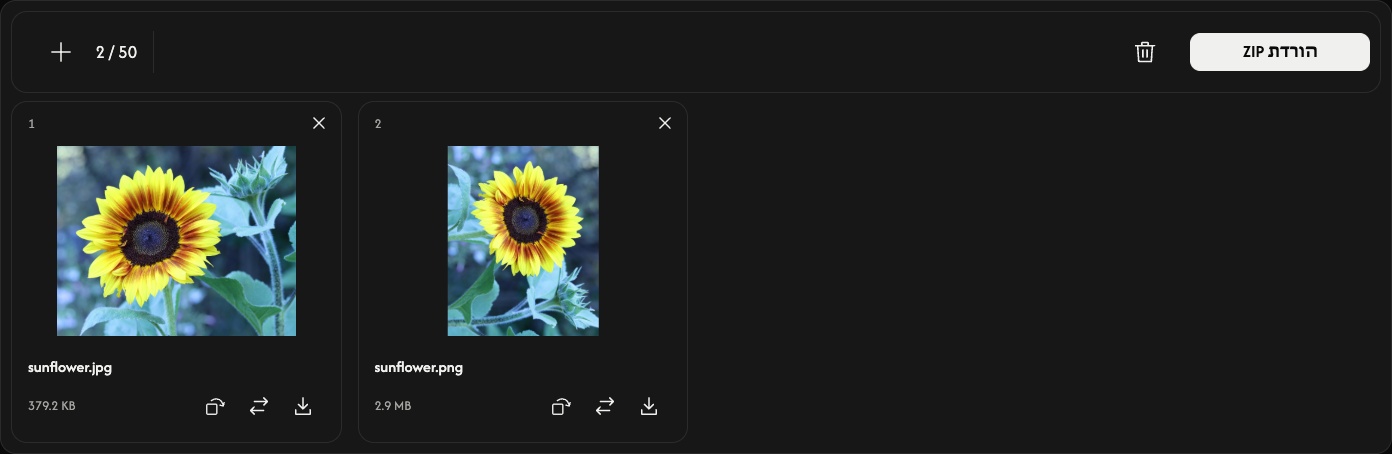
סיבוב לפי הצורך
החץ המעוגל בכרטיס מסובב את התמונה ב-90° עם כיוון השעון. בדקו את התצוגה המקדימה לפני השמירה. תמונות רסטר שומרות על ממדי הפיקסלים שלהן; קובצי SVG מומרים לפיקסלים. הרוחב והגובה מתחלפים בעת סיבוב של 90° או 270°.
WebP שומר על האזורים השקופים. הפלט נדחס ללא אובדן, אך אינו משחזר פרטים שחסרים במקור. אין הגדרות איכות או ממדים לשינוי.
המרה ושמירה
השתמשו ב-הורדה או ב-הורדת ZIP בקצה הימני של סרגל הכלים.
תמונה אחת נשמרת כ-WebP; כמה תמונות נשמרות יחד בקובץ ZIP. חץ ההורדה בכרטיס ממיר ושומר רק את התמונה הזו. המתינו לסיום ההמרה וההורדה בדפדפן.
אחרי ההמרה, כל כרטיס מציג את גדלי הקובץ המקורי וקובץ ה-WebP. קובץ WebP עשוי להיות גדול מתמונת המקור.
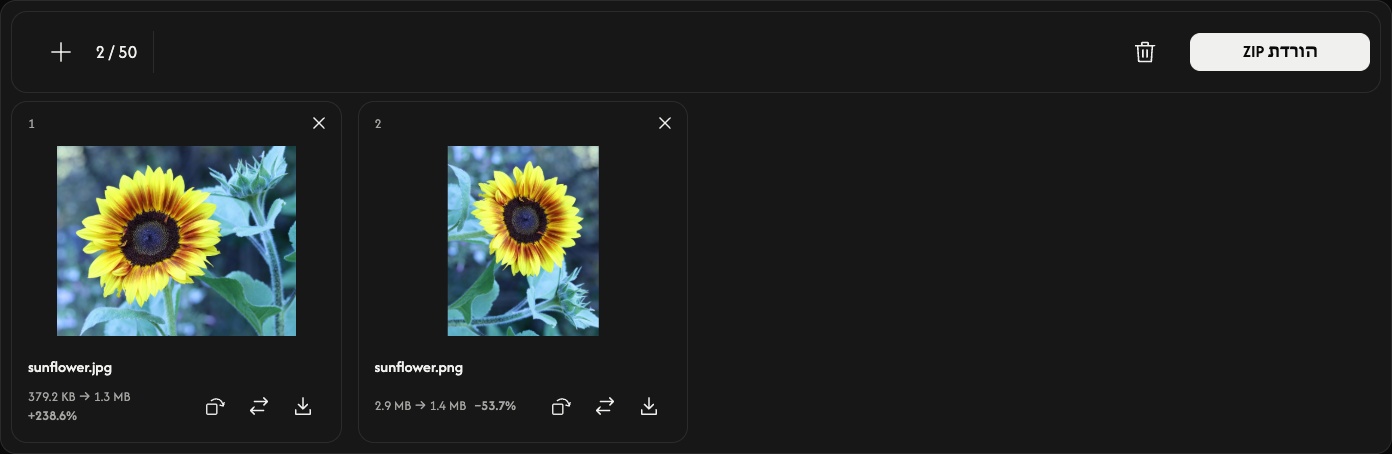
הוספה, החלפה או הסרה של תמונות
השתמשו ב-+ או ב-הוספת תמונות כדי להוסיף תמונות. סמל ההחלפה מחליף תמונה אחת באותו מיקום ומאפס את הסיבוב שלה.
השתמשו ב-× בכרטיס כדי להסיר אותו. סמל הפח מסיר את כל התמונות לאחר אישור; לאחר מכן אפשר להוסיף קבוצה חדשה. הקבצים המקוריים נשארים במכשיר שלכם.
אם משהו משתבש
קבצים שאינם נתמכים או שאי אפשר לקרוא אינם תופסים מקום ברשימה. אם הוספה או החלפה נדחית, התמונות והתוצאות הקיימות נשמרות. פעלו לפי ההודעה שמופיעה, בחרו תמונה נתמכת או השתמשו בפחות תמונות או בתמונות קטנות יותר, ואז נסו להוריד שוב.