


תמונות
הסרת רקע
הסירו את הרקע. תנו לנושא התמונה לבלוט.
דחיסת תמונות
הקטינו את הקובץ. שמרו על הפרטים.
שינוי גודל
מצאו את הממדים המתאימים.
תמונות ל-PDF
רכזו את התמונות במסמך אחד.
תמונות ל-JPG
המירו תמונות ל-JPG.
תמונות ל-PNG
המירו תמונות ל-PNG.
תמונות ל-WebP
המירו תמונות ל-WebP.
תמונות ל-AVIF
המירו תמונות ל-AVIF.
הגדלה עם AI
יותר פיקסלים לרעיון הבא שלכם.
חיתוך
שמרו את החלק החשוב.
יצירת קולאז׳
סדרו את התמונות בקולאז׳.
יצירת GIF
צרו הנפשה מרצף תמונות.
טקסט וסימן מים
הוסיפו טקסט או סימן מים.
סיבוב והיפוך
סובבו את התמונה או הפכו אותה כתמונת מראה.
יצירת ממים
שלבו בתמונה משפט מצחיק.
הגדלה עם AI
יותר פיקסלים לרעיון הבא שלכם.
או גררו תמונה לכאן
תומך ב-JPEG, PNG ו-WebP · עד 50 MB לקובץ
איך להשתמש ב-AI Upscaler
בחירת תמונה
בחרו בחירת תמונה או גררו ללוח תמונה סטטית אחת בפורמט JPEG, PNG או WebP. גודל הקובץ המרבי הוא 50 MB. אין תמיכה בתמונות מונפשות או בפורמטים אחרים.
עיבוד ה-AI מתחיל אוטומטית ומכפיל גם את הרוחב וגם את הגובה. המתינו לתוצאה לפני השוואה או הורדה. התמונה מעובדת בתוך הדפדפן.
השוואת התוצאה
גררו את הקו המפריד כדי להשוות בין לפני משמאל לבין אחרי מימין. השוואה מחליף בין ההשוואה לבין הצגת התוצאה בלבד. אפשר גם להעביר את המיקוד לקו ולהשתמש במקשי החצים.
שינוי התצוגה המקדימה אינו משנה את התמונה שנשמרת ואינו מפעיל את ה-AI מחדש.
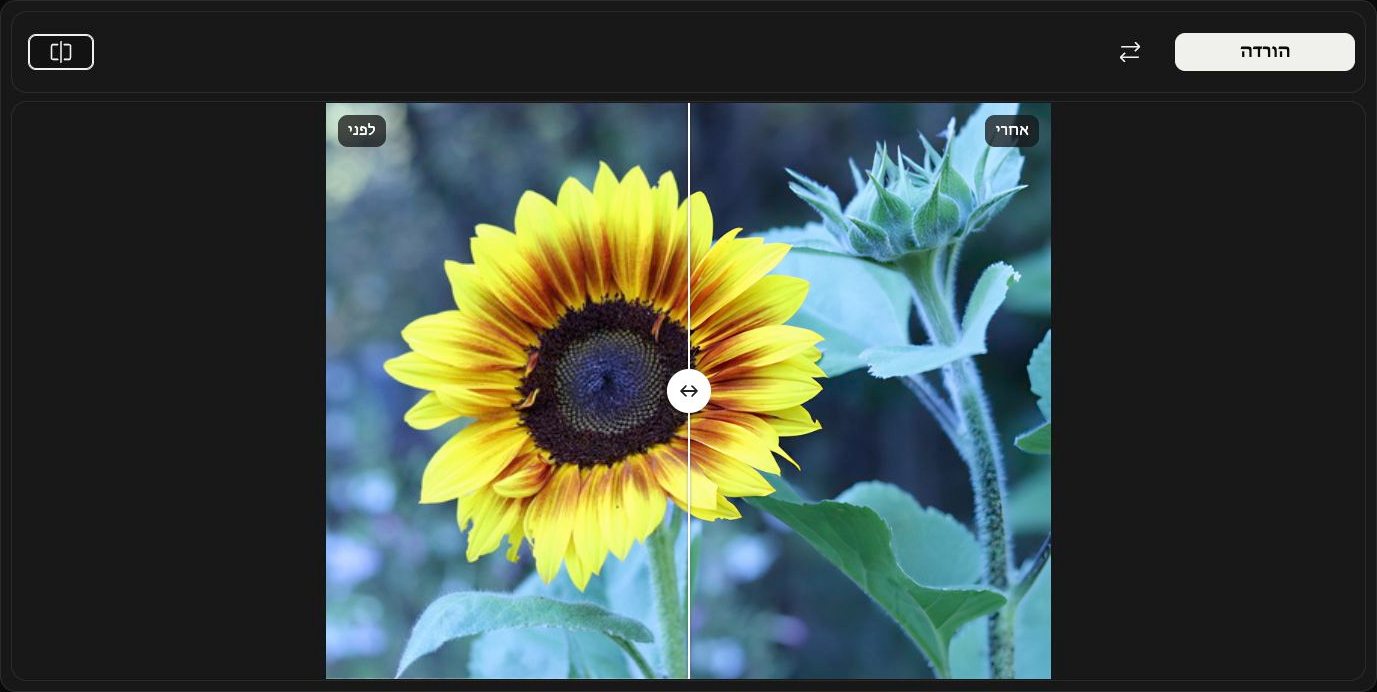
שמירת התמונה המוגדלת
בחרו הורדה בצד ימין של סרגל הכלים והמתינו לסיום ההורדה בדפדפן.
התמונה נשמרת ברוחב ובגובה כפולים מהמקור, באותו פורמט: JPEG, PNG או WebP. PNG ו-WebP שומרים על השקיפות. הקובץ המקורי אינו משתנה.
בחירת תמונה נוספת
השתמשו ב-החלפה כדי לבחור תמונה אחרת. היא תוגדל אוטומטית. שמרו תחילה את התוצאה הנוכחית אם ברצונכם לשמור אותה.
ביטול עוצר את העיבוד. בתמונה הראשונה חוזרים ללוח הבחירה. במהלך עיבוד תמונה חלופית נשארת תמונת המקור החדשה, אך אין תוצאה להורדה; בחרו שוב תמונה כדי להתחיל מחדש.
אם משהו משתבש
פעלו לפי ההודעה המוצגת ובחרו תמונה נתמכת או קטנה יותר. ביטול בחירת הקובץ או בחירת קובץ חלופי לא תקין משאירים את התמונה ואת התוצאה הקיימות. גררו תמונה אחת בלבד בכל פעם.