


תמונות
הסרת רקע
הסירו את הרקע. תנו לנושא התמונה לבלוט.
דחיסת תמונות
הקטינו את הקובץ. שמרו על הפרטים.
שינוי גודל
מצאו את הממדים המתאימים.
תמונות ל-PDF
רכזו את התמונות במסמך אחד.
תמונות ל-JPG
המירו תמונות ל-JPG.
תמונות ל-PNG
המירו תמונות ל-PNG.
תמונות ל-WebP
המירו תמונות ל-WebP.
תמונות ל-AVIF
המירו תמונות ל-AVIF.
הגדלה עם AI
יותר פיקסלים לרעיון הבא שלכם.
חיתוך
שמרו את החלק החשוב.
יצירת קולאז׳
סדרו את התמונות בקולאז׳.
יצירת GIF
צרו הנפשה מרצף תמונות.
טקסט וסימן מים
הוסיפו טקסט או סימן מים.
סיבוב והיפוך
סובבו את התמונה או הפכו אותה כתמונת מראה.
יצירת ממים
שלבו בתמונה משפט מצחיק.
יצירת GIF
צרו הנפשה מרצף תמונות.
או גררו תמונות לכאן
תומך ב-JPEG, PNG, WebP, AVIF ו-HEIC/HEIF · עד 20 MB לקובץ
איך משתמשים ב־יצירת GIF
בחרו תמונות
בחרו בחירת תמונות או גררו 2–50 תמונות סטטיות מסוג JPEG, PNG, WebP, AVIF או HEIC/HEIF. המגבלה היא 20 MB לקובץ ו־200 MiB בסך הכול. העיבוד מתבצע בדפדפן שלכם.
סדרו את הפריימים
גררו כרטיס של פריים כדי לשנות את מקומו. ה־GIF מתנגן לפי סדר המספרים.
+ מוסיף תמונות ו־× מסיר פריים. החלפת תמונה שומרת על מקומה ועל משך התצוגה שלה.
הגדירו זמן וחזרה
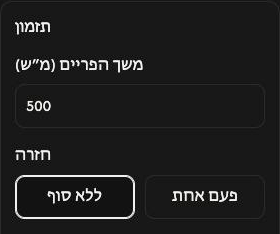
פתחו את תזמון והגדירו משך הפריים (מ״ש) לכל הפריימים. 500 ms פירושו חצי שנייה לכל פריים.
ב־חזרה, ברירת המחדל ללא סוף חוזרת ללא הפסקה. פעם אחת מנגן את כל הרצף פעם אחת ונעצר בפריים האחרון.
שנו את משך התצוגה של פריים אחד
פתחו את לחצן ההגדרות בפריים, שנו את הזמן ובחרו החלה. ביטול שומר על הערך הקודם.
הגדירו קודם זמן משותף ואחר כך זמנים נפרדים. שינוי מאוחר יותר של הזמן המשותף ב־תזמון מחליף את כל הזמנים הנפרדים.
התאימו את הקנבס
ב־משטח העבודה, האפשרות תמונה ראשונה מבססת את הגודל על הפריים הראשון; הגדול ביותר משתמשת ברוחב ובגובה המרביים של התמונות. מותאם אישית מאפשרת להגדיר רוחב (פיקסלים) ו־גובה (px). התמונות מותאמות בלי חיתוך. גדלים גדולים עשויים להצטמצם אוטומטית.
ב־רקע, בחרו צבע אחיד וצבע, או שקוף כדי להשאיר אזורים ריקים שקופים.
שמרו את ה־GIF
בחרו הורדת GIF כדי ליצור ולשמור GIF מונפש אחד. השאירו את הדף פתוח עד לסיום. סמל ההורדה הקטן בכל פריים שומר את התמונה המקורית שלו.
הורדת GIF נמצא מעל רשימת הפריימים. הקבצים המקוריים אינם משתנים.
אם מתעוררת בעיה
אם קובץ נדחה, פעלו לפי הסיבה והפתרון שמוצגים. שמרו את ה־GIF לפני היציאה: רענון הדף או סגירתו מוחקים את הפריימים.