


Imagens
Remover fundo
Remova o fundo. Dê espaço ao que importa.
Comprimir imagens
Reduza o tamanho. Preserve os detalhes.
Redimensionar
Encontre as dimensões certas.
Imagem para PDF
Reúna suas imagens em um só documento.
Imagem para JPG
Converta imagens para JPG.
Imagem para PNG
Converta imagens para PNG.
Imagem para WebP
Converta imagens para WebP.
Imagem para AVIF
Converta imagens para AVIF.
Ampliar com IA
Mais pixels para sua próxima ideia.
Recortar
Mantenha a parte que importa.
Criar colagem
Organize suas fotos em uma colagem.
Criar GIF
Anime uma sequência de imagens.
Adicionar texto e marca-d’água
Adicione texto ou uma marca-d’água.
Girar e inverter
Gire ou espelhe sua imagem.
Criar memes
Combine sua imagem com uma frase engraçada.
Recortar
Mantenha a parte que importa.
ou solte uma imagem aqui
Suporta JPEG, PNG, WebP, AVIF e HEIC/HEIF · Até 50 MB por arquivo
Como usar Recortar
Escolha uma imagem
Escolha Selecionar uma imagem ou arraste para o painel uma única imagem estática JPEG, PNG, WebP, AVIF ou HEIC/HEIF. O limite é de 50 MB por arquivo. A imagem permanece no seu navegador.
Escolha a forma e a proporção
Abra Forma. Escolha Retângulo e Livre para ajustar largura e altura separadamente, ou uma proporção fixa como 4:3. Círculo mantém uma área redonda.
Para uma forma irregular, escolha Laço e arraste ao redor da área que deseja manter. Solte para fechar o contorno. Ao desenhar novamente, o contorno anterior é substituído.
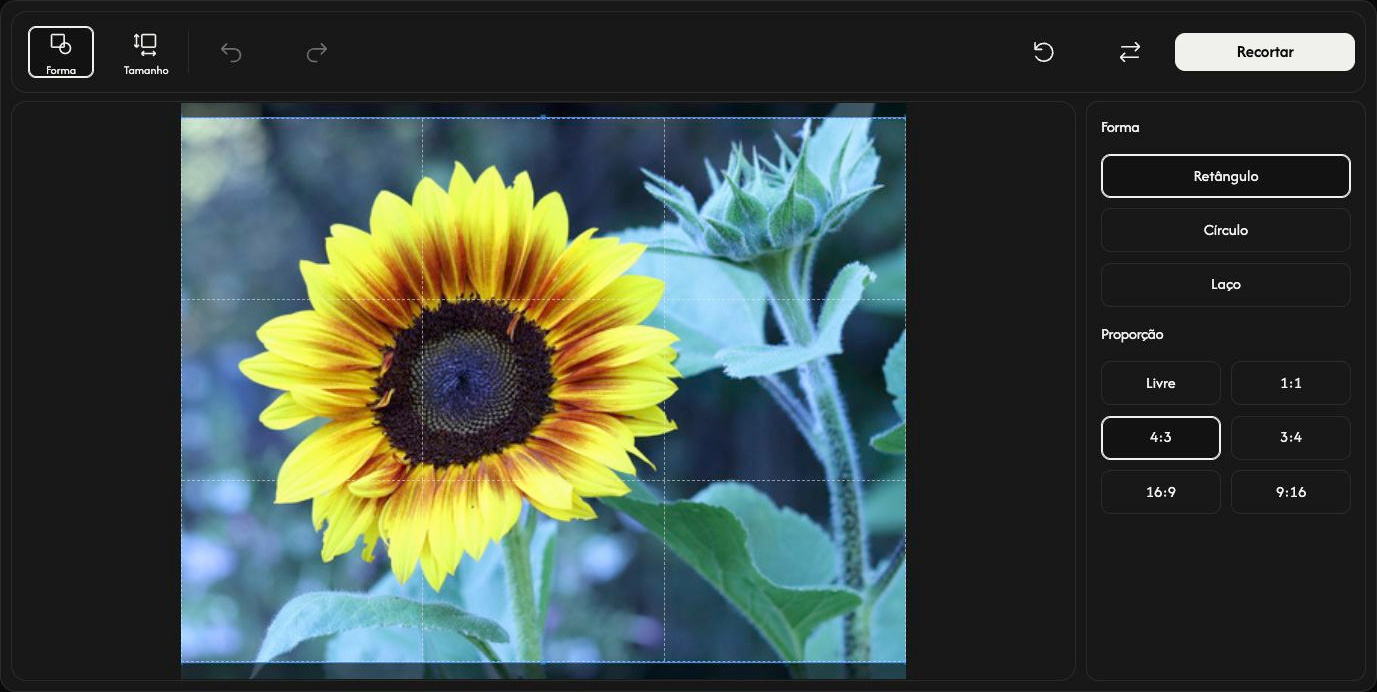
Ajuste a área que deseja manter
Arraste dentro do retângulo ou círculo para movê-lo. Arraste os controles nas bordas ou nos cantos para mudar o tamanho. A imagem em si permanece no lugar.
Para inserir valores exatos, abra Tamanho. X e Y definem a posição inicial; largura e altura definem o tamanho do recorte em pixels. Uma proporção fixa vincula largura e altura. Feche Tamanho para voltar a usar os controles de redimensionamento. Esses ajustes não estão disponíveis com Laço.
Confira o recorte
Escolha Recortar para ver o resultado. O mesmo botão muda para Baixar. Desfazer volta à edição; Refazer restaura o recorte aplicado. Redefinir mantém a imagem e restaura a seleção e os ajustes iniciais.
Salve a imagem
Escolha Baixar à direita da barra de ferramentas e aguarde o navegador concluir o download. Depois de salvar, use Substituir para escolher outra imagem.
O formato de saída é escolhido automaticamente. Ao escolher Círculo ou Laço, JPEG vira PNG para manter transparente a área fora da forma. HEIC/HEIF vira JPEG, ou PNG se tiver transparência. PNG, WebP e AVIF mantêm seus formatos. O arquivo original não é alterado.
Se algo der errado
Siga a causa e a solução indicadas na mensagem. Escolha apenas uma imagem estática compatível por vez. Cancelar a seleção de arquivo ou escolher uma substituição inválida mantém a imagem atual. Salve o resultado antes de sair da página.