


Imagens
Remover fundo
Remova o fundo. Dê espaço ao que importa.
Comprimir imagens
Reduza o tamanho. Preserve os detalhes.
Redimensionar
Encontre as dimensões certas.
Imagem para PDF
Reúna suas imagens em um só documento.
Imagem para JPG
Converta imagens para JPG.
Imagem para PNG
Converta imagens para PNG.
Imagem para WebP
Converta imagens para WebP.
Imagem para AVIF
Converta imagens para AVIF.
Ampliar com IA
Mais pixels para sua próxima ideia.
Recortar
Mantenha a parte que importa.
Criar colagem
Organize suas fotos em uma colagem.
Criar GIF
Anime uma sequência de imagens.
Adicionar texto e marca-d’água
Adicione texto ou uma marca-d’água.
Girar e inverter
Gire ou espelhe sua imagem.
Criar memes
Combine sua imagem com uma frase engraçada.
Redimensionar
Encontre as dimensões certas.
Como usar o Resizer
Escolha suas imagens
Selecione Selecionar imagens ou arraste as imagens para o painel. Espere que elas abram antes de ajustar o tamanho.
Adicione até 50 arquivos JPEG, PNG, WebP, GIF ou SVG, com até 50 MB cada. Imagens animadas devem ser GIF; APNG e WebP animado não são compatíveis. Arquivos não compatíveis não ocupam espaços na lista.
Defina o tamanho de todas as imagens
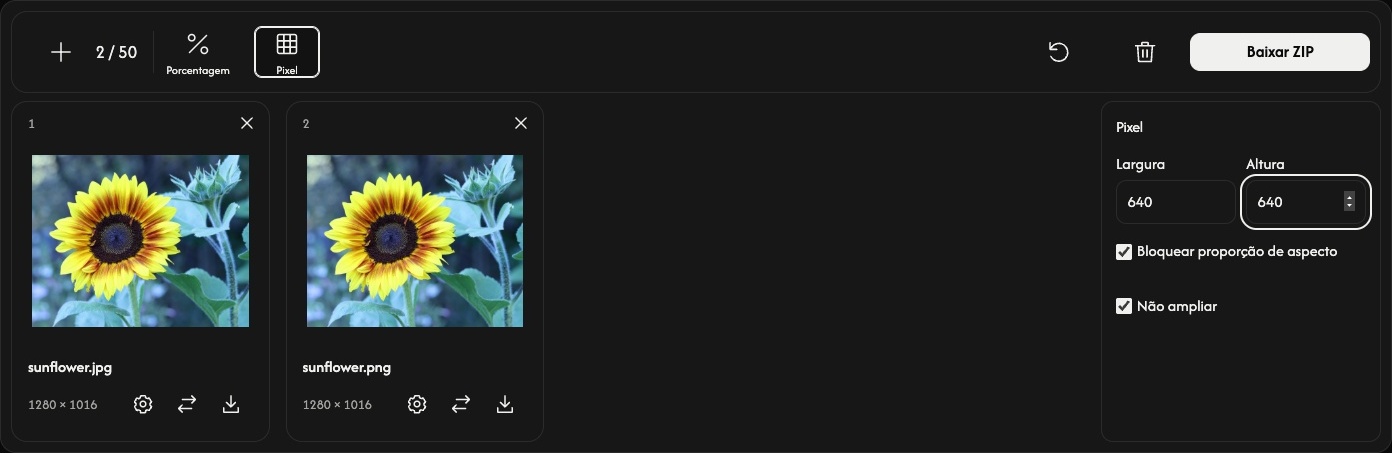
Selecione Porcentagem ou Pixel na barra de ferramentas. As configurações abrem ao lado da lista de arquivos.
Porcentagem começa em 50%, reduzindo a largura e a altura pela metade. Use o controle deslizante ou uma predefinição para escolher de 1 a 200%.
Para definir um tamanho exato, selecione Pixel e insira Largura ou Altura. Com Bloquear proporção de aspecto ativado, basta uma dimensão. Em um lote, inserir as duas dimensões ajusta cada imagem para caber nesse espaço, mantendo suas proporções.
Desative Bloquear proporção de aspecto apenas se quiser largura e altura exatas que possam distorcer a imagem. Não ampliar impede a ampliação no modo Pixel; não limita o modo Porcentagem.
Alterar uma configuração global substitui as configurações de todas as imagens e apaga os resultados anteriores. Defina primeiro o tamanho comum e depois faça os ajustes individuais.
Ajuste uma imagem — opcional
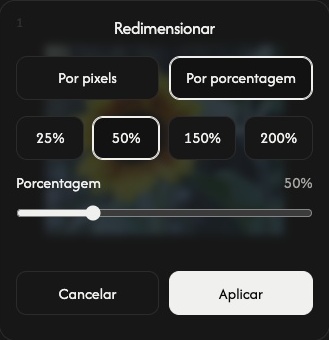
Selecione o ícone de engrenagem de um cartão para definir um tamanho diferente para aquela imagem.
Selecione Por pixels ou Por porcentagem, defina o tamanho e escolha Aplicar para redimensionar a imagem imediatamente. Cancelar fecha as configurações sem aplicar as alterações.
As outras imagens mantêm suas configurações. O download principal inclui esse resultado individual.
Redimensione e salve
Selecione Baixar ou Baixar ZIP na extremidade direita da barra de ferramentas.
As imagens que ainda precisam ser redimensionadas são processadas e salvas automaticamente. Uma imagem é salva como arquivo; várias imagens são salvas juntas em um ZIP. O formato de entrada é preservado, incluindo a animação GIF. Cada cartão mostra as dimensões originais e as do resultado.
O ícone de download de um cartão salva o resultado atual. Antes de essa imagem ser redimensionada, o ícone salva o original.
Adicione, organize ou remova imagens
Use + ou Adicionar imagens para adicionar arquivos sem alterar as imagens existentes. As novas imagens usam as configurações globais atuais. O ícone de substituição troca a imagem de um cartão e aplica a ela as configurações globais atuais.
Arraste um cartão para reordenar a lista. A imagem, as configurações e o resultado se movem juntos.
Use × em um cartão para remover aquela imagem. O ícone de lixeira remove todas as imagens após a confirmação.
Comece a próxima tarefa
Redefinir, ao lado do ícone de lixeira, mantém os arquivos e sua ordem, apaga os resultados e restaura Porcentagem 50%. Salve primeiro os resultados que quiser manter.
Se algo der errado
Se um arquivo não abrir, escolha outra imagem. Se o redimensionamento falhar, ajuste o tamanho daquela imagem e tente Aplicar novamente, ou substitua a imagem. Se a criação do ZIP falhar, os resultados disponíveis ainda podem ser salvos pelos ícones de download dos cartões.