


Girar e inverter
Gire ou espelhe suas imagens.
ou solte imagens aqui
Suporta JPEG, PNG, WebP, AVIF e HEIC/HEIF · Até 40 MB por arquivo
Como usar Girar e inverter
Escolha suas imagens
Escolha Selecionar imagens ou arraste imagens para o painel.
Selecione até 20 imagens estáticas JPEG, PNG, WebP, AVIF ou HEIC/HEIF, de até 40 MB cada. GIF, SVG e imagens animadas não são aceitos.
Girar ou inverter todas as imagens
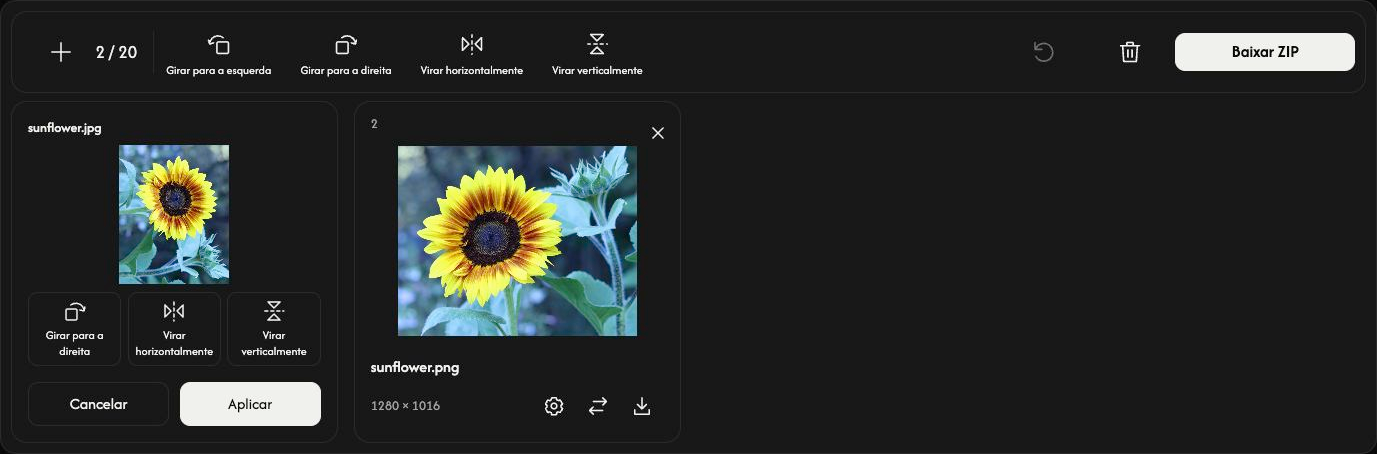
Use os controles da barra superior.
Girar para a esquerda e Girar para a direita giram as imagens 90° a cada toque.
Virar verticalmente inverte cima e baixo. Virar horizontalmente espelha esquerda e direita.
Cada controle superior acrescenta sua alteração à edição atual de todas as imagens carregadas.
Ajustar uma imagem
Abra a engrenagem de um cartão. Veja o resultado de Girar para a direita, Virar verticalmente ou Virar horizontalmente. Aplicar mantém as edições só nessa imagem; Cancelar as descarta. O salvamento começa ao baixar.
Salvar imagens
Selecione Baixar ou Baixar ZIP na extremidade direita da barra de ferramentas.
O download processa as imagens no tamanho original. Um resultado bem-sucedido é salvo como arquivo; dois ou mais, em ZIP. Imagens sem alterações são incluídas como originais.
O ícone de download de um cartão processa e salva apenas aquela imagem.
JPEG, PNG, WebP e AVIF editados mantêm o formato. HEIC/HEIF editado é salvo em JPG, ou PNG quando há transparência.
Durante a preparação do download, Cancelar interrompe o processamento e mantém as imagens e edições.
Adicione, organize ou remova imagens
Use + ou Adicionar imagens para adicionar imagens na orientação original. As edições existentes são mantidas.
O ícone de substituição troca a imagem de um cartão e mantém suas edições. Se o novo arquivo for rejeitado, a imagem anterior permanece.
Arraste um cartão para reordenar a lista. A imagem, as configurações e o resultado se movem juntos.
Use × em um cartão para remover aquela imagem. O ícone de lixeira remove todas as imagens após a confirmação.
Comece a próxima tarefa
Redefinir mantém os arquivos e sua ordem, limpa os resultados preparados e restaura a orientação original.
Se algo der errado
Leia o nome do arquivo rejeitado e o motivo e escolha um arquivo compatível ou menor. Arquivos rejeitados não ocupam espaços. Se o ZIP falhar, salve as imagens pelos ícones de download dos cartões.