


Imagens
Remover fundo
Remova o fundo. Dê espaço ao que importa.
Comprimir imagens
Reduza o tamanho. Preserve os detalhes.
Redimensionar
Encontre as dimensões certas.
Imagem para PDF
Reúna suas imagens em um só documento.
Imagem para JPG
Converta imagens para JPG.
Imagem para PNG
Converta imagens para PNG.
Imagem para WebP
Converta imagens para WebP.
Imagem para AVIF
Converta imagens para AVIF.
Ampliar com IA
Mais pixels para sua próxima ideia.
Recortar
Mantenha a parte que importa.
Criar colagem
Organize suas fotos em uma colagem.
Criar GIF
Anime uma sequência de imagens.
Adicionar texto e marca-d’água
Adicione texto ou uma marca-d’água.
Girar e inverter
Gire ou espelhe sua imagem.
Criar memes
Combine sua imagem com uma frase engraçada.
Imagem para PDF
Reúna suas imagens em um só documento.
ou solte imagens aqui
Suporta JPEG, PNG, WebP, AVIF e HEIC/HEIF · Até 50 MB por arquivo
Como usar o Image to PDF
Escolha suas imagens
Escolha Selecionar imagens ou solte as imagens no painel. Adicione até 50 arquivos JPEG, PNG, WebP, AVIF ou HEIC/HEIF, com até 50 MB cada. Imagens animadas e arquivos PDF não são aceitos.
Aguarde a abertura das imagens. Cada imagem se torna uma página do PDF. Arquivos incompatíveis ou que não podem ser lidos não ocupam um espaço na lista.
Organize suas páginas
Arraste um cartão para a nova posição para alterar a ordem das páginas do PDF.
A seta curva de um cartão gira a imagem 90° no sentido horário. Confira os números das páginas e as prévias antes de salvar.
Escolha o tamanho da página
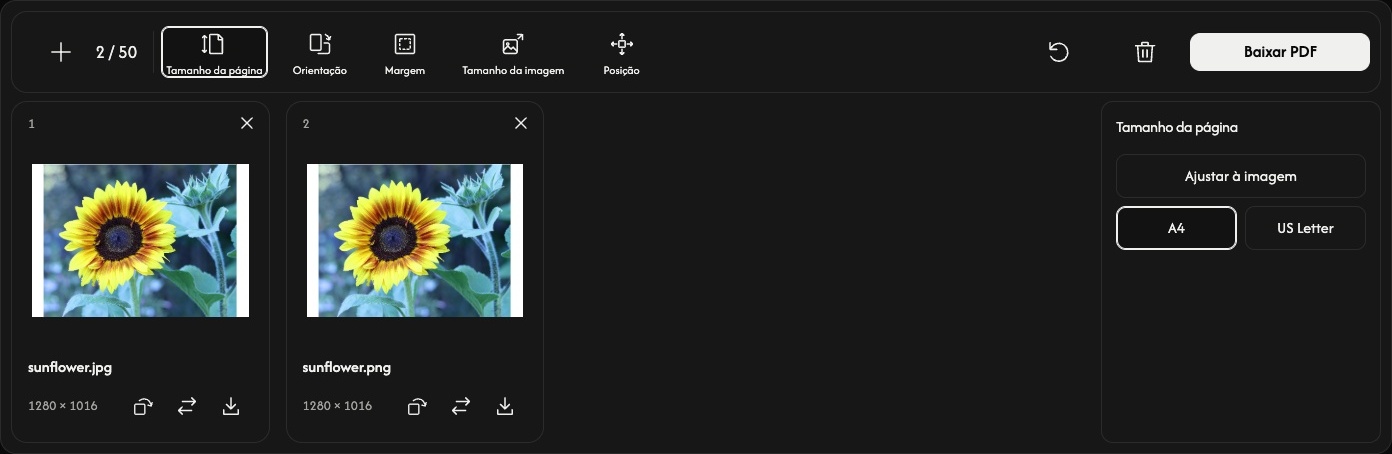
Escolha Tamanho da página na barra de ferramentas. As opções aparecem ao lado das prévias e se aplicam a todas as páginas.
A opção padrão Ajustar à imagem ajusta o tamanho de cada página à sua imagem. Nesse modo, Orientação, Tamanho da imagem e Posição ficam desativados; Margem ainda permite adicionar espaço ao redor da imagem.
Escolha A4 ou US Letter para usar um tamanho de papel padrão. Defina Orientação como Automático, Retrato ou Paisagem. Automático escolhe a orientação de cada imagem separadamente, levando em conta sua rotação.
Ajuste o espaço ao redor de cada imagem
Margem oferece Nenhum, Pequeno ou Grande. As prévias são atualizadas conforme você altera as configurações.
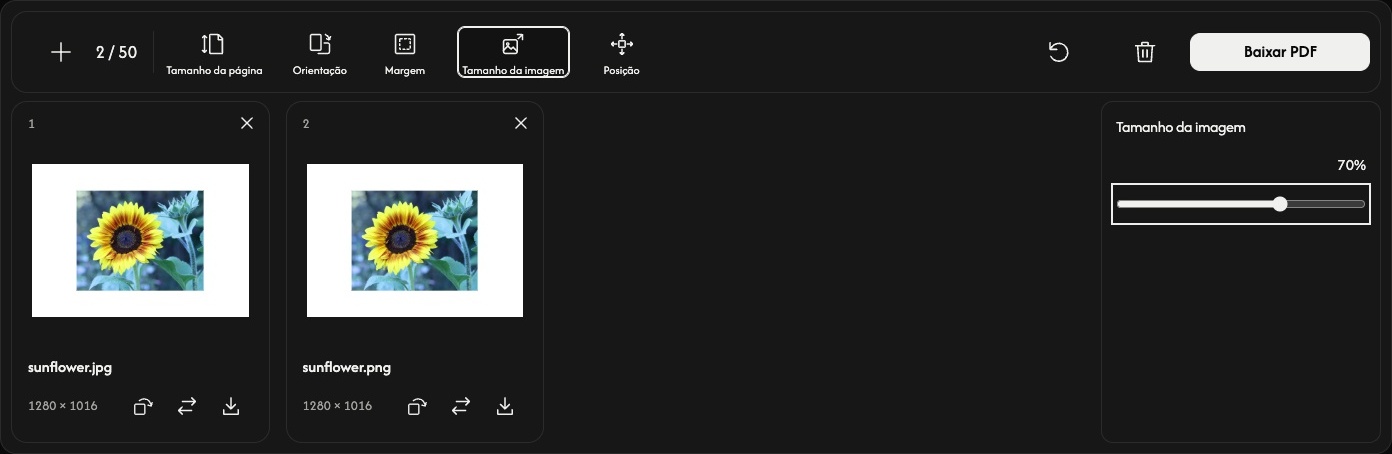
Com A4 ou US Letter, Tamanho da imagem ajusta a imagem de 10 a 100% do espaço em que ela cabe dentro das margens. A imagem mantém suas proporções. Essa porcentagem não altera as dimensões em pixels do arquivo original.
Use Posição para colocar a imagem no centro, em uma borda ou em um canto. Uma imagem menor facilita a visualização do espaço ao redor e da posição.
Salve seu PDF
Escolha Baixar PDF na extremidade direita da barra de ferramentas.
Todas as páginas são convertidas e salvas juntas em um único PDF, na ordem mostrada e com as configurações e rotações atuais. O ícone de download de um cartão salva apenas aquela página em um PDF separado.
Se o navegador abrir uma prévia do PDF em vez de salvar imediatamente, use a opção de download ou compartilhamento para salvar o arquivo.
Adicione ou troque imagens
Use + ou Adicionar imagens para adicionar imagens ao final mantendo as configurações atuais da página. O ícone de substituição troca uma imagem na mesma posição; a rotação dessa imagem volta à orientação inicial.
Use × em um cartão para remover aquela página. O ícone da lixeira remove todas as imagens após a confirmação e mantém as configurações da página. Seus arquivos originais continuam no dispositivo.
Redefinir, ao lado do ícone da lixeira, mantém as imagens e sua ordem, restaura as configurações padrão da página e redefine todas as rotações.
Se algo der errado
Se uma imagem não abrir, substitua-a por uma imagem compatível. Se a criação do PDF falhar, siga a mensagem exibida, use menos imagens ou imagens menores, se necessário, e tente Baixar PDF novamente.