


Adicionar texto e marca-d’água
Adicione texto ou marca d'água às suas imagens.
ou solte imagens aqui
Suporta JPEG, PNG, GIF, WebP, AVIF e HEIC/HEIF · Até 32 MB por arquivo
Como usar Adicionar texto e marca-d’água
Escolha suas fotos
Clique em Selecionar imagens ou arraste até 20 imagens estáticas JPEG, PNG, WebP, AVIF ou HEIC/HEIF. Cada arquivo pode ter até 32 MB. As fotos são processadas no navegador.
Adicione texto ou uma marca-d’água
Escolha Texto ou Imagem e use o botão de adicionar. Digite o texto ou escolha um logotipo de até 32 MB. Selecione uma camada para editá-la. Você pode adicionar até 10 camadas de texto e 5 de imagem; as mesmas camadas são aplicadas a todas as fotos.
No PC, use a barra superior para mudar a fonte, o tamanho, o negrito, o itálico, a cor do texto, a cor de fundo ou a ausência de fundo, o contorno e a opacidade. As camadas de imagem oferecem largura, opacidade e cantos arredondados. Edite o texto e escolha as camadas no painel direito.
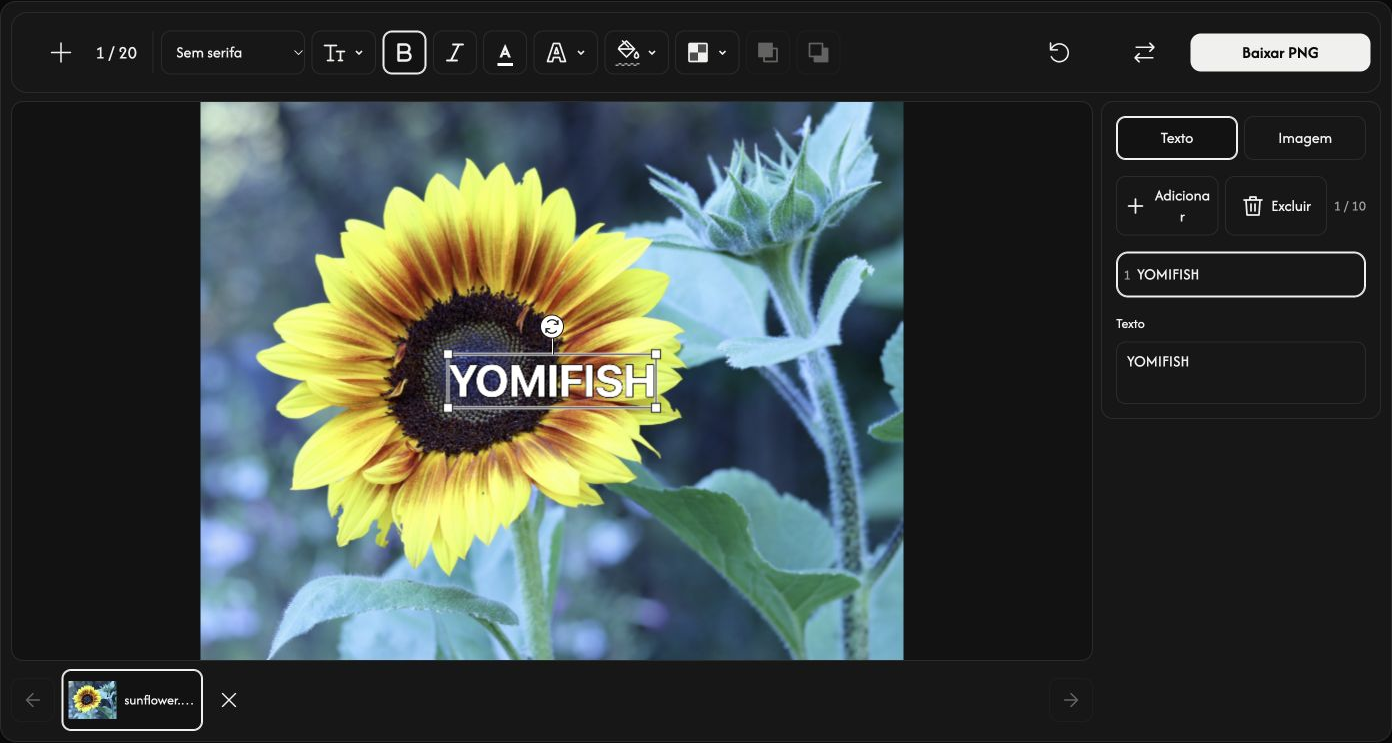
Posicione as camadas e confira cada foto
Arraste a camada selecionada para movê-la, um canto para redimensioná-la ou a alça redonda para girá-la.
Use Trazer para o primeiro plano ou Enviar para o plano de fundo para colocar a camada selecionada acima ou abaixo de todas as outras. Texto e imagem compartilham a mesma ordem de camadas.
Selecione uma miniatura para conferir a foto. + adiciona fotos, Substituir substitui a selecionada e × a remove. Excluir remove a camada selecionada.
No PC, Redefinir remove todas as camadas de texto e imagem e mantém as fotos.
Salve arquivos PNG
Escolha Baixar PNG para uma foto ou Baixar ZIP para várias. O ZIP contém um PNG por foto nas dimensões originais. Os arquivos originais não são alterados.
O botão de download fica acima da prévia. Mantenha a página aberta até terminar de salvar.
Adicione pelo menos uma camada visível de texto ou imagem para habilitar o download.
Se algo der errado
Se um arquivo for recusado, confira o nome e o motivo resumido exibido. As fotos válidas são mantidas. Salve antes de atualizar ou fechar a página: a sessão de edição será apagada.