


Imagens
Remover fundo
Remova o fundo. Dê espaço ao que importa.
Comprimir imagens
Reduza o tamanho. Preserve os detalhes.
Redimensionar
Encontre as dimensões certas.
Imagem para PDF
Reúna suas imagens em um só documento.
Imagem para JPG
Converta imagens para JPG.
Imagem para PNG
Converta imagens para PNG.
Imagem para WebP
Converta imagens para WebP.
Imagem para AVIF
Converta imagens para AVIF.
Ampliar com IA
Mais pixels para sua próxima ideia.
Recortar
Mantenha a parte que importa.
Criar colagem
Organize suas fotos em uma colagem.
Criar GIF
Anime uma sequência de imagens.
Adicionar texto e marca-d’água
Adicione texto ou uma marca-d’água.
Girar e inverter
Gire ou espelhe sua imagem.
Criar memes
Combine sua imagem com uma frase engraçada.
Criar GIF
Anime uma sequência de imagens.
ou solte imagens aqui
Suporta JPEG, PNG, WebP, AVIF e HEIC/HEIF · Até 20 MB por arquivo
Como usar Criar GIF
Escolha as imagens
Selecione Selecionar imagens ou arraste de 2–50 imagens estáticas JPEG, PNG, WebP, AVIF ou HEIC/HEIF. O limite é de 20 MB por arquivo e 200 MiB no total. O processamento acontece no seu navegador.
Organize os quadros
Arraste o cartão de um quadro para mudar sua posição. O GIF segue a ordem dos números.
+ adiciona imagens; × remove um quadro. Substituir uma imagem mantém sua posição e duração.
Ajuste o tempo e a repetição
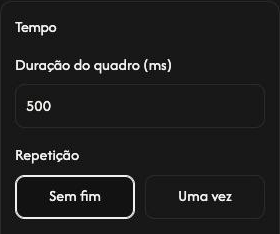
Abra Tempo e ajuste Duração do quadro (ms) para todos os quadros. 500 ms significa meio segundo por quadro.
Em Repetição, Sem fim é o padrão e repete continuamente. Uma vez reproduz a sequência inteira uma vez e para no último quadro.
Altere a duração de um quadro
Abra o botão de configurações do quadro, altere sua duração e selecione Aplicar. Cancelar mantém o valor anterior.
Defina primeiro a duração comum e depois as individuais. Alterar a duração comum em Tempo depois substitui todas as durações individuais.
Ajuste a tela
Em Tela, Primeira imagem usa o primeiro quadro como referência; Maior usa a maior largura e altura das imagens. Personalizado permite definir Largura (px) e Altura (px). As imagens se ajustam sem cortes. Tamanhos grandes podem ser reduzidos automaticamente.
Em Fundo, escolha Cor sólida e uma cor, ou Transparente para deixar as áreas vazias transparentes.
Salve o GIF
Selecione Baixar GIF para criar e salvar um GIF animado. Mantenha a página aberta até terminar. O pequeno ícone de download em cada quadro salva a imagem original daquele quadro.
Baixar GIF fica acima da lista de quadros. Os arquivos originais não são alterados.
Se algo der errado
Se um arquivo for recusado, siga o motivo e a solução mostrados. Salve o GIF antes de sair: atualizar ou fechar a página apaga os quadros.