


Imagens
Remover fundo
Remova o fundo. Dê espaço ao que importa.
Comprimir imagens
Reduza o tamanho. Preserve os detalhes.
Redimensionar
Encontre as dimensões certas.
Imagem para PDF
Reúna suas imagens em um só documento.
Imagem para JPG
Converta imagens para JPG.
Imagem para PNG
Converta imagens para PNG.
Imagem para WebP
Converta imagens para WebP.
Imagem para AVIF
Converta imagens para AVIF.
Ampliar com IA
Mais pixels para sua próxima ideia.
Recortar
Mantenha a parte que importa.
Criar colagem
Organize suas fotos em uma colagem.
Criar GIF
Anime uma sequência de imagens.
Adicionar texto e marca-d’água
Adicione texto ou uma marca-d’água.
Girar e inverter
Gire ou espelhe sua imagem.
Criar memes
Combine sua imagem com uma frase engraçada.
Remover fundo
Remova o fundo. Dê espaço ao que importa.
Detalhes do erro
Removendo fundo...
Preparando processamento local…
Resultado
Plano de fundo removido
Como usar Remover fundo
Escolher uma imagem
Selecione Selecionar uma imagem no centro ou arraste uma imagem para o painel. A remoção do fundo começa automaticamente.
Você pode abrir um arquivo JPEG, PNG ou WebP de até 50 MB.
Para interromper a abertura ou o processamento, selecione Cancelar abaixo da barra de progresso. Você voltará ao painel de seleção.
Conferir o resultado
Confira o objeto e as bordas. Se o resultado estiver bom, pule os ajustes opcionais e vá para salvar.
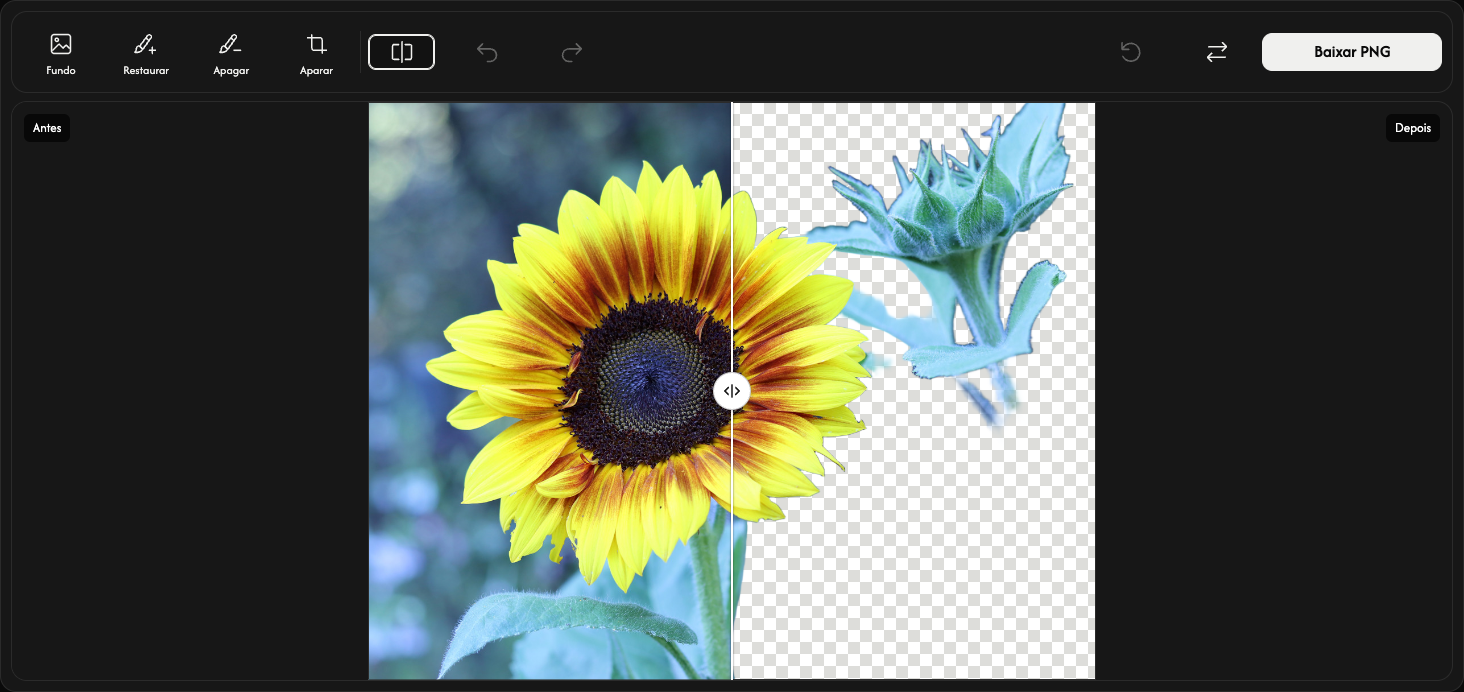
Na barra de ferramentas, selecione Comparar imagens, logo após Aparar. Mova a divisória para comparar Antes à esquerda e Depois à direita. Selecione Comparar imagens novamente para fechar. Você também pode pressionar Escape.
O padrão quadriculado indica transparência. O padrão, a divisória e os rótulos não aparecem na imagem salva.
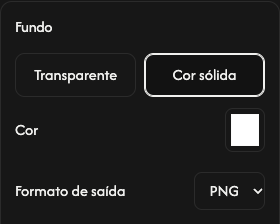
Escolher um fundo — opcional
Abra Fundo à esquerda da barra de ferramentas. As opções aparecem à direita da imagem. Mantenha Transparente para não ter fundo ou escolha Cor sólida para preenchê-lo.
No fundo sólido, abra a amostra Cor. Escolha uma cor ou digite valores RGB, HSV ou HEX. A prévia muda imediatamente.
Em Formato de saída, escolha PNG ou JPEG para o fundo sólido. Fundos transparentes sempre usam PNG. Selecione Fundo novamente para fechar.
Ajustar as bordas — opcional
Para recuperar uma parte, selecione Restaurar ao lado de Fundo e arraste sobre a área. O fundo original também pode voltar; pinte apenas onde precisar.
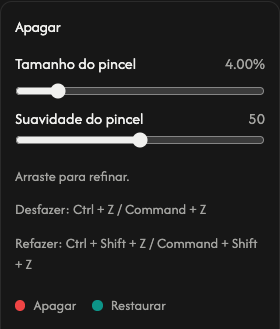
Selecione Apagar ao lado de Restaurar e pinte o que deseja remover. Selecione a ferramenta ativa novamente para parar de pintar e fechar as opções.
Nas opções à direita da imagem, ajuste Tamanho do pincel. Aumente Suavidade do pincel para suavizar a borda ou diminua para deixá-la mais definida. Os ajustes valem para restaurar e apagar.
À direita de comparar, Desfazer desfaz a última pincelada e Refazer a reaplica. Eles afetam apenas pinceladas, sem mudar outras opções.
Redefinir, logo antes de substituir, à direita da barra, mantém a imagem e apaga as pinceladas e o histórico. O resultado automático e as opções padrão são restaurados.
Cortar margens transparentes — opcional
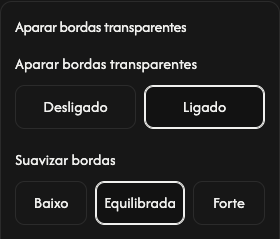
Abra Aparar ao lado de apagar e escolha Ligado para remover as margens transparentes externas. A prévia e o arquivo se ajustam ao objeto. Desligado mantém o tamanho original.
Em Suavizar bordas, Baixo deixa a borda mais definida, Equilibrada é o padrão e Forte a suaviza. Funciona também com o corte desativado.
Salvar a imagem
Selecione Baixar PNG ou Baixar JPEG na extremidade direita da barra. A imagem inclui os ajustes atuais no formato escolhido.
Aguarde enquanto aparece Preparando.... O download começa automaticamente quando o arquivo está pronto.
Para outra imagem, use Substituir à esquerda de baixar. Salve antes o resultado atual se quiser mantê-lo, pois ele será substituído.
Se algo der errado
Se a imagem não abrir ou não for processada, selecione-a novamente. Se o download falhar, use Tente novamente; o resultado e as edições são mantidos. Fechar fecha o erro e Detalhes do erro mostra mais informações.
Escolher uma imagem
Selecione Selecionar uma imagem no centro ou arraste uma imagem para o painel. A remoção do fundo começa automaticamente.
Você pode abrir um arquivo JPEG, PNG ou WebP de até 50 MB.
Para interromper a abertura ou o processamento, selecione Cancelar abaixo da barra de progresso. Você voltará ao painel de seleção.
Conferir o resultado
Confira o objeto e as bordas. Se o resultado estiver bom, pule os ajustes opcionais e vá para salvar.
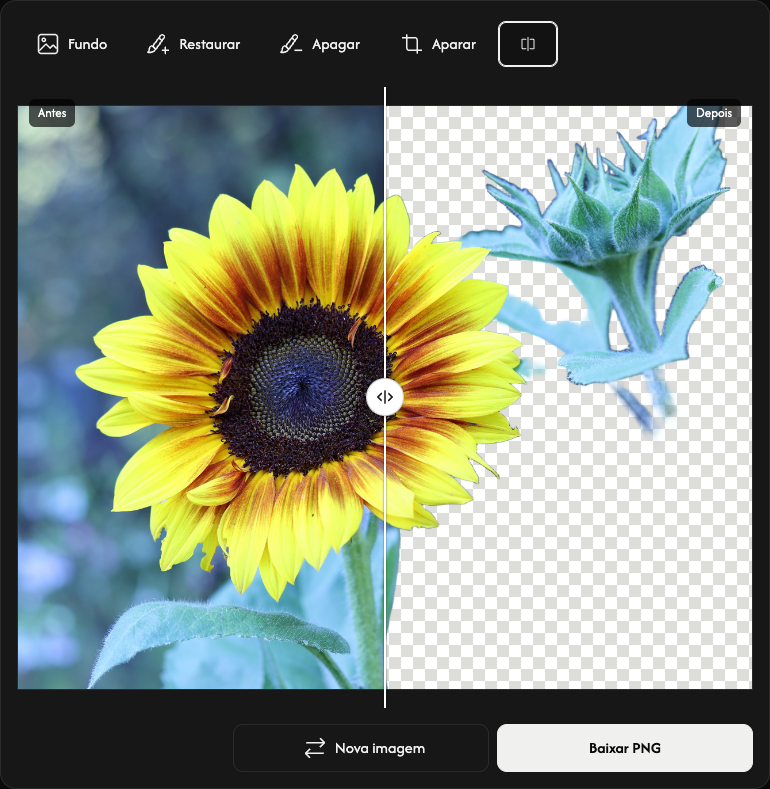
Na linha de ferramentas, selecione Comparar imagens, logo após Aparar. Mova a divisória para comparar Antes à esquerda e Depois à direita. Selecione Comparar imagens novamente para fechar.
O padrão quadriculado indica transparência. O padrão, a divisória e os rótulos não aparecem na imagem salva.
Escolher um fundo — opcional
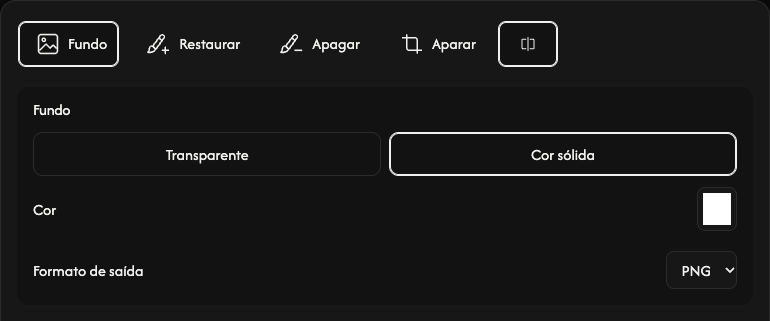
Abra Fundo à esquerda da linha de ferramentas. As opções aparecem acima da imagem. Mantenha Transparente para não ter fundo ou escolha Cor sólida para preenchê-lo.
No fundo sólido, abra a amostra Cor. Escolha uma cor ou digite valores RGB, HSV ou HEX. A prévia muda imediatamente.
Em Formato de saída, escolha PNG ou JPEG para o fundo sólido. Fundos transparentes sempre usam PNG. Selecione Fundo novamente para fechar.
Ajustar as bordas — opcional
Para recuperar uma parte, selecione Restaurar ao lado de Fundo e pinte com o dedo ou uma caneta digital. O fundo original também pode voltar; pinte apenas onde precisar.
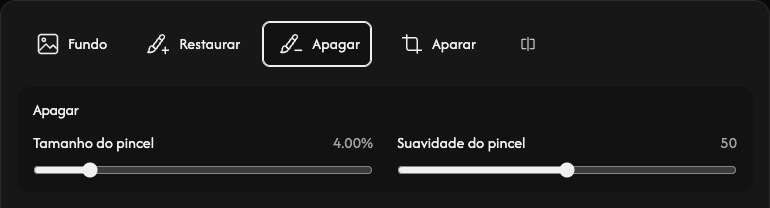
Selecione Apagar ao lado de Restaurar e pinte o que deseja remover. Selecione a ferramenta ativa novamente para parar de pintar e fechar as opções.
Nas opções acima da imagem, ajuste Tamanho do pincel. Aumente Suavidade do pincel para suavizar a borda ou diminua para deixá-la mais definida. Os ajustes valem para restaurar e apagar.
No canto superior direito, Desfazer desfaz a última pincelada e Refazer a reaplica. Eles afetam apenas pinceladas, sem mudar outras opções.
Redefinir, No canto superior direito (Desfazer → Refazer), mantém a imagem e apaga as pinceladas e o histórico. O resultado automático e as opções padrão são restaurados.
Cortar margens transparentes — opcional
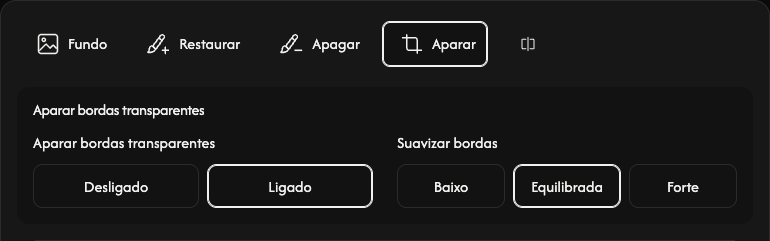
Abra Aparar ao lado de apagar e escolha Ligado para remover as margens transparentes externas. A prévia e o arquivo se ajustam ao objeto. Desligado mantém o tamanho original.
Em Suavizar bordas, Baixo deixa a borda mais definida, Equilibrada é o padrão e Forte a suaviza. Funciona também com o corte desativado.
Salvar a imagem
Selecione Baixar PNG ou Baixar JPEG abaixo da imagem, à direita. A imagem inclui os ajustes atuais no formato escolhido.
Aguarde enquanto aparece Preparando.... O download começa automaticamente quando o arquivo está pronto.
Para outra imagem, use Nova imagem à esquerda de baixar. Salve antes o resultado atual se quiser mantê-lo, pois ele será substituído.
Se algo der errado
Se a imagem não abrir ou não for processada, selecione-a novamente. Se o download falhar, use Tente novamente; o resultado e as edições são mantidos. Fechar fecha o erro e Detalhes do erro mostra mais informações.
Escolher uma imagem
Toque em Selecionar uma imagem no centro e escolha uma imagem. A remoção do fundo começa automaticamente.
Você pode abrir um arquivo JPEG, PNG ou WebP de até 50 MB.
Para interromper a abertura ou o processamento, selecione Cancelar abaixo da barra de progresso. Você voltará ao painel de seleção.
Conferir o resultado
O resultado mostra Antes à esquerda e Depois à direita. Arraste a alça redonda da divisória para comparar.
O padrão quadriculado indica transparência. O padrão, a divisória e os rótulos não aparecem na imagem salva.
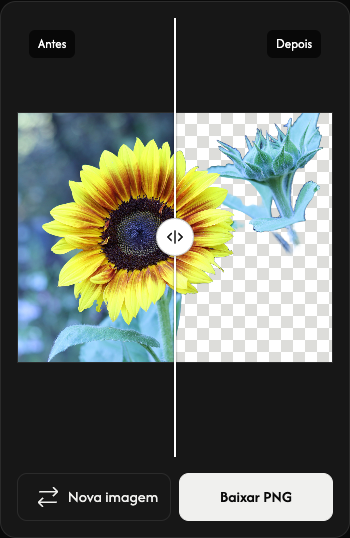
Salvar como PNG
Toque em Baixar PNG abaixo da prévia, à direita. O resultado é salvo em formato PNG.
Aguarde enquanto aparece Preparando.... O download começa automaticamente quando o arquivo está pronto.
Para outra imagem, use Nova imagem à esquerda de baixar. Salve antes o resultado atual se quiser mantê-lo, pois ele será substituído.
Se algo der errado
Se a imagem não abrir ou não for processada, selecione-a novamente. Se o download falhar, use Tente novamente; o resultado e as edições são mantidos. Fechar fecha o erro e Detalhes do erro mostra mais informações.
Comprimir imagens
Reduza o tamanho. Preserve os detalhes.
Como usar o Compressor
Escolha suas imagens
Escolha Selecionar imagens no centro do painel ou arraste imagens para ele. Aguarde os arquivos abrirem antes de escolher as configurações. Cancelar interrompe a abertura dos arquivos e volta à seleção de imagens.
Você pode abrir até 50 arquivos JPEG, PNG, WebP, GIF ou SVG, com até 50 MB cada. Arquivos não compatíveis não são adicionados à lista nem incluídos na contagem de arquivos. As imagens já adicionadas permanecem inalteradas. Imagens animadas devem estar em formato GIF; APNG e WebP animado não são compatíveis.
Escolha um nível de compressão
Escolha Nível na barra de ferramentas para abrir Nível de compressão ao lado dos arquivos.
Comece com Equilibrada. Escolha Leve para uma compressão mais leve ou Máximo para uma compressão mais intensa.
A próxima compressão da lista inteira usará esse nível em todos os arquivos. Adicionar imagens mantém o nível selecionado.
Comprima e salve
Escolha Baixar ou Baixar ZIP na extremidade direita da barra de ferramentas.
A compressão começa e o download é iniciado automaticamente em seguida. Uma imagem é salva como arquivo individual; várias imagens são salvas juntas em um ZIP.
Compare os tamanhos original e comprimido em cada cartão. A porcentagem mostra a mudança real de tamanho; um sinal de mais significa que o resultado ficou maior.
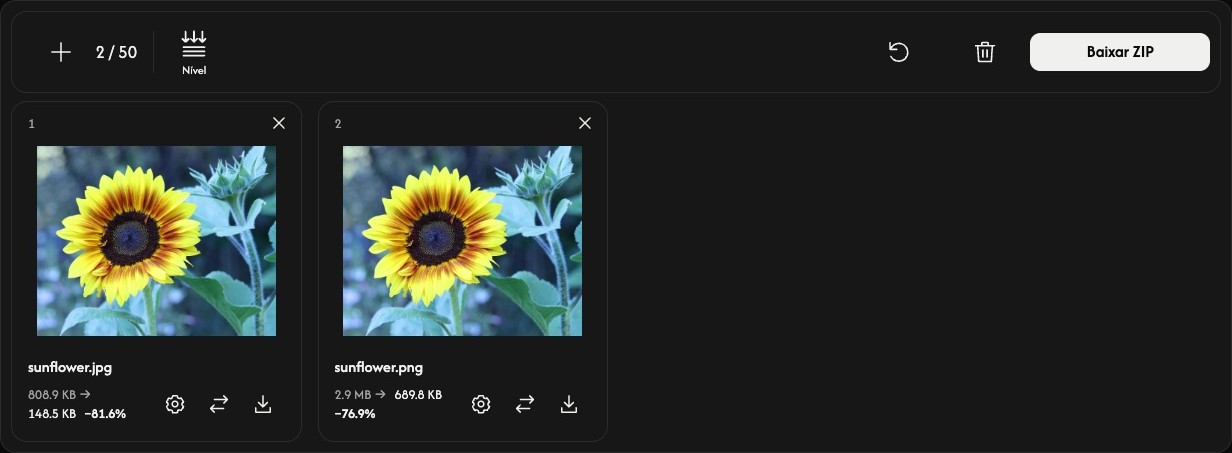
Ajuste uma imagem — opcional
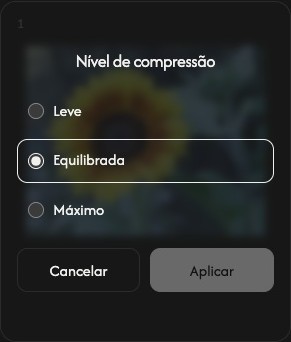
Escolha o ícone de engrenagem no cartão de um arquivo para abrir as configurações de Nível de compressão dessa imagem.
Escolha um nível e Aplicar para comprimir essa imagem imediatamente. Cancelar fecha as configurações sem alterá-la. Os outros arquivos permanecem iguais.
Use o ícone de download do cartão para salvar o resultado atual. Antes da compressão, esse ícone salva a imagem original. As setas de substituição ao lado permitem escolher outra imagem para essa posição.
Adicione, organize ou remova imagens
Use + ou Adicionar imagens acima da lista para adicionar mais imagens. O ícone de substituição de cada cartão altera apenas aquele arquivo.
Arraste um cartão para outra posição para reordenar a lista. A imagem, as configurações e o resultado são movidos juntos.
Use × no canto superior direito de um cartão para remover aquela imagem. O ícone de lixeira acima da lista remove todas as imagens após a confirmação.
Comece a próxima tarefa
Redefinir, ao lado do ícone de lixeira, mantém as imagens e a ordem, mas apaga os resultados e restaura Equilibrada. Salve primeiro os resultados que deseja manter.
Se algo der errado
Se uma imagem não abrir, adicione outro arquivo. Se a compressão falhar, abra as configurações desse arquivo e tente Aplicar novamente ou substitua a imagem. Se a criação do ZIP falhar, os resultados individuais disponíveis ainda podem ser baixados pelos cartões.
Redimensionar
Encontre as dimensões certas.
Como usar o Resizer
Escolha suas imagens
Selecione Selecionar imagens ou arraste as imagens para o painel. Espere que elas abram antes de ajustar o tamanho.
Adicione até 50 arquivos JPEG, PNG, WebP, GIF ou SVG, com até 50 MB cada. Imagens animadas devem ser GIF; APNG e WebP animado não são compatíveis. Arquivos não compatíveis não ocupam espaços na lista.
Defina o tamanho de todas as imagens
Selecione Porcentagem ou Pixel na barra de ferramentas. As configurações abrem ao lado da lista de arquivos.
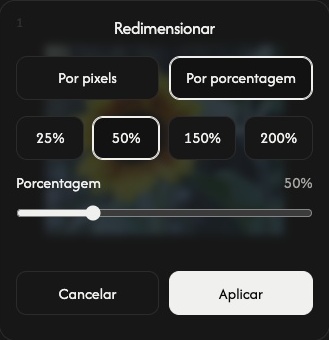
Porcentagem começa em 50%, reduzindo a largura e a altura pela metade. Use o controle deslizante ou uma predefinição para escolher de 1 a 200%.
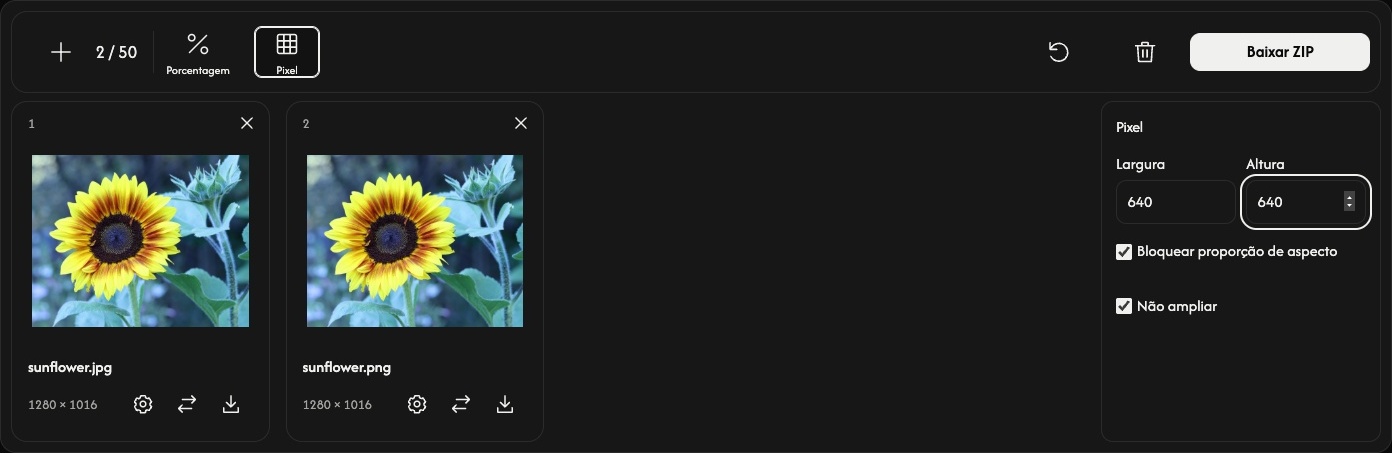
Para definir um tamanho exato, selecione Pixel e insira Largura ou Altura. Com Bloquear proporção de aspecto ativado, basta uma dimensão. Em um lote, inserir as duas dimensões ajusta cada imagem para caber nesse espaço, mantendo suas proporções.
Desative Bloquear proporção de aspecto apenas se quiser largura e altura exatas que possam distorcer a imagem. Não ampliar impede a ampliação no modo Pixel; não limita o modo Porcentagem.
Alterar uma configuração global substitui as configurações de todas as imagens e apaga os resultados anteriores. Defina primeiro o tamanho comum e depois faça os ajustes individuais.
Ajuste uma imagem — opcional
Selecione o ícone de engrenagem de um cartão para definir um tamanho diferente para aquela imagem.
Selecione Por pixels ou Por porcentagem, defina o tamanho e escolha Aplicar para redimensionar a imagem imediatamente. Cancelar fecha as configurações sem aplicar as alterações.
As outras imagens mantêm suas configurações. O download principal inclui esse resultado individual.
Redimensione e salve
Selecione Baixar ou Baixar ZIP na extremidade direita da barra de ferramentas.
As imagens que ainda precisam ser redimensionadas são processadas e salvas automaticamente. Uma imagem é salva como arquivo; várias imagens são salvas juntas em um ZIP. O formato de entrada é preservado, incluindo a animação GIF. Cada cartão mostra as dimensões originais e as do resultado.
O ícone de download de um cartão salva o resultado atual. Antes de essa imagem ser redimensionada, o ícone salva o original.
Adicione, organize ou remova imagens
Use + ou Adicionar imagens para adicionar arquivos sem alterar as imagens existentes. As novas imagens usam as configurações globais atuais. O ícone de substituição troca a imagem de um cartão e aplica a ela as configurações globais atuais.
Arraste um cartão para reordenar a lista. A imagem, as configurações e o resultado se movem juntos.
Use × em um cartão para remover aquela imagem. O ícone de lixeira remove todas as imagens após a confirmação.
Comece a próxima tarefa
Redefinir, ao lado do ícone de lixeira, mantém os arquivos e sua ordem, apaga os resultados e restaura Porcentagem 50%. Salve primeiro os resultados que quiser manter.
Se algo der errado
Se um arquivo não abrir, escolha outra imagem. Se o redimensionamento falhar, ajuste o tamanho daquela imagem e tente Aplicar novamente, ou substitua a imagem. Se a criação do ZIP falhar, os resultados disponíveis ainda podem ser salvos pelos ícones de download dos cartões.
Imagem para PDF
Reúna suas imagens em um só documento.
ou solte imagens aqui
Suporta JPEG, PNG, WebP, AVIF e HEIC/HEIF · Até 50 MB por arquivo
Como usar o Image to PDF
Escolha suas imagens
Escolha Selecionar imagens ou solte as imagens no painel. Adicione até 50 arquivos JPEG, PNG, WebP, AVIF ou HEIC/HEIF, com até 50 MB cada. Imagens animadas e arquivos PDF não são aceitos.
Aguarde a abertura das imagens. Cada imagem se torna uma página do PDF. Arquivos incompatíveis ou que não podem ser lidos não ocupam um espaço na lista.
Organize suas páginas
Arraste um cartão para a nova posição para alterar a ordem das páginas do PDF.
A seta curva de um cartão gira a imagem 90° no sentido horário. Confira os números das páginas e as prévias antes de salvar.
Escolha o tamanho da página
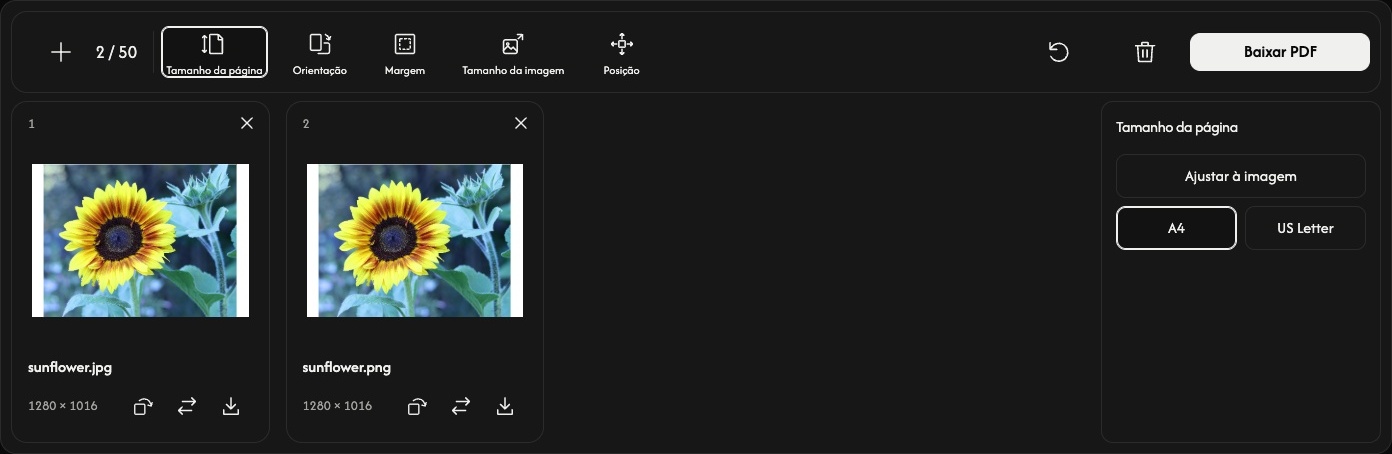
Escolha Tamanho da página na barra de ferramentas. As opções aparecem ao lado das prévias e se aplicam a todas as páginas.
A opção padrão Ajustar à imagem ajusta o tamanho de cada página à sua imagem. Nesse modo, Orientação, Tamanho da imagem e Posição ficam desativados; Margem ainda permite adicionar espaço ao redor da imagem.
Escolha A4 ou US Letter para usar um tamanho de papel padrão. Defina Orientação como Automático, Retrato ou Paisagem. Automático escolhe a orientação de cada imagem separadamente, levando em conta sua rotação.
Ajuste o espaço ao redor de cada imagem
Margem oferece Nenhum, Pequeno ou Grande. As prévias são atualizadas conforme você altera as configurações.
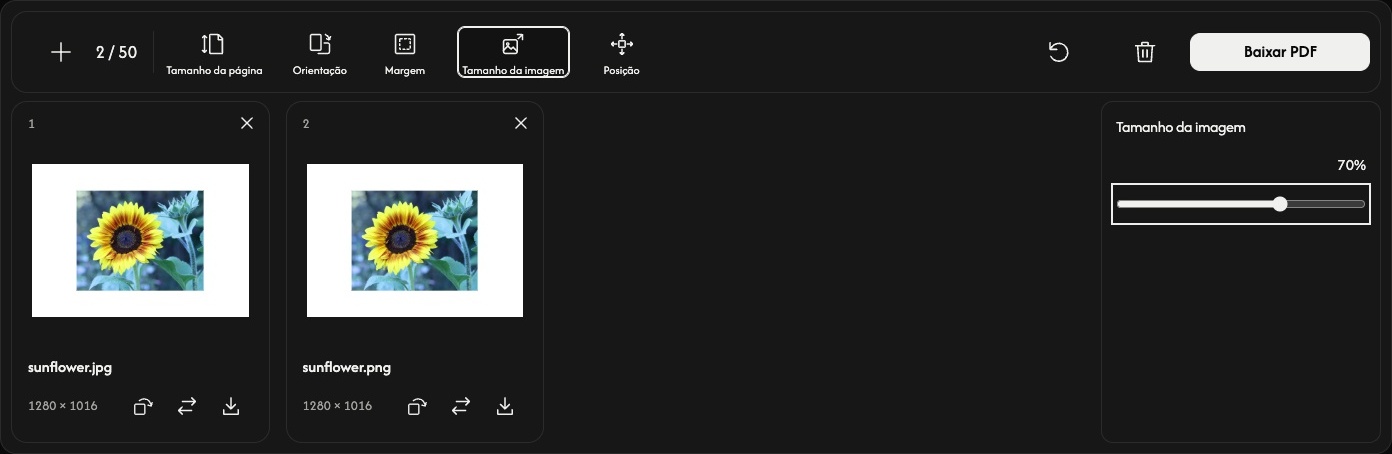
Com A4 ou US Letter, Tamanho da imagem ajusta a imagem de 10 a 100% do espaço em que ela cabe dentro das margens. A imagem mantém suas proporções. Essa porcentagem não altera as dimensões em pixels do arquivo original.
Use Posição para colocar a imagem no centro, em uma borda ou em um canto. Uma imagem menor facilita a visualização do espaço ao redor e da posição.
Salve seu PDF
Escolha Baixar PDF na extremidade direita da barra de ferramentas.
Todas as páginas são convertidas e salvas juntas em um único PDF, na ordem mostrada e com as configurações e rotações atuais. O ícone de download de um cartão salva apenas aquela página em um PDF separado.
Se o navegador abrir uma prévia do PDF em vez de salvar imediatamente, use a opção de download ou compartilhamento para salvar o arquivo.
Adicione ou troque imagens
Use + ou Adicionar imagens para adicionar imagens ao final mantendo as configurações atuais da página. O ícone de substituição troca uma imagem na mesma posição; a rotação dessa imagem volta à orientação inicial.
Use × em um cartão para remover aquela página. O ícone da lixeira remove todas as imagens após a confirmação e mantém as configurações da página. Seus arquivos originais continuam no dispositivo.
Redefinir, ao lado do ícone da lixeira, mantém as imagens e sua ordem, restaura as configurações padrão da página e redefine todas as rotações.
Se algo der errado
Se uma imagem não abrir, substitua-a por uma imagem compatível. Se a criação do PDF falhar, siga a mensagem exibida, use menos imagens ou imagens menores, se necessário, e tente Baixar PDF novamente.
Imagem para JPG
Transforme suas imagens em JPG.
ou solte imagens aqui
Suporta PNG, WebP, SVG, AVIF e HEIC/HEIF · Até 50 MB por arquivo
Como usar Imagem para JPG
Escolha suas imagens
Selecione Selecionar imagens ou arraste imagens para o painel. Adicione até 50 arquivos PNG, WebP, SVG, AVIF ou HEIC/HEIF, com até 50 MB cada. JPG/JPEG, GIF, imagens animadas e arquivos PDF não são aceitos.
Espere as prévias abrirem. A conversão começa ao baixar, então você pode organizar ou girar as imagens antes.
Organize as imagens
Arraste um cartão para outra posição. A ordem numerada também será usada no arquivo ZIP.
Gire se necessário
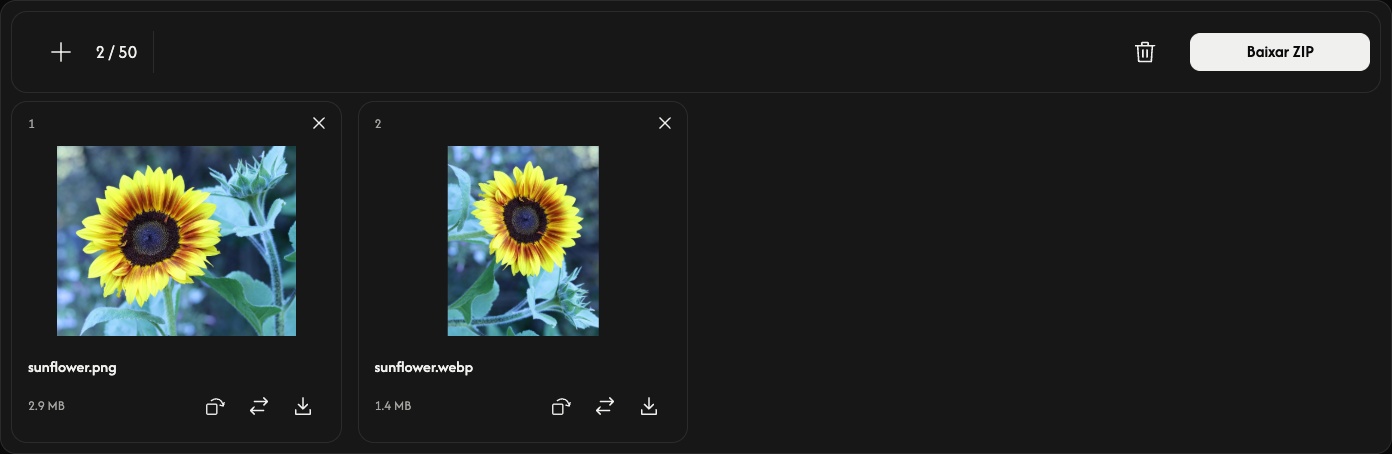
A seta curva de um cartão gira a imagem 90° no sentido horário. Confira a prévia antes de salvar. Cada imagem mantém as dimensões originais em pixels; ao girar 90° ou 270°, a largura e a altura são trocadas.
As áreas transparentes ficam brancas no JPG. Não há configurações de qualidade ou tamanho para ajustar.
Converta e salve
Use Baixar ou Baixar ZIP na ponta direita da barra de ferramentas.
Uma imagem é salva como JPG; várias são salvas juntas em um ZIP. A seta de download de um cartão converte e salva apenas aquela imagem. Espere a conversão e o download do navegador terminarem.
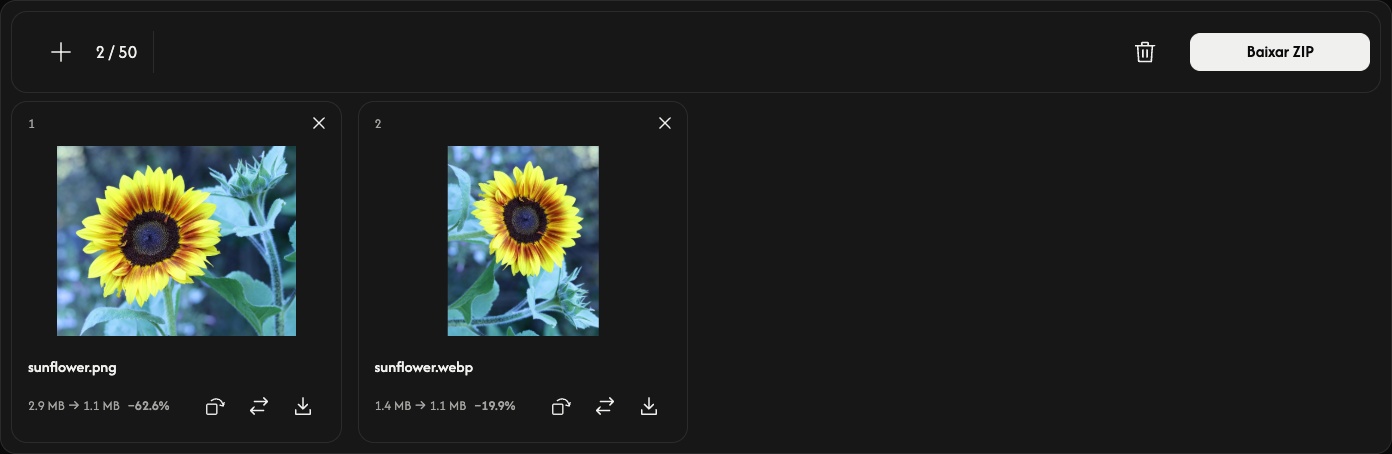
Após a conversão, cada cartão mostra o tamanho do arquivo original e do JPG. O JPG pode ficar maior que a imagem original.
Adicione, substitua ou remova imagens
Use + ou Adicionar imagens para adicionar mais imagens. O ícone de substituição troca uma imagem na mesma posição e redefine a rotação dela.
Use × em um cartão para removê-lo. O ícone de lixeira remove todas as imagens após a confirmação; depois você pode adicionar outro grupo. Os arquivos originais permanecem no seu dispositivo.
Se algo der errado
Arquivos não aceitos ou ilegíveis não ocupam uma vaga. Se uma adição ou substituição for rejeitada, as imagens e os resultados existentes são mantidos. Siga a mensagem exibida, escolha uma imagem aceita ou use menos imagens ou imagens menores e tente baixar novamente.
Imagem para PNG
Transforme suas imagens em PNG.
ou solte imagens aqui
Suporta JPEG, WebP, AVIF, HEIC e HEIF · Até 50 MB por arquivo
Como usar Imagem para PNG
Escolha suas imagens
Escolha Selecionar imagens ou arraste imagens para o painel. Adicione até 50 arquivos de imagem estáticos JPEG, WebP, AVIF ou HEIC/HEIF, com até 50 MB cada. PNG, APNG, GIF, SVG, imagens animadas e arquivos PDF não são aceitos.
Espere as prévias abrirem. A conversão começa ao baixar, então você pode organizar ou girar as imagens antes.
Organize as imagens
Arraste um cartão para outra posição. A ordem numerada também será usada no arquivo ZIP.
Gire se necessário
A seta curva de um cartão gira a imagem 90° no sentido horário. Confira a prévia antes de salvar. Cada imagem mantém as dimensões originais em pixels; ao girar 90° ou 270°, a largura e a altura são trocadas.
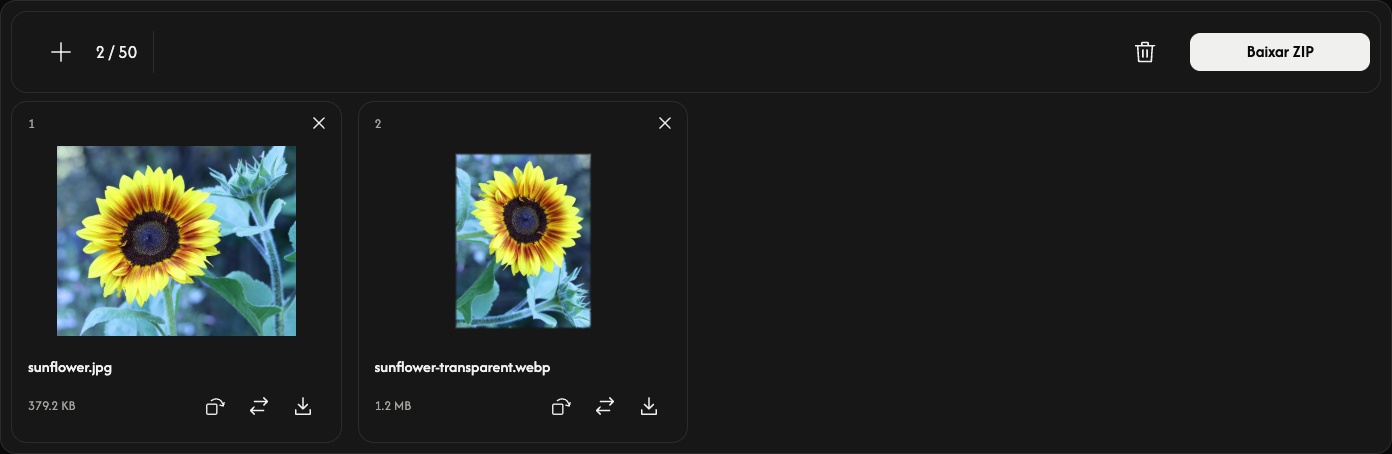
O PNG preserva as áreas transparentes. A saída usa compressão sem perdas, mas não recupera detalhes ausentes no original. Não há configurações de qualidade ou dimensões para ajustar.
Converta e salve
Use Baixar ou Baixar ZIP na ponta direita da barra de ferramentas.
Uma imagem é salva como PNG; várias são salvas juntas em um ZIP. A seta de download de um cartão converte e salva apenas aquela imagem. Espere a conversão e o download do navegador terminarem.
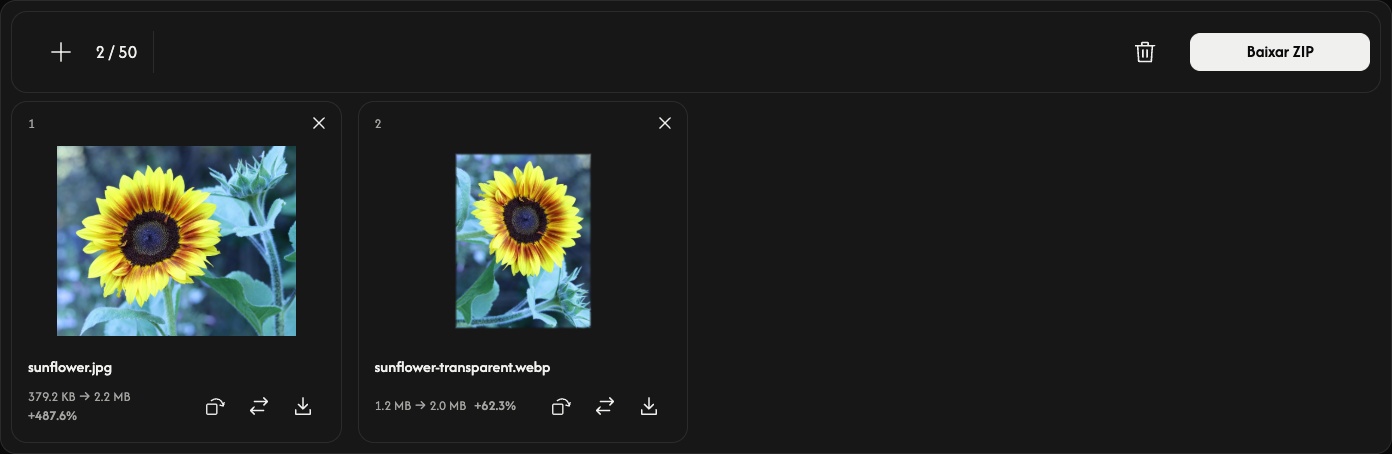
Após a conversão, cada cartão mostra o tamanho do arquivo original e do PNG. O PNG pode ficar maior que a imagem original.
Adicione, substitua ou remova imagens
Use + ou Adicionar imagens para adicionar mais imagens. O ícone de substituição troca uma imagem na mesma posição e redefine a rotação dela.
Use × em um cartão para removê-lo. O ícone de lixeira remove todas as imagens após a confirmação; depois você pode adicionar outro grupo. Os arquivos originais permanecem no seu dispositivo.
Se algo der errado
Arquivos não aceitos ou ilegíveis não ocupam uma vaga. Se uma adição ou substituição for rejeitada, as imagens e os resultados existentes são mantidos. Siga a mensagem exibida, escolha uma imagem aceita ou use menos imagens ou imagens menores e tente baixar novamente.
Imagem para WebP
Transforme suas imagens em WebP.
ou solte imagens aqui
Suporta JPEG, PNG, SVG, AVIF e HEIC/HEIF · Até 50 MB por arquivo
Como usar Imagem para WebP
Escolha suas imagens
Escolha Selecionar imagens ou arraste imagens para o painel. Adicione até 50 arquivos de imagem estáticos JPEG, PNG, SVG, AVIF ou HEIC/HEIF, com até 50 MB cada. WebP, APNG, GIF, imagens animadas e arquivos PDF não são aceitos.
Espere as prévias abrirem. A conversão começa ao baixar, então você pode organizar ou girar as imagens antes.
Organize as imagens
Arraste um cartão para outra posição. A ordem numerada também será usada no arquivo ZIP.
Gire se necessário
A seta curva de um cartão gira a imagem 90° no sentido horário. Confira a prévia antes de salvar. Imagens raster mantêm suas dimensões em pixels; arquivos SVG são convertidos em pixels. Ao girar 90° ou 270°, a largura e a altura são trocadas.
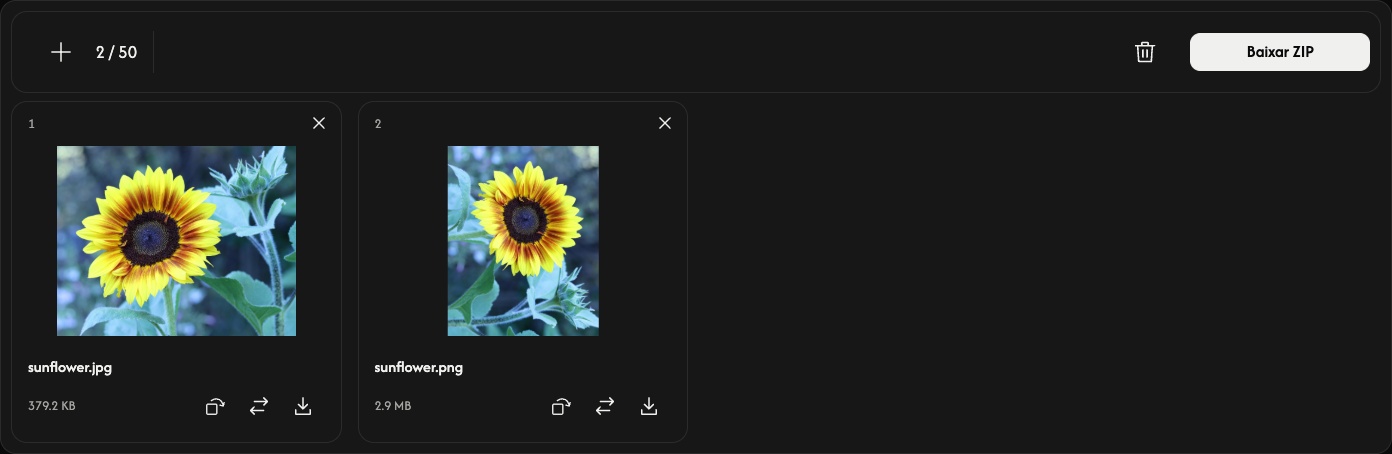
O WebP preserva as áreas transparentes. A saída usa compressão sem perdas, mas não recupera detalhes ausentes no original. Não há configurações de qualidade ou dimensões para ajustar.
Converta e salve
Use Baixar ou Baixar ZIP na ponta direita da barra de ferramentas.
Uma imagem é salva como WebP; várias são salvas juntas em um ZIP. A seta de download de um cartão converte e salva apenas aquela imagem. Espere a conversão e o download do navegador terminarem.
Após a conversão, cada cartão mostra o tamanho do arquivo original e do WebP. O WebP pode ficar maior que a imagem original.
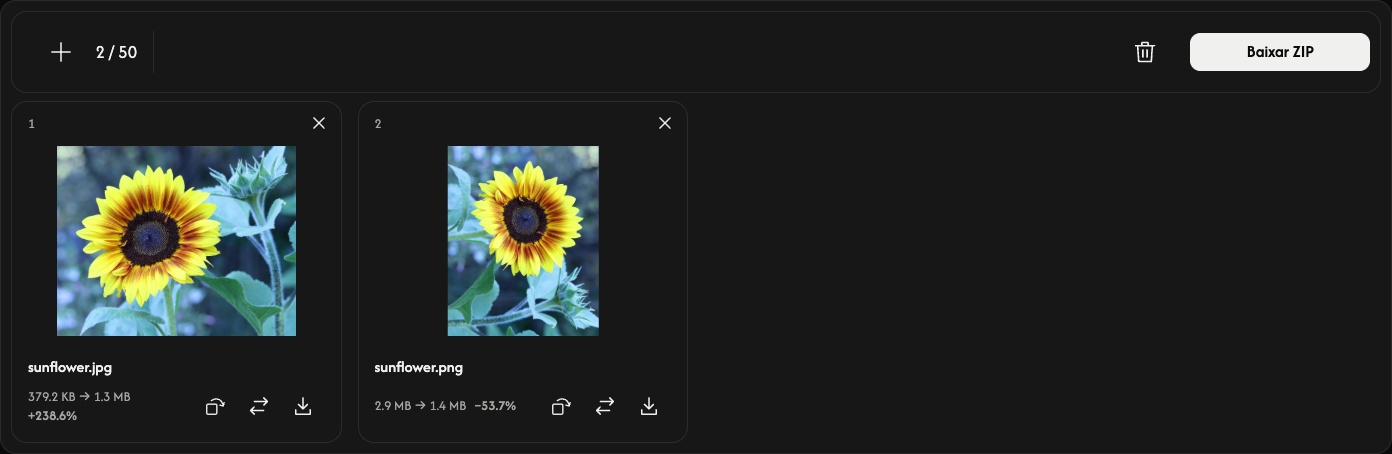
Adicione, substitua ou remova imagens
Use + ou Adicionar imagens para adicionar mais imagens. O ícone de substituição troca uma imagem na mesma posição e redefine a rotação dela.
Use × em um cartão para removê-lo. O ícone de lixeira remove todas as imagens após a confirmação; depois você pode adicionar outro grupo. Os arquivos originais permanecem no seu dispositivo.
Se algo der errado
Arquivos não aceitos ou ilegíveis não ocupam uma vaga. Se uma adição ou substituição for rejeitada, as imagens e os resultados existentes são mantidos. Siga a mensagem exibida, escolha uma imagem aceita ou use menos imagens ou imagens menores e tente baixar novamente.
Imagem para AVIF
Transforme suas imagens em AVIF.
ou solte imagens aqui
Suporta JPEG, PNG, WebP, SVG e HEIC/HEIF · Até 50 MB por arquivo
Como usar Imagem para AVIF
Escolha suas imagens
Escolha Selecionar imagens ou arraste imagens para o painel. Adicione até 50 arquivos de imagem estáticos JPEG, PNG, WebP, SVG ou HEIC/HEIF, com até 50 MB cada. AVIF, APNG, GIF, imagens animadas e arquivos PDF não são aceitos.
Espere as prévias abrirem. A conversão começa ao baixar, então você pode organizar ou girar as imagens antes.
Organize as imagens
Arraste um cartão para outra posição. A ordem numerada também será usada no arquivo ZIP.
Gire se necessário
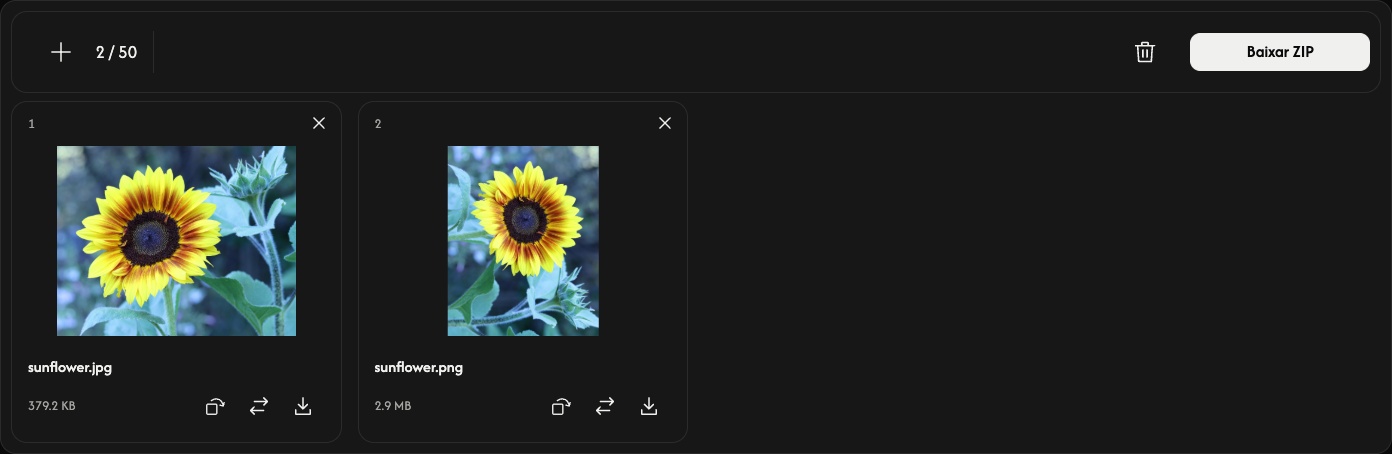
A seta curva de um cartão gira a imagem 90° no sentido horário. Confira a prévia antes de salvar. Imagens raster mantêm suas dimensões em pixels; arquivos SVG são convertidos em pixels. Ao girar 90° ou 270°, a largura e a altura são trocadas.
O AVIF preserva as áreas transparentes. A saída usa compressão sem perdas, mas não recupera detalhes ausentes no original. Não há configurações de qualidade ou dimensões para ajustar.
Converta e salve
Use Baixar ou Baixar ZIP na ponta direita da barra de ferramentas.
Uma imagem é salva como AVIF; várias são salvas juntas em um ZIP. A seta de download de um cartão converte e salva apenas aquela imagem. Espere a conversão e o download do navegador terminarem.
Após a conversão, cada cartão mostra o tamanho do arquivo original e do AVIF. O AVIF pode ficar maior que a imagem original.
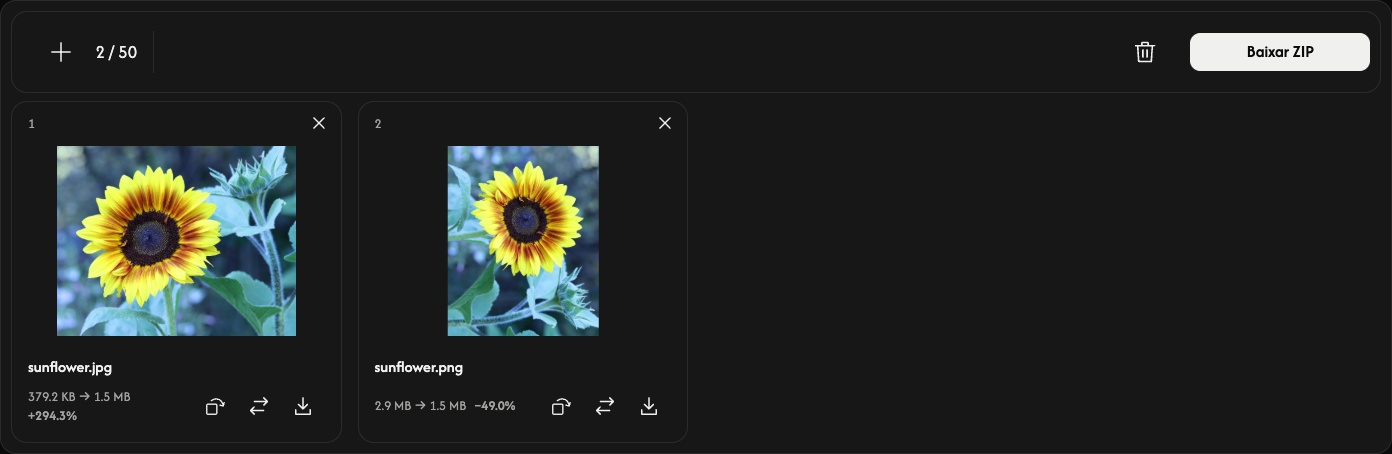
Adicione, substitua ou remova imagens
Use + ou Adicionar imagens para adicionar mais imagens. O ícone de substituição troca uma imagem na mesma posição e redefine a rotação dela.
Use × em um cartão para removê-lo. O ícone de lixeira remove todas as imagens após a confirmação; depois você pode adicionar outro grupo. Os arquivos originais permanecem no seu dispositivo.
Se algo der errado
Arquivos não aceitos ou ilegíveis não ocupam uma vaga. Se uma adição ou substituição for rejeitada, as imagens e os resultados existentes são mantidos. Siga a mensagem exibida, escolha uma imagem aceita ou use menos imagens ou imagens menores e tente baixar novamente.
Ampliar com IA
Mais pixels para sua próxima ideia.
ou solte uma imagem aqui
Suporta JPEG, PNG e WebP · Até 50 MB por arquivo
Como usar o AI Upscaler
Escolha uma imagem
Escolha Selecionar uma imagem ou arraste para o painel uma imagem estática JPEG, PNG ou WebP de até 50 MB. Imagens animadas e outros formatos não são compatíveis.
O processamento por IA começa automaticamente e duplica a largura e a altura. Aguarde o resultado antes de comparar ou baixar. A imagem é processada no seu navegador.
Compare o resultado
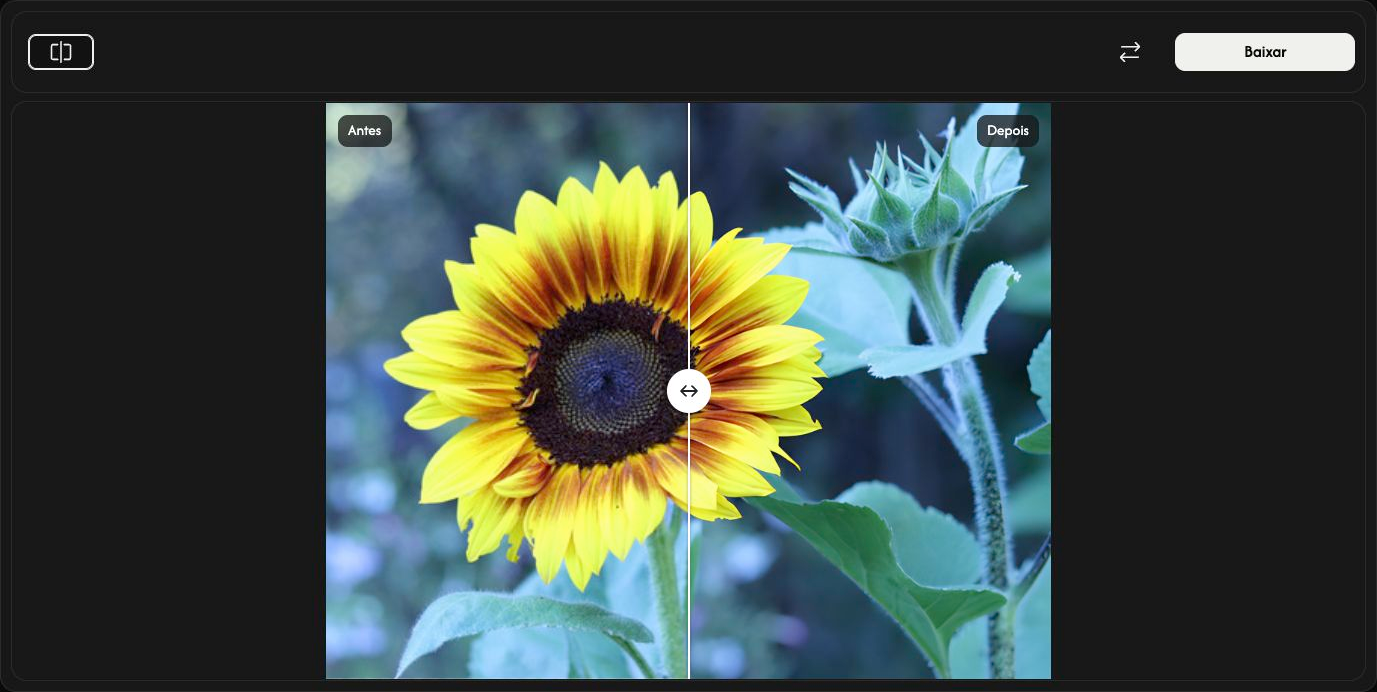
Arraste a divisória para comparar Antes à esquerda com Depois à direita. Comparar imagens alterna entre a comparação e apenas o resultado. Você também pode focar a divisória e usar as setas do teclado.
Alterar a prévia não muda a imagem salva nem executa a IA novamente.
Salve a imagem ampliada
Escolha Baixar à direita da barra de ferramentas e aguarde o navegador concluir o download.
A imagem é salva com o dobro da largura e da altura originais, no mesmo formato: JPEG, PNG ou WebP. PNG e WebP mantêm a transparência. O arquivo original não é alterado.
Escolha outra imagem
Use Substituir para selecionar outra imagem. Ela será ampliada automaticamente. Salve o resultado atual antes, se quiser mantê-lo.
Cancelar interrompe o processamento. Na primeira imagem, você volta ao painel de seleção. Durante o processamento de uma substituição, o novo original é mantido, mas não há resultado para baixar; escolha uma imagem novamente para recomeçar.
Se algo der errado
Siga a mensagem exibida e escolha uma imagem compatível ou menor. Cancelar a seleção de arquivos ou escolher uma substituição inválida mantém a imagem e o resultado existentes. Arraste apenas uma imagem por vez.
Recortar
Mantenha a parte que importa.
ou solte uma imagem aqui
Suporta JPEG, PNG, WebP, AVIF e HEIC/HEIF · Até 50 MB por arquivo
Como usar Recortar
Escolha uma imagem
Escolha Selecionar uma imagem ou arraste para o painel uma única imagem estática JPEG, PNG, WebP, AVIF ou HEIC/HEIF. O limite é de 50 MB por arquivo. A imagem permanece no seu navegador.
Escolha a forma e a proporção
Abra Forma. Escolha Retângulo e Livre para ajustar largura e altura separadamente, ou uma proporção fixa como 4:3. Círculo mantém uma área redonda.
Para uma forma irregular, escolha Laço e arraste ao redor da área que deseja manter. Solte para fechar o contorno. Ao desenhar novamente, o contorno anterior é substituído.
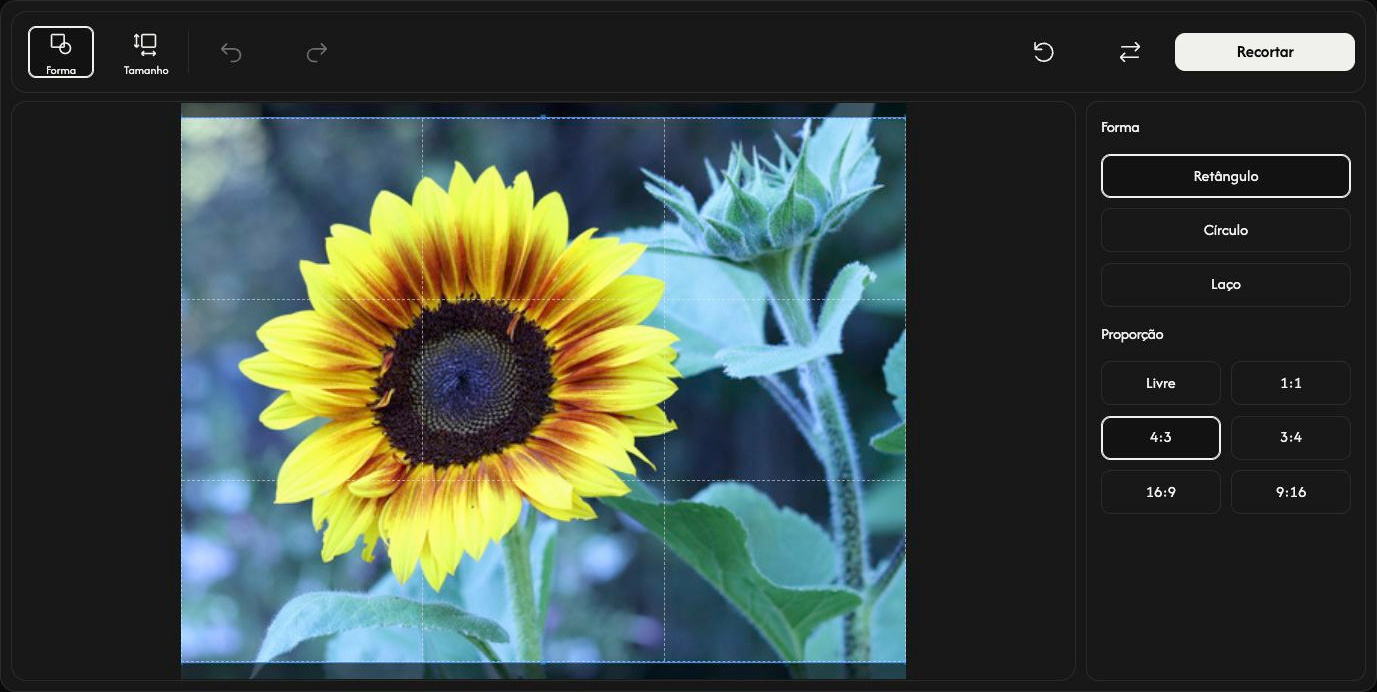
Ajuste a área que deseja manter
Arraste dentro do retângulo ou círculo para movê-lo. Arraste os controles nas bordas ou nos cantos para mudar o tamanho. A imagem em si permanece no lugar.
Para inserir valores exatos, abra Tamanho. X e Y definem a posição inicial; largura e altura definem o tamanho do recorte em pixels. Uma proporção fixa vincula largura e altura. Feche Tamanho para voltar a usar os controles de redimensionamento. Esses ajustes não estão disponíveis com Laço.
Confira o recorte
Escolha Recortar para ver o resultado. O mesmo botão muda para Baixar. Desfazer volta à edição; Refazer restaura o recorte aplicado. Redefinir mantém a imagem e restaura a seleção e os ajustes iniciais.
Salve a imagem
Escolha Baixar à direita da barra de ferramentas e aguarde o navegador concluir o download. Depois de salvar, use Substituir para escolher outra imagem.
O formato de saída é escolhido automaticamente. Ao escolher Círculo ou Laço, JPEG vira PNG para manter transparente a área fora da forma. HEIC/HEIF vira JPEG, ou PNG se tiver transparência. PNG, WebP e AVIF mantêm seus formatos. O arquivo original não é alterado.
Se algo der errado
Siga a causa e a solução indicadas na mensagem. Escolha apenas uma imagem estática compatível por vez. Cancelar a seleção de arquivo ou escolher uma substituição inválida mantém a imagem atual. Salve o resultado antes de sair da página.