


Criar memes
Transforme uma imagem ou GIF no seu próprio meme.
Suporta JPEG, PNG, GIF, WebP, AVIF e HEIC/HEIF · Até 32 MB por arquivo
Como usar o criador de memes
Escolha uma imagem
Clique em Selecionar uma imagem ou arraste uma imagem para o painel de envio.
São aceitos JPEG, PNG, GIF, WebP, AVIF e HEIC/HEIF, com até 32 MB por arquivo. GIFs animados mantêm o movimento.
Comece com um modelo
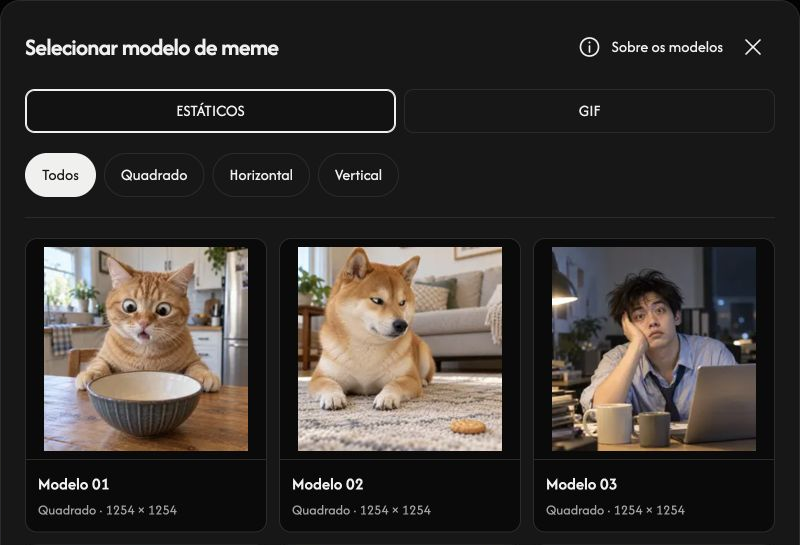
Abra Selecionar modelo de meme. Escolha ESTÁTICOS ou GIF e filtre por Todos, Quadrado, Horizontal ou Vertical. Selecione um cartão para abri-lo no editor.
O ⓘ ao lado de Sobre os modelos abre as informações de uso e origem. Expanda Detalhes de procedência C2PA e depois um grupo de formato e proporção para ver os nomes originais e os IDs de manifesto registrados.
Edite os textos
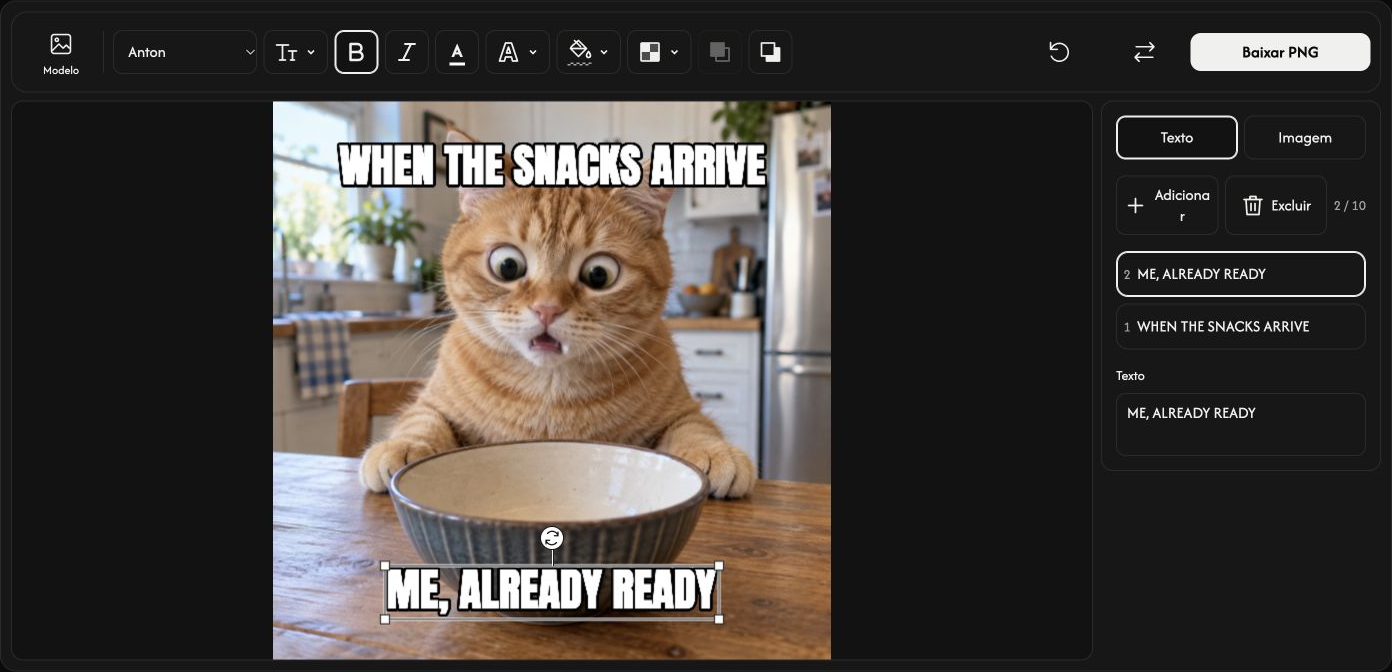
Comece com os textos de cima e de baixo. Selecione uma camada de texto ou use Adicionar texto para adicionar outra. São permitidas até 10 camadas de texto.
Edite o campo de texto à direita. A barra superior oferece Fonte, Tamanho (%), Negrito, Itálico, Cor do texto, Contorno, Cor de fundo e Opacidade. Sem fundo remove o fundo do texto.
Adicione uma camada de imagem
Abra Imagem e use Adicionar imagem para adicionar um logotipo ou outra imagem, incluindo GIF. São permitidas até 5 camadas de imagem, com até 32 MB cada.
Ajuste Largura (%), Opacidade e Cantos arredondados na barra superior.
Arraste textos ou imagens para movê-los. Use as alças dos cantos para redimensionar e a alça redonda para girar.
Trazer para o primeiro plano e Enviar para o plano de fundo definem qual texto ou imagem fica por cima dos demais.
Salve seu meme
Composições estáticas são salvas em PNG. Uma imagem base GIF ou uma camada de imagem animada gera um GIF com animação. O botão indica o formato de saída.
Clique em Baixar PNG ou Baixar GIF na ponta direita da barra.
Durante a preparação, Cancelar interrompe o processamento. Mantenha pelo menos uma camada visível de texto ou imagem para habilitar o download.
Substitua a imagem ou limpe as edições
Substituir troca a imagem base e mantém as camadas. A lixeira remove somente a camada de texto ou imagem selecionada.
Redefinir mantém a imagem base e remove todas as camadas de texto e imagem.
Se um arquivo não abrir
Confira o nome e o motivo exibidos e escolha um arquivo compatível de até 32 MB. Se a substituição for rejeitada, a imagem e as edições atuais serão mantidas.