


Gambar
Penghapus Latar
Hapus latar. Tonjolkan subjek Anda.
Kompresor Gambar
Ukuran lebih kecil. Detail tetap terjaga.
Pengubah Ukuran
Temukan dimensi yang tepat.
Gambar ke PDF
Satukan gambar Anda dalam satu dokumen.
Gambar ke JPG
Konversi gambar ke JPG.
Gambar ke PNG
Konversi gambar ke PNG.
Gambar ke WebP
Konversi gambar ke WebP.
Gambar ke AVIF
Konversi gambar ke AVIF.
Pembesar Gambar AI
Lebih banyak piksel untuk ide berikutnya.
Pangkas
Pertahankan bagian yang penting.
Pembuat Kolase
Susun foto Anda menjadi kolase.
Pembuat GIF
Hidupkan rangkaian gambar.
Teks & Tanda Air
Tambahkan teks atau tanda air.
Putar & Balik
Putar atau cerminkan gambar Anda.
Pembuat Meme
Lengkapi gambar dengan kalimat jenaka.
Kompresor Gambar
Ukuran lebih kecil. Detail tetap terjaga.
Cara Menggunakan Kompresor Gambar
Pilih gambar
Pilih Pilih gambar di tengah panel atau seret gambar ke dalamnya. Tunggu hingga file terbuka sebelum memilih pengaturan. Batal menghentikan pembukaan file dan kembali ke pemilihan gambar.
Anda dapat membuka hingga 50 file JPEG, PNG, WebP, GIF, atau SVG, masing-masing hingga 50 MB. File yang tidak didukung tidak ditambahkan ke daftar atau dihitung dalam jumlah file. Gambar yang sudah ditambahkan tetap tidak berubah. Gambar animasi harus berformat GIF; APNG dan WebP animasi tidak didukung.
Pilih tingkat kompresi
Pilih Tingkat di bilah alat untuk membuka Tingkat Kompresi di samping file.
Mulai dengan Seimbang. Pilih Ringan untuk kompresi lebih ringan atau Maksimum untuk kompresi lebih kuat.
Kompresi seluruh daftar berikutnya akan memakai tingkat ini untuk setiap file. Menambahkan gambar tidak mengubah tingkat yang dipilih.
Kompres dan simpan
Pilih Unduh atau Unduh ZIP di ujung kanan bilah alat.
Kompresi dimulai, lalu unduhan berjalan otomatis. Satu gambar disimpan sebagai file; beberapa gambar disimpan bersama dalam ZIP.
Bandingkan ukuran asli dan hasil kompresi pada setiap kartu. Persentase menunjukkan perubahan ukuran yang sebenarnya; tanda tambah berarti hasilnya lebih besar.
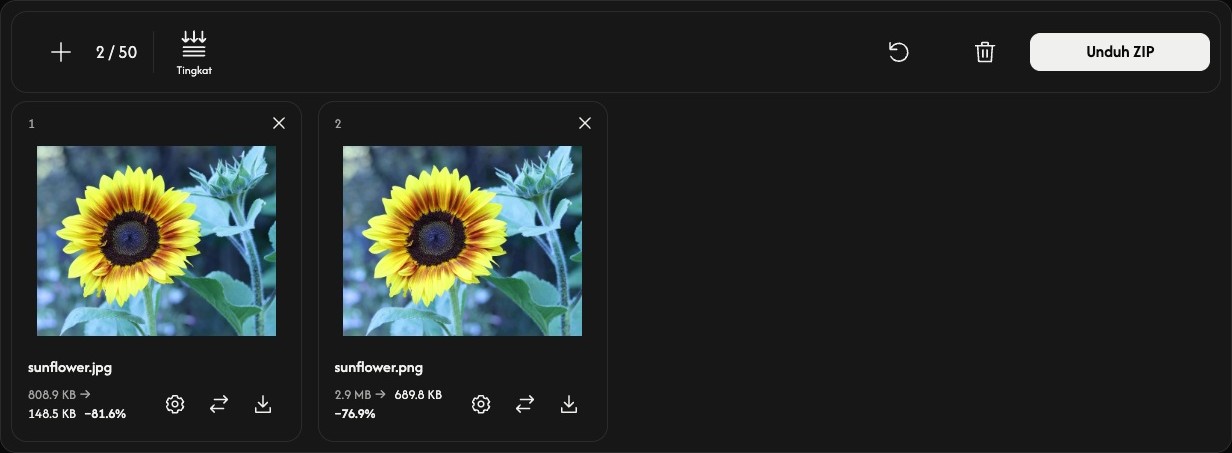
Sesuaikan satu gambar — opsional
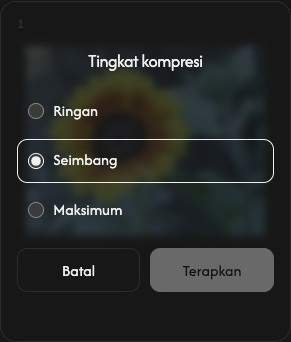
Pilih ikon roda gigi pada kartu file untuk membuka pengaturan Tingkat kompresi gambar tersebut.
Pilih tingkat lalu Terapkan untuk langsung mengompres gambar itu. Batal menutup pengaturan tanpa mengubahnya. File lain tetap sama.
Gunakan ikon unduh pada kartu untuk menyimpan hasil saat ini. Sebelum dikompres, ikon ini menyimpan gambar asli. Panah penggantian di sebelahnya memilih gambar lain untuk posisi itu.
Tambahkan, susun, atau hapus gambar
Gunakan + atau Tambah gambar di atas daftar untuk menambahkan gambar. Ikon penggantian pada setiap kartu hanya mengganti file tersebut.
Seret kartu ke posisi lain untuk mengubah urutan daftar. Gambar, pengaturan, dan hasilnya berpindah bersama.
Gunakan × di kanan atas kartu untuk menghapus gambar itu. Ikon tempat sampah di atas daftar menghapus semua gambar setelah dikonfirmasi.
Mulai tugas berikutnya
Atur ulang, di samping tempat sampah, mempertahankan gambar dan urutannya, tetapi menghapus hasil serta mengembalikan Seimbang. Simpan dulu hasil yang ingin Anda pertahankan.
Jika terjadi masalah
Jika gambar tidak dapat dibuka, tambahkan file lain. Jika kompresi gagal, buka pengaturan file itu dan coba Terapkan lagi, atau ganti gambarnya. Jika pembuatan ZIP gagal, hasil individual yang tersedia masih dapat diunduh dari kartunya.