


Gambar
Penghapus Latar
Hapus latar. Tonjolkan subjek Anda.
Kompresor Gambar
Ukuran lebih kecil. Detail tetap terjaga.
Pengubah Ukuran
Temukan dimensi yang tepat.
Gambar ke PDF
Satukan gambar Anda dalam satu dokumen.
Gambar ke JPG
Konversi gambar ke JPG.
Gambar ke PNG
Konversi gambar ke PNG.
Gambar ke WebP
Konversi gambar ke WebP.
Gambar ke AVIF
Konversi gambar ke AVIF.
Pembesar Gambar AI
Lebih banyak piksel untuk ide berikutnya.
Pangkas
Pertahankan bagian yang penting.
Pembuat Kolase
Susun foto Anda menjadi kolase.
Pembuat GIF
Hidupkan rangkaian gambar.
Teks & Tanda Air
Tambahkan teks atau tanda air.
Putar & Balik
Putar atau cerminkan gambar Anda.
Pembuat Meme
Lengkapi gambar dengan kalimat jenaka.
Penghapus Latar
Hapus latar. Tonjolkan subjek Anda.
Detail kesalahan
Menghapus latar belakang...
Mempersiapkan pengolahan lokal…
Hasil
Latar belakang dihapus
Cara menggunakan Penghapus Latar
Pilih gambar
Pilih Pilih gambar di tengah atau seret gambar ke panel. Penghapusan latar belakang dimulai otomatis.
Anda dapat membuka satu gambar JPEG, PNG, atau WebP berukuran hingga 50 MB.
Untuk menghentikan pembukaan atau pemrosesan gambar, pilih Batal di bawah bilah kemajuan. Anda akan kembali ke panel pemilihan gambar.
Periksa hasilnya
Periksa subjek dan tepinya. Jika hasilnya sudah sesuai, lewati pengeditan opsional dan langsung simpan.
Di bilah alat, pilih Bandingkan tepat di sebelah kanan Pangkas. Geser pembatas untuk membandingkan Sebelum di kiri dan Sesudah di kanan. Pilih Bandingkan lagi untuk menutup. Anda juga dapat menekan Escape untuk menutup.
Pola kotak-kotak menandakan transparansi. Pola, pembatas, dan label tidak muncul dalam gambar yang disimpan.
Pilih latar belakang — opsional
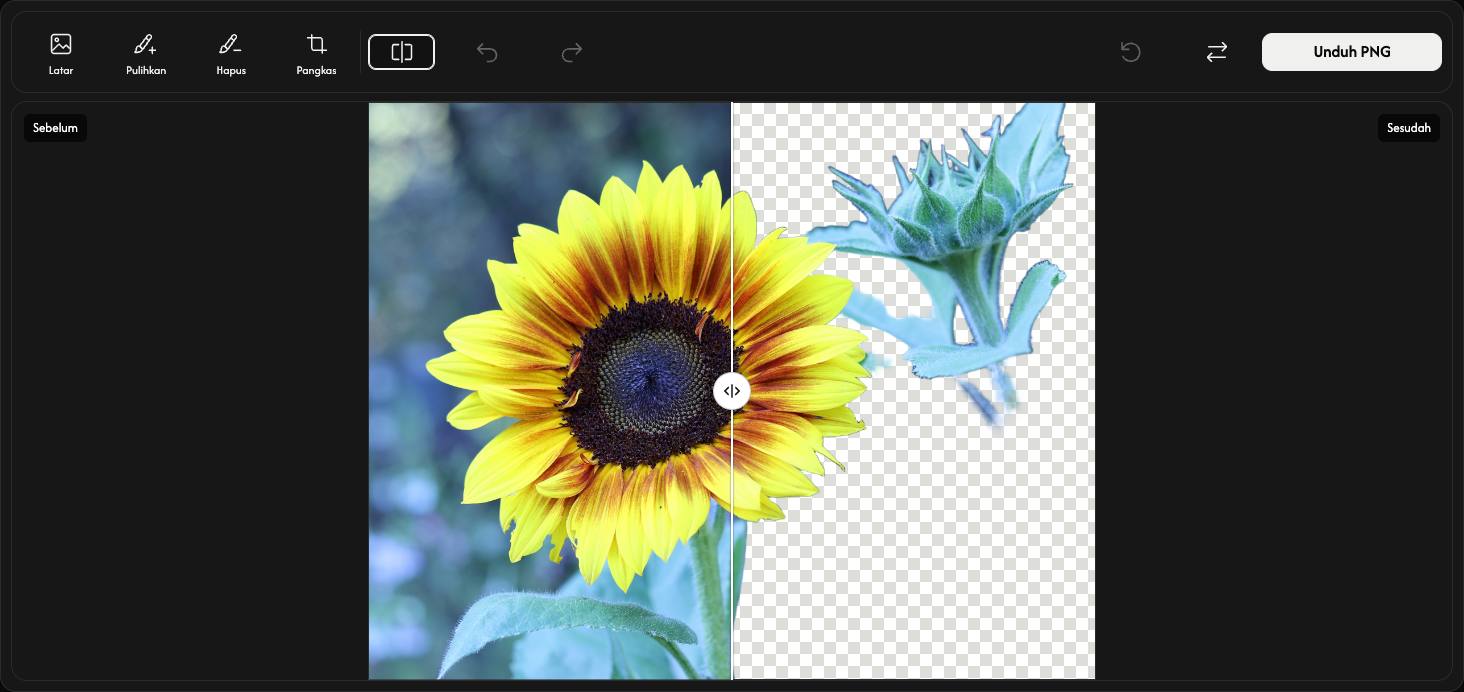
Buka Latar di ujung kiri bilah alat. Opsi muncul di sebelah kanan gambar. Pertahankan Transparan agar tanpa latar belakang, atau pilih Warna solid untuk mengisi area yang dihapus dengan warna.
Untuk latar satu warna, buka contoh warna Warna. Pilih warna atau masukkan nilai RGB, HSV, atau HEX. Pratinjau langsung berubah.
Pada Format keluaran, pilih PNG atau JPEG untuk latar satu warna. Latar transparan selalu menggunakan PNG. Pilih Latar lagi untuk menutup.
Perbaiki tepi — opsional
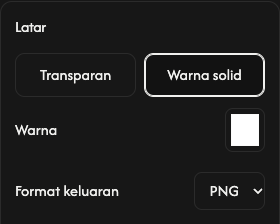
Untuk memulihkan bagian yang hilang, pilih Pulihkan di samping Latar, lalu seret di area tersebut. Latar asli juga dapat kembali, jadi sapukan hanya pada area yang diperlukan.
Pilih Hapus di samping Pulihkan dan sapukan pada bagian yang ingin dihapus. Pilih kembali alat aktif untuk berhenti menyapukan kuas dan menutup opsinya.
Pada opsi di sebelah kanan gambar, atur Ukuran kuas untuk mengubah ukuran kuas. Naikkan Kelembutan kuas agar tepi lebih lembut, atau turunkan agar lebih tegas. Kedua pengaturan berlaku untuk pemulihan dan penghapusan.
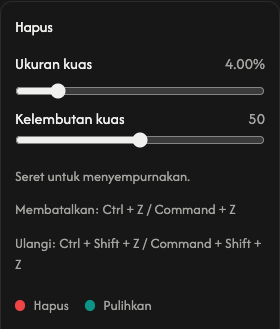
Di sebelah kanan tombol bandingkan, Urungkan membatalkan sapuan kuas terakhir dan Ulangi menerapkannya kembali. Keduanya hanya memengaruhi sapuan kuas, bukan opsi lain.
Atur ulang, yang berada tepat di sebelah kiri tombol ganti, di sisi kanan bilah alat, mempertahankan gambar dan menghapus editan kuas beserta riwayatnya. Hasil otomatis dan opsi awal akan dipulihkan.
Pangkas margin transparan — opsional
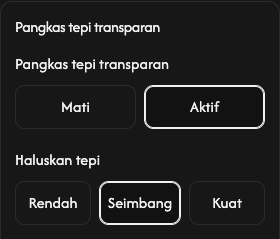
Buka Pangkas di samping alat penghapus, lalu pilih Aktif untuk menghilangkan margin transparan di luar subjek. Pratinjau dan gambar unduhan akan dipangkas mengikuti subjek yang tersisa. Mati mempertahankan ukuran kanvas asli.
Pada Haluskan tepi, Rendah menghasilkan tepi lebih tegas, Seimbang adalah pengaturan awal, dan Kuat melembutkan tepi. Pengaturan ini tetap berlaku saat pemangkasan nonaktif.
Simpan gambar
Pilih Unduh PNG atau Unduh JPEG di ujung kanan bilah alat. Gambar disimpan dengan editan saat ini dalam format yang dipilih.
Tunggu saat Menyiapkan... ditampilkan. Unduhan dimulai otomatis ketika berkas siap.
Untuk gambar lain, gunakan Ganti di sebelah kiri tombol unduh. Simpan hasil saat ini terlebih dahulu jika ingin mempertahankannya, karena hasil baru akan menggantikannya.
Jika terjadi masalah
Jika gambar tidak dapat dibuka atau diproses, pilih kembali dari panel pemilihan. Jika unduhan gagal, pilih Coba lagi; hasil dan editan tetap tersedia. Tutup menutup pesan kesalahan, dan Detail kesalahan menampilkan informasi lebih lanjut.
Pilih gambar
Pilih Pilih gambar di tengah atau seret gambar ke panel. Penghapusan latar belakang dimulai otomatis.
Anda dapat membuka satu gambar JPEG, PNG, atau WebP berukuran hingga 50 MB.
Untuk menghentikan pembukaan atau pemrosesan gambar, pilih Batal di bawah bilah kemajuan. Anda akan kembali ke panel pemilihan gambar.
Periksa hasilnya
Periksa subjek dan tepinya. Jika hasilnya sudah sesuai, lewati pengeditan opsional dan langsung simpan.
Di baris alat, pilih Bandingkan tepat di sebelah kanan Pangkas. Geser pembatas untuk membandingkan Sebelum di kiri dan Sesudah di kanan. Pilih Bandingkan lagi untuk menutup.
Pola kotak-kotak menandakan transparansi. Pola, pembatas, dan label tidak muncul dalam gambar yang disimpan.
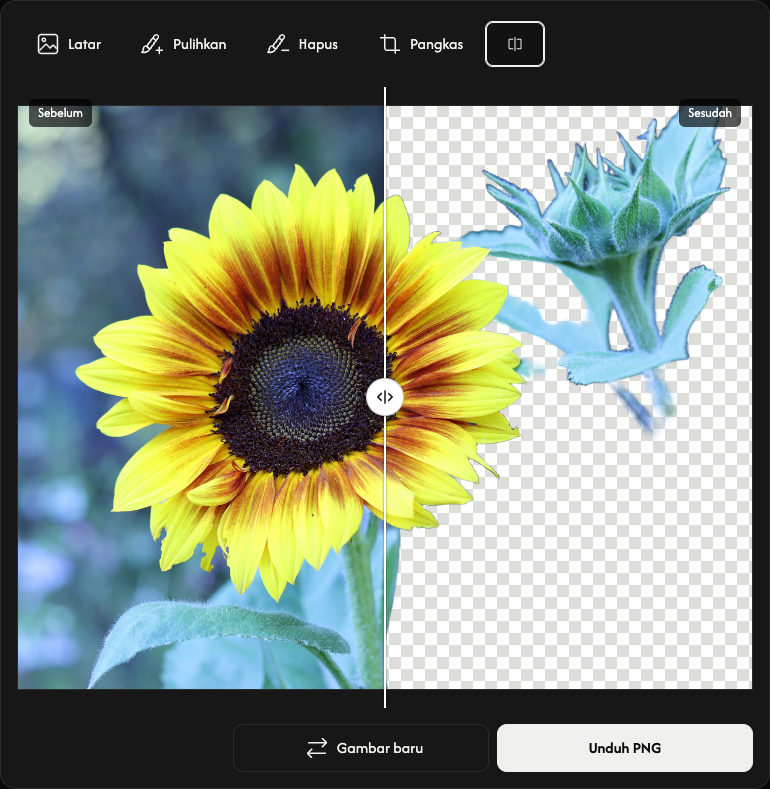
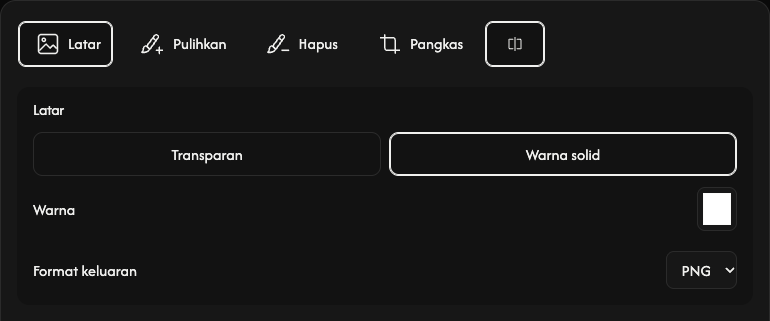
Pilih latar belakang — opsional
Buka Latar di ujung kiri baris alat. Opsi muncul di atas gambar. Pertahankan Transparan agar tanpa latar belakang, atau pilih Warna solid untuk mengisi area yang dihapus dengan warna.
Untuk latar satu warna, buka contoh warna Warna. Pilih warna atau masukkan nilai RGB, HSV, atau HEX. Pratinjau langsung berubah.
Pada Format keluaran, pilih PNG atau JPEG untuk latar satu warna. Latar transparan selalu menggunakan PNG. Pilih Latar lagi untuk menutup.
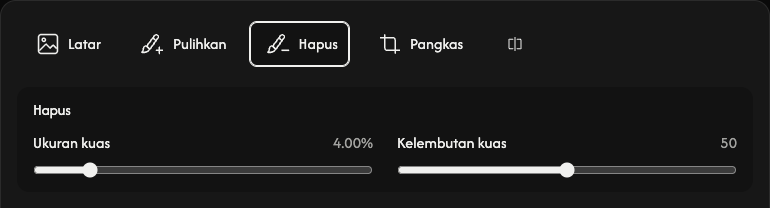
Perbaiki tepi — opsional
Untuk memulihkan bagian yang hilang, pilih Pulihkan di samping Latar, lalu sapukan dengan jari atau pena. Latar asli juga dapat kembali, jadi sapukan hanya pada area yang diperlukan.
Pilih Hapus di samping Pulihkan dan sapukan pada bagian yang ingin dihapus. Pilih kembali alat aktif untuk berhenti menyapukan kuas dan menutup opsinya.
Pada opsi di atas gambar, atur Ukuran kuas untuk mengubah ukuran kuas. Naikkan Kelembutan kuas agar tepi lebih lembut, atau turunkan agar lebih tegas. Kedua pengaturan berlaku untuk pemulihan dan penghapusan.
Di sudut kanan atas, Urungkan membatalkan sapuan kuas terakhir dan Ulangi menerapkannya kembali. Keduanya hanya memengaruhi sapuan kuas, bukan opsi lain.
Atur ulang, yang berada Di sudut kanan atas (Urungkan → Ulangi), mempertahankan gambar dan menghapus editan kuas beserta riwayatnya. Hasil otomatis dan opsi awal akan dipulihkan.
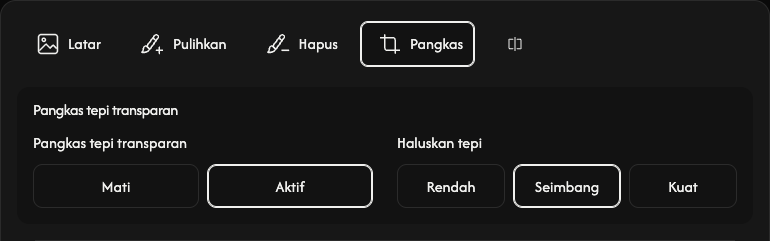
Pangkas margin transparan — opsional
Buka Pangkas di samping alat penghapus, lalu pilih Aktif untuk menghilangkan margin transparan di luar subjek. Pratinjau dan gambar unduhan akan dipangkas mengikuti subjek yang tersisa. Mati mempertahankan ukuran kanvas asli.
Pada Haluskan tepi, Rendah menghasilkan tepi lebih tegas, Seimbang adalah pengaturan awal, dan Kuat melembutkan tepi. Pengaturan ini tetap berlaku saat pemangkasan nonaktif.
Simpan gambar
Pilih Unduh PNG atau Unduh JPEG di bawah gambar, sebelah kanan. Gambar disimpan dengan editan saat ini dalam format yang dipilih.
Tunggu saat Menyiapkan... ditampilkan. Unduhan dimulai otomatis ketika berkas siap.
Untuk gambar lain, gunakan Gambar baru di sebelah kiri tombol unduh. Simpan hasil saat ini terlebih dahulu jika ingin mempertahankannya, karena hasil baru akan menggantikannya.
Jika terjadi masalah
Jika gambar tidak dapat dibuka atau diproses, pilih kembali dari panel pemilihan. Jika unduhan gagal, pilih Coba lagi; hasil dan editan tetap tersedia. Tutup menutup pesan kesalahan, dan Detail kesalahan menampilkan informasi lebih lanjut.
Pilih gambar
Ketuk Pilih gambar di tengah dan pilih satu gambar. Penghapusan latar belakang dimulai otomatis.
Anda dapat membuka satu gambar JPEG, PNG, atau WebP berukuran hingga 50 MB.
Untuk menghentikan pembukaan atau pemrosesan gambar, pilih Batal di bawah bilah kemajuan. Anda akan kembali ke panel pemilihan gambar.
Periksa hasilnya
Hasil menampilkan Sebelum di kiri dan Sesudah di kanan. Seret pegangan bulat pada pembatas ke kiri atau kanan untuk membandingkan.
Pola kotak-kotak menandakan transparansi. Pola, pembatas, dan label tidak muncul dalam gambar yang disimpan.
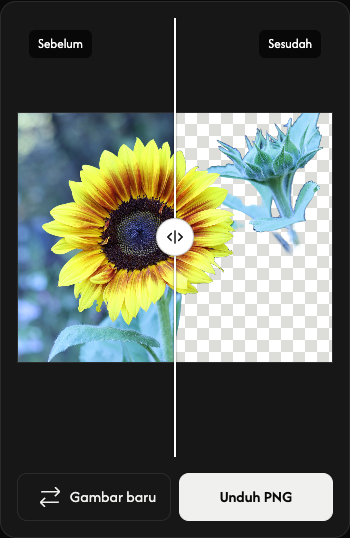
Simpan sebagai PNG
Ketuk Unduh PNG di bawah pratinjau, sebelah kanan. Hasil disimpan dalam format PNG.
Tunggu saat Menyiapkan... ditampilkan. Unduhan dimulai otomatis ketika berkas siap.
Untuk gambar lain, gunakan Gambar baru di sebelah kiri tombol unduh. Simpan hasil saat ini terlebih dahulu jika ingin mempertahankannya, karena hasil baru akan menggantikannya.
Jika terjadi masalah
Jika gambar tidak dapat dibuka atau diproses, pilih kembali dari panel pemilihan. Jika unduhan gagal, pilih Coba lagi; hasil dan editan tetap tersedia. Tutup menutup pesan kesalahan, dan Detail kesalahan menampilkan informasi lebih lanjut.
Kompresor Gambar
Ukuran lebih kecil. Detail tetap terjaga.
Cara Menggunakan Kompresor Gambar
Pilih gambar
Pilih Pilih gambar di tengah panel atau seret gambar ke dalamnya. Tunggu hingga file terbuka sebelum memilih pengaturan. Batal menghentikan pembukaan file dan kembali ke pemilihan gambar.
Anda dapat membuka hingga 50 file JPEG, PNG, WebP, GIF, atau SVG, masing-masing hingga 50 MB. File yang tidak didukung tidak ditambahkan ke daftar atau dihitung dalam jumlah file. Gambar yang sudah ditambahkan tetap tidak berubah. Gambar animasi harus berformat GIF; APNG dan WebP animasi tidak didukung.
Pilih tingkat kompresi
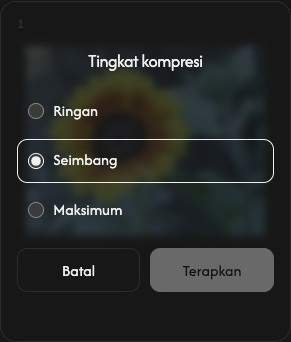
Pilih Tingkat di bilah alat untuk membuka Tingkat Kompresi di samping file.
Mulai dengan Seimbang. Pilih Ringan untuk kompresi lebih ringan atau Maksimum untuk kompresi lebih kuat.
Kompresi seluruh daftar berikutnya akan memakai tingkat ini untuk setiap file. Menambahkan gambar tidak mengubah tingkat yang dipilih.
Kompres dan simpan
Pilih Unduh atau Unduh ZIP di ujung kanan bilah alat.
Kompresi dimulai, lalu unduhan berjalan otomatis. Satu gambar disimpan sebagai file; beberapa gambar disimpan bersama dalam ZIP.
Bandingkan ukuran asli dan hasil kompresi pada setiap kartu. Persentase menunjukkan perubahan ukuran yang sebenarnya; tanda tambah berarti hasilnya lebih besar.
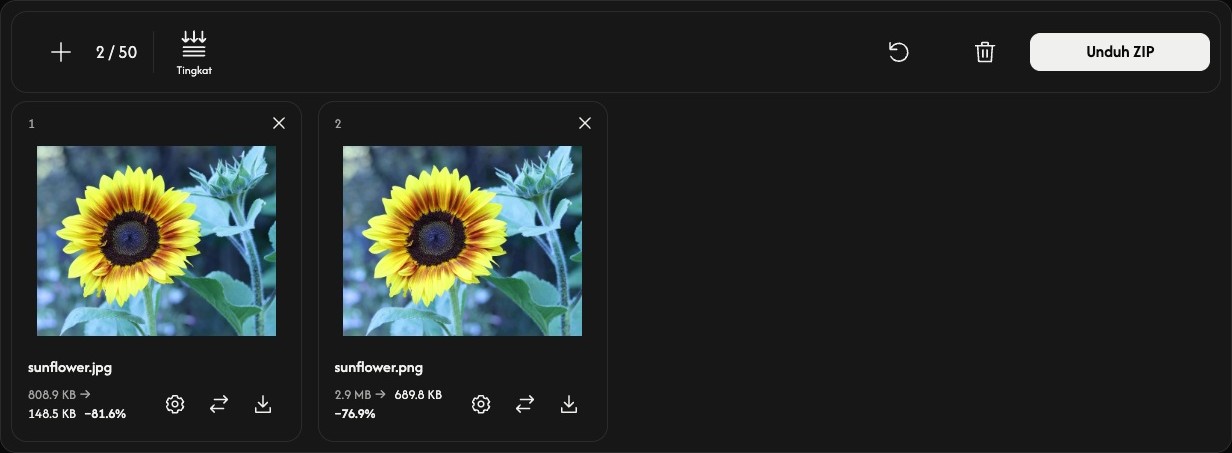
Sesuaikan satu gambar — opsional
Pilih ikon roda gigi pada kartu file untuk membuka pengaturan Tingkat kompresi gambar tersebut.
Pilih tingkat lalu Terapkan untuk langsung mengompres gambar itu. Batal menutup pengaturan tanpa mengubahnya. File lain tetap sama.
Gunakan ikon unduh pada kartu untuk menyimpan hasil saat ini. Sebelum dikompres, ikon ini menyimpan gambar asli. Panah penggantian di sebelahnya memilih gambar lain untuk posisi itu.
Tambahkan, susun, atau hapus gambar
Gunakan + atau Tambah gambar di atas daftar untuk menambahkan gambar. Ikon penggantian pada setiap kartu hanya mengganti file tersebut.
Seret kartu ke posisi lain untuk mengubah urutan daftar. Gambar, pengaturan, dan hasilnya berpindah bersama.
Gunakan × di kanan atas kartu untuk menghapus gambar itu. Ikon tempat sampah di atas daftar menghapus semua gambar setelah dikonfirmasi.
Mulai tugas berikutnya
Atur ulang, di samping tempat sampah, mempertahankan gambar dan urutannya, tetapi menghapus hasil serta mengembalikan Seimbang. Simpan dulu hasil yang ingin Anda pertahankan.
Jika terjadi masalah
Jika gambar tidak dapat dibuka, tambahkan file lain. Jika kompresi gagal, buka pengaturan file itu dan coba Terapkan lagi, atau ganti gambarnya. Jika pembuatan ZIP gagal, hasil individual yang tersedia masih dapat diunduh dari kartunya.
Pengubah Ukuran
Temukan dimensi yang tepat.
Cara Menggunakan Resizer
Pilih gambar Anda
Pilih Pilih gambar, atau jatuhkan gambar ke panel. Tunggu hingga gambar terbuka sebelum menyesuaikan ukurannya.
Tambahkan hingga 50 file JPEG, PNG, WebP, GIF, atau SVG, masing-masing maksimal 50 MB. Gambar animasi harus berformat GIF; APNG dan WebP animasi tidak didukung. File yang tidak didukung tidak mengisi slot.
Atur ukuran semua gambar
Pilih Persen atau Piksel di bilah alat. Pengaturan terbuka di samping daftar file.
Persen dimulai pada 50%, yang mengurangi lebar dan tinggi menjadi setengah. Gunakan penggeser atau nilai preset untuk memilih 1–200%.
Untuk ukuran yang tepat, pilih Piksel lalu masukkan Lebar atau Tinggi. Jika Kunci rasio aspek aktif, satu dimensi sudah cukup. Untuk beberapa gambar, memasukkan kedua dimensi akan menyesuaikan setiap gambar agar muat dalam batas tersebut sambil mempertahankan proporsinya.
Nonaktifkan Kunci rasio aspek hanya jika Anda menginginkan lebar dan tinggi tertentu yang mungkin meregangkan gambar. Jangan perbesar mencegah pembesaran dalam mode Piksel; opsi ini tidak membatasi mode Persen.
Mengubah pengaturan global akan mengganti pengaturan semua gambar dan menghapus hasil sebelumnya. Atur ukuran bersama terlebih dahulu, lalu lakukan penyesuaian per gambar.
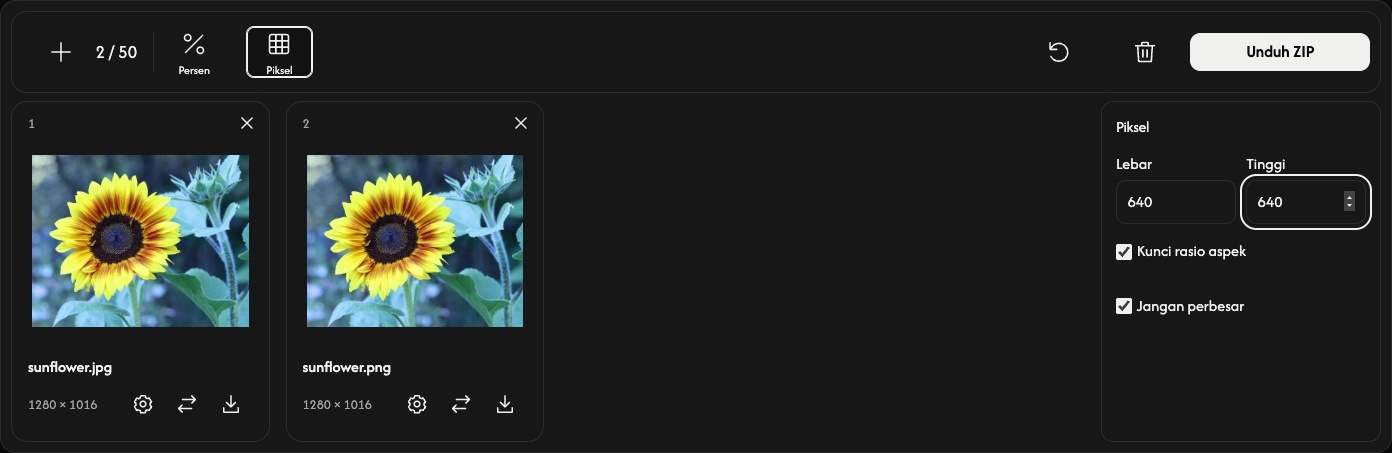
Sesuaikan satu gambar — opsional
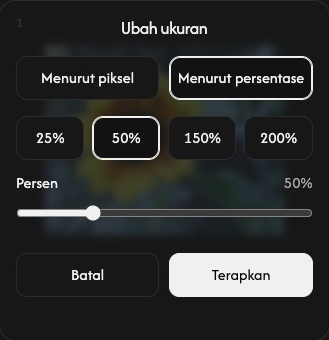
Pilih ikon roda gigi pada kartu untuk mengatur ukuran yang berbeda bagi gambar tersebut.
Pilih Menurut piksel atau Menurut persentase, atur ukurannya, lalu pilih Terapkan untuk langsung mengubah ukuran gambar tersebut. Batal menutup pengaturan tanpa menerapkan perubahan Anda.
Gambar lain tetap menggunakan pengaturannya. Unduhan utama menyertakan hasil individual ini.
Ubah ukuran dan simpan
Pilih Unduh atau Unduh ZIP di ujung kanan bilah alat.
Gambar yang masih perlu diubah ukurannya akan diproses, lalu disimpan secara otomatis. Satu gambar disimpan sebagai file; beberapa gambar disimpan bersama dalam ZIP. Format masukan dipertahankan, termasuk animasi GIF. Setiap kartu menampilkan dimensi asli dan hasil.
Ikon unduh pada kartu menyimpan hasil saat ini. Jika ukuran gambar tersebut belum diubah, ikon ini menyimpan gambar asli.
Tambahkan, susun, atau hapus gambar
Gunakan + atau Tambah gambar untuk menambahkan file tanpa mengubah gambar yang sudah ada. Gambar baru menggunakan pengaturan global saat ini. Ikon penggantian mengganti gambar pada satu kartu dan menerapkan pengaturan global saat ini padanya.
Seret kartu untuk mengubah urutan daftar. Gambar, pengaturan, dan hasilnya berpindah bersama.
Gunakan × pada kartu untuk menghapus gambar tersebut. Ikon tempat sampah menghapus semua gambar setelah konfirmasi.
Mulai tugas berikutnya
Atur ulang, di samping ikon tempat sampah, mempertahankan file beserta urutannya, menghapus hasil, dan memulihkan Persen 50%. Simpan terlebih dahulu hasil yang ingin Anda pertahankan.
Jika terjadi masalah
Jika file tidak dapat dibuka, pilih gambar lain. Jika pengubahan ukuran gagal, sesuaikan ukuran gambar tersebut dan coba Terapkan lagi, atau ganti gambarnya. Jika pembuatan ZIP gagal, hasil yang tersedia tetap dapat disimpan melalui ikon unduh pada kartu.
Gambar ke PDF
Satukan gambar Anda dalam satu dokumen.
atau letakkan gambar-gambar di sini
Mendukung JPEG, PNG, WebP, AVIF, dan HEIC/HEIF · Hingga 50 MB per file
Cara Menggunakan Gambar ke PDF
Pilih gambar Anda
Pilih Pilih gambar, atau jatuhkan gambar ke panel. Tambahkan hingga 50 file JPEG, PNG, WebP, AVIF, atau HEIC/HEIF, masing-masing maksimal 50 MB. Gambar animasi dan file PDF tidak didukung.
Tunggu hingga gambar terbuka. Setiap gambar menjadi satu halaman PDF. File yang tidak didukung atau tidak dapat dibaca tidak akan mengisi slot.
Atur urutan halaman
Seret kartu ke posisi baru untuk mengubah urutan halaman PDF.
Panah melengkung pada kartu memutar gambar tersebut 90° searah jarum jam. Periksa nomor halaman dan pratinjau sebelum menyimpan.
Pilih ukuran halaman
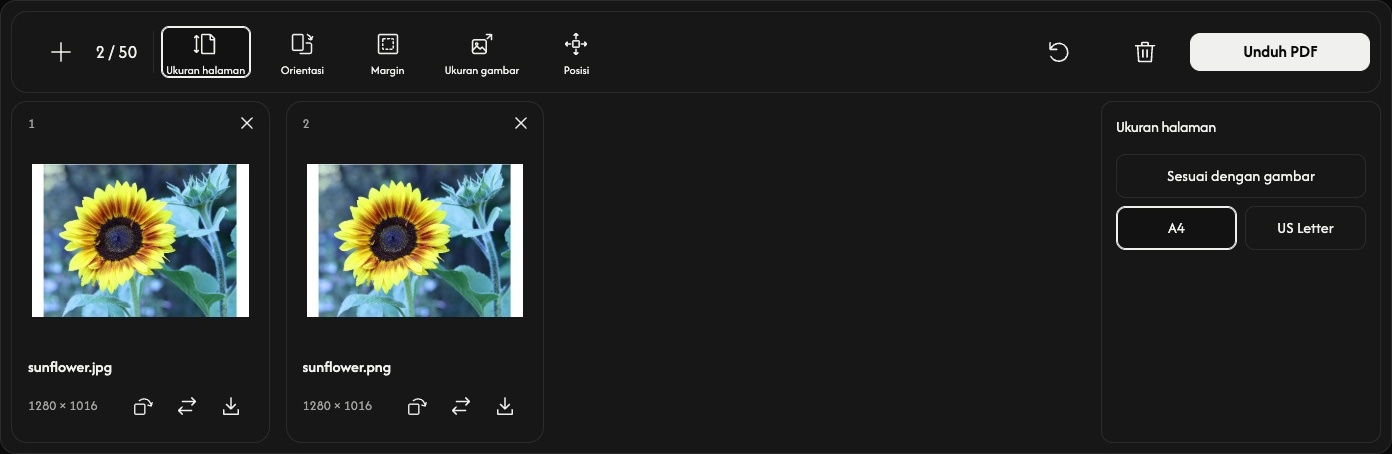
Pilih Ukuran halaman pada bilah alat. Opsi terbuka di samping pratinjau halaman dan berlaku untuk semua halaman.
Opsi bawaan Sesuai dengan gambar menyesuaikan ukuran setiap halaman dengan gambarnya. Orientasi, Ukuran gambar, dan Posisi dinonaktifkan dalam mode ini; Margin tetap dapat menambahkan ruang di sekeliling gambar.
Pilih A4 atau US Letter untuk ukuran kertas standar. Atur Orientasi ke Otomatis, Potret, atau Lanskap. Otomatis menentukan arah untuk setiap gambar secara terpisah, dengan memperhitungkan rotasinya.
Atur ruang di sekeliling gambar
Margin menyediakan pilihan Tidak ada, Kecil, atau Besar. Pratinjau diperbarui saat pengaturan diubah.
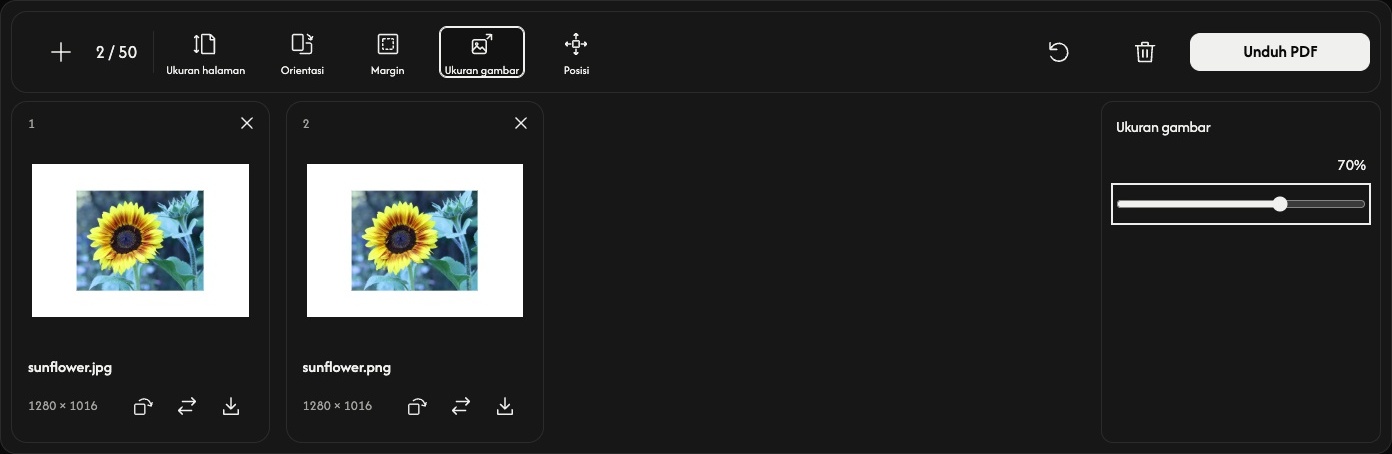
Dengan A4 atau US Letter, Ukuran gambar mengatur gambar menjadi 10–100% dari ukuran yang dapat dimuat di dalam margin. Proporsi gambar tetap terjaga. Persentase ini tidak mengubah dimensi piksel file asli.
Gunakan Posisi untuk menempatkan gambar di tengah, tepi, atau sudut. Ukuran gambar yang lebih kecil membuat ruang di sekitarnya dan posisinya lebih mudah terlihat.
Simpan PDF Anda
Pilih Unduh PDF di ujung kanan bilah alat.
Semua halaman dikonversi dan disimpan bersama sebagai satu PDF sesuai urutan yang ditampilkan, dengan pengaturan dan rotasi saat ini. Ikon unduh pada kartu hanya menyimpan halaman tersebut sebagai PDF terpisah.
Jika browser membuka pratinjau PDF dan tidak langsung menyimpannya, gunakan kontrol unduh atau bagikan untuk menyimpan file.
Tambahkan atau ganti gambar
Gunakan + atau Tambah gambar untuk menambahkan gambar di akhir sambil mempertahankan pengaturan halaman saat ini. Ikon ganti mengubah satu gambar pada posisi yang sama; rotasi gambar tersebut kembali ke arah awal.
Gunakan × pada kartu untuk menghapus halaman tersebut. Ikon tempat sampah menghapus semua gambar setelah konfirmasi dan mempertahankan pengaturan halaman. File asli tetap ada di perangkat Anda.
Atur ulang, di samping ikon tempat sampah, mempertahankan gambar beserta urutannya, mengembalikan pengaturan halaman bawaan, dan mengatur ulang semua rotasi.
Jika terjadi masalah
Jika gambar tidak dapat dibuka, ganti dengan gambar yang didukung. Jika pembuatan PDF gagal, ikuti pesan yang ditampilkan, gunakan lebih sedikit gambar atau gambar yang lebih kecil jika perlu, lalu coba Unduh PDF lagi.
Gambar ke JPG
Ubah gambar Anda menjadi JPG.
atau letakkan gambar-gambar di sini
Mendukung PNG, WebP, SVG, AVIF, dan HEIC/HEIF · Hingga 50 MB per file
Cara menggunakan Gambar ke JPG
Pilih gambar Anda
Pilih Pilih gambar, atau seret gambar ke panel. Tambahkan hingga 50 file PNG, WebP, SVG, AVIF, atau HEIC/HEIF, masing-masing maksimal 50 MB. JPG/JPEG, GIF, gambar animasi, dan file PDF tidak didukung.
Tunggu hingga pratinjau terbuka. Konversi dimulai saat Anda mengunduh, jadi Anda dapat mengatur urutan atau memutar gambar terlebih dahulu.
Atur urutan gambar
Seret kartu ke posisi baru. Urutan bernomor ini juga digunakan dalam file ZIP.
Putar jika perlu
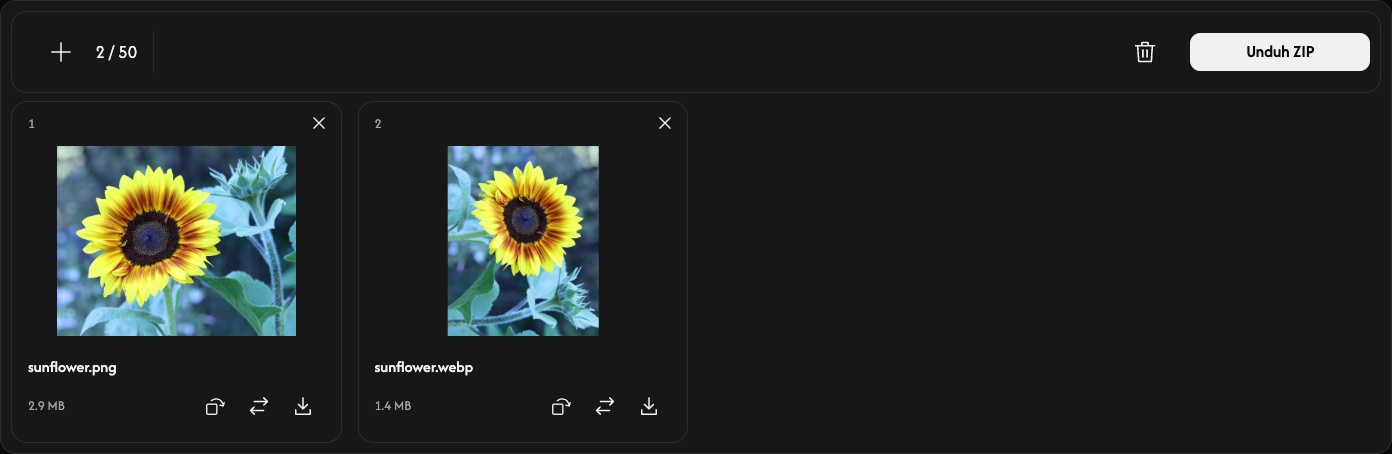
Panah melengkung pada kartu memutar gambar 90° searah jarum jam. Periksa pratinjaunya sebelum menyimpan. Setiap gambar mempertahankan dimensi piksel aslinya; lebar dan tinggi bertukar saat diputar 90° atau 270°.
Area transparan menjadi putih dalam JPG. Tidak ada pengaturan kualitas atau ukuran yang perlu disesuaikan.
Konversi dan simpan
Gunakan Unduh atau Unduh ZIP di ujung kanan bilah alat.
Satu gambar disimpan sebagai JPG; beberapa gambar disimpan bersama dalam ZIP. Panah unduh pada kartu hanya mengonversi dan menyimpan gambar tersebut. Tunggu hingga konversi dan unduhan browser selesai.
Setelah konversi, setiap kartu menampilkan ukuran file asli dan JPG. Ukuran JPG bisa lebih besar daripada gambar sumber.
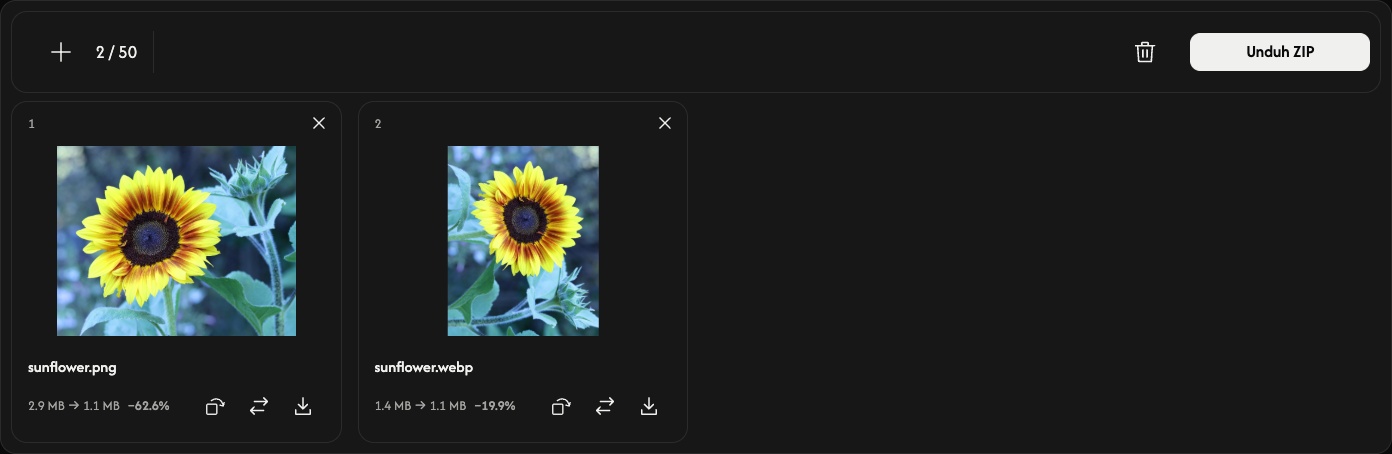
Tambah, ganti, atau hapus gambar
Gunakan + atau Tambah gambar untuk menambahkan gambar. Ikon ganti mengganti satu gambar di posisi yang sama dan mengatur ulang rotasinya.
Gunakan × pada kartu untuk menghapusnya. Ikon tempat sampah menghapus semua gambar setelah konfirmasi; Anda kemudian dapat menambahkan kumpulan baru. File asli tetap tersimpan di perangkat Anda.
Jika terjadi masalah
File yang tidak didukung atau tidak dapat dibaca tidak menempati slot. Penambahan atau penggantian yang ditolak tidak mengubah gambar dan hasil yang sudah ada. Ikuti pesan yang ditampilkan, pilih gambar yang didukung atau gunakan lebih sedikit gambar atau gambar yang lebih kecil, lalu coba unduh lagi.
Gambar ke PNG
Ubah gambar Anda menjadi PNG.
atau letakkan gambar-gambar di sini
Mendukung JPEG, WebP, AVIF, HEIC, dan HEIF · Hingga 50 MB per file
Cara menggunakan Gambar ke PNG
Pilih gambar Anda
Pilih Pilih gambar atau letakkan gambar ke panel. Tambahkan hingga 50 file gambar diam JPEG, WebP, AVIF, atau HEIC/HEIF, masing-masing maksimal 50 MB. PNG, APNG, GIF, SVG, gambar animasi, dan file PDF tidak didukung.
Tunggu hingga pratinjau terbuka. Konversi dimulai saat Anda mengunduh, jadi Anda dapat mengatur urutan atau memutar gambar terlebih dahulu.
Atur urutan gambar
Seret kartu ke posisi baru. Urutan bernomor ini juga digunakan dalam file ZIP.
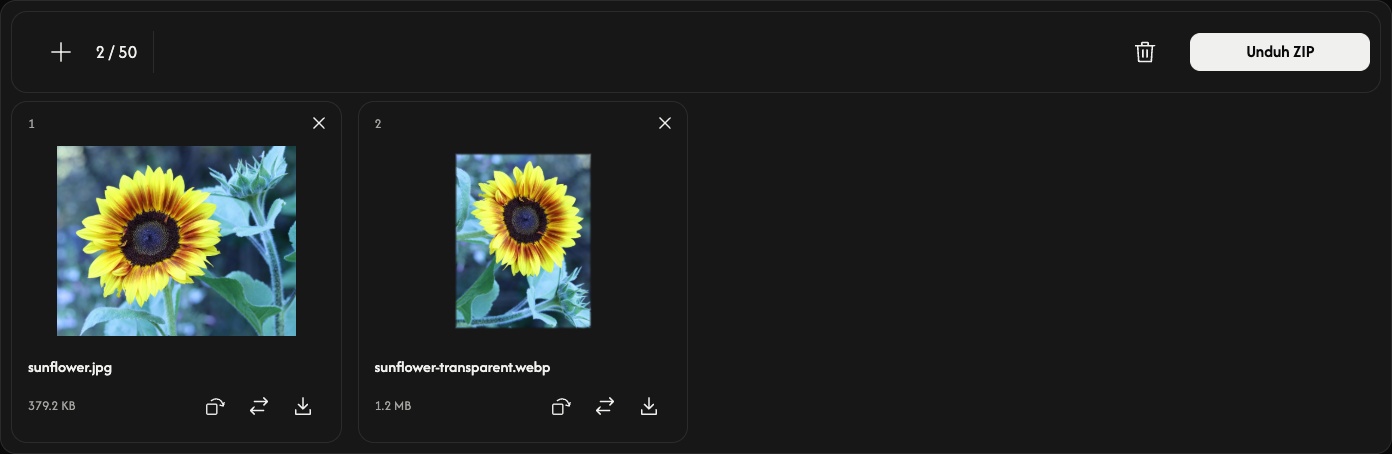
Putar jika perlu
Panah melengkung pada kartu memutar gambar 90° searah jarum jam. Periksa pratinjaunya sebelum menyimpan. Setiap gambar mempertahankan dimensi piksel aslinya; lebar dan tinggi bertukar saat diputar 90° atau 270°.
PNG mempertahankan area transparan. Hasil dikompresi tanpa kehilangan kualitas, tetapi tidak memulihkan detail yang tidak ada pada gambar asli. Tidak ada pengaturan kualitas atau dimensi yang perlu disesuaikan.
Konversi dan simpan
Gunakan Unduh atau Unduh ZIP di ujung kanan bilah alat.
Satu gambar disimpan sebagai PNG; beberapa gambar disimpan bersama dalam ZIP. Panah unduh pada kartu hanya mengonversi dan menyimpan gambar tersebut. Tunggu hingga konversi dan unduhan browser selesai.
Setelah konversi, setiap kartu menampilkan ukuran file asli dan PNG. Ukuran PNG bisa lebih besar daripada gambar sumber.
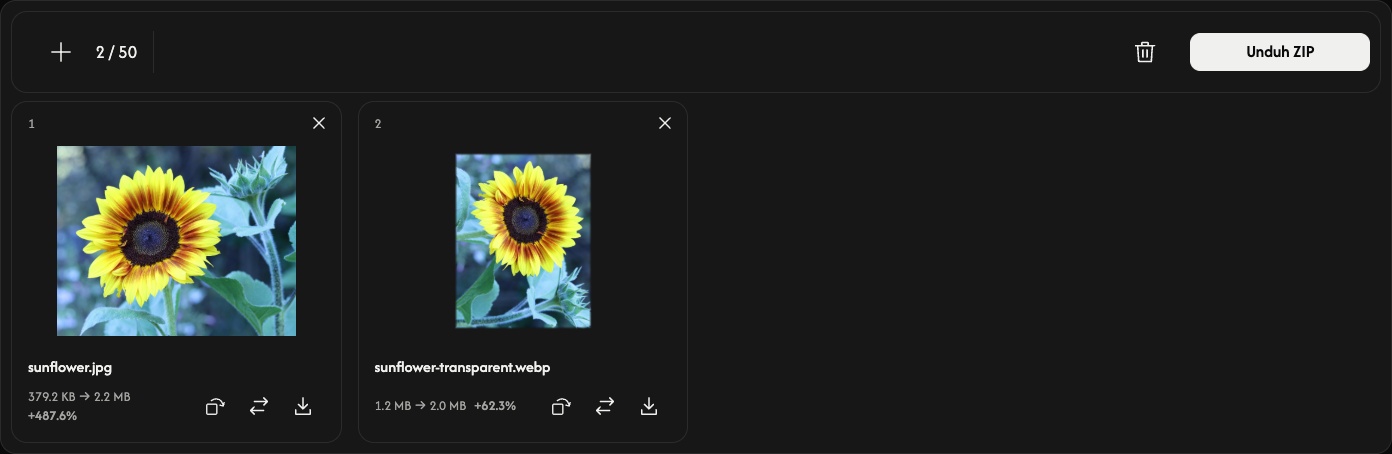
Tambah, ganti, atau hapus gambar
Gunakan + atau Tambah gambar untuk menambahkan gambar. Ikon ganti mengganti satu gambar di posisi yang sama dan mengatur ulang rotasinya.
Gunakan × pada kartu untuk menghapusnya. Ikon tempat sampah menghapus semua gambar setelah konfirmasi; Anda kemudian dapat menambahkan kumpulan baru. File asli tetap tersimpan di perangkat Anda.
Jika terjadi masalah
File yang tidak didukung atau tidak dapat dibaca tidak menempati slot. Penambahan atau penggantian yang ditolak tidak mengubah gambar dan hasil yang sudah ada. Ikuti pesan yang ditampilkan, pilih gambar yang didukung atau gunakan lebih sedikit gambar atau gambar yang lebih kecil, lalu coba unduh lagi.
Gambar ke WebP
Ubah gambar Anda menjadi WebP.
atau letakkan gambar-gambar di sini
Mendukung JPEG, PNG, SVG, AVIF, dan HEIC/HEIF · Hingga 50 MB per file
Cara menggunakan Gambar ke WebP
Pilih gambar Anda
Pilih Pilih gambar atau letakkan gambar ke panel. Tambahkan hingga 50 file gambar diam JPEG, PNG, SVG, AVIF, atau HEIC/HEIF, masing-masing maksimal 50 MB. WebP, APNG, GIF, gambar animasi, dan file PDF tidak didukung.
Tunggu hingga pratinjau terbuka. Konversi dimulai saat Anda mengunduh, jadi Anda dapat mengatur urutan atau memutar gambar terlebih dahulu.
Atur urutan gambar
Seret kartu ke posisi baru. Urutan bernomor ini juga digunakan dalam file ZIP.
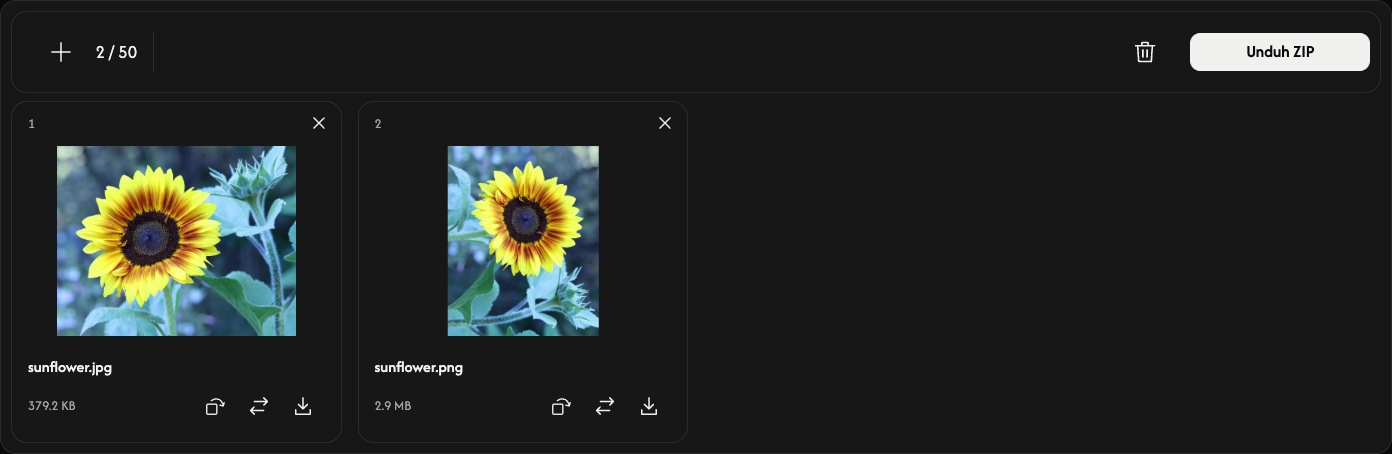
Putar jika perlu
Panah melengkung pada kartu memutar gambar 90° searah jarum jam. Periksa pratinjaunya sebelum menyimpan. Gambar raster mempertahankan dimensi pikselnya; SVG diubah menjadi piksel. Lebar dan tinggi bertukar saat diputar 90° atau 270°.
WebP mempertahankan area transparan. Hasil dikompresi tanpa kehilangan kualitas, tetapi tidak memulihkan detail yang tidak ada pada gambar asli. Tidak ada pengaturan kualitas atau dimensi yang perlu disesuaikan.
Konversi dan simpan
Gunakan Unduh atau Unduh ZIP di ujung kanan bilah alat.
Satu gambar disimpan sebagai WebP; beberapa gambar disimpan bersama dalam ZIP. Panah unduh pada kartu hanya mengonversi dan menyimpan gambar tersebut. Tunggu hingga konversi dan unduhan browser selesai.
Setelah konversi, setiap kartu menampilkan ukuran file asli dan WebP. Ukuran WebP bisa lebih besar daripada gambar sumber.
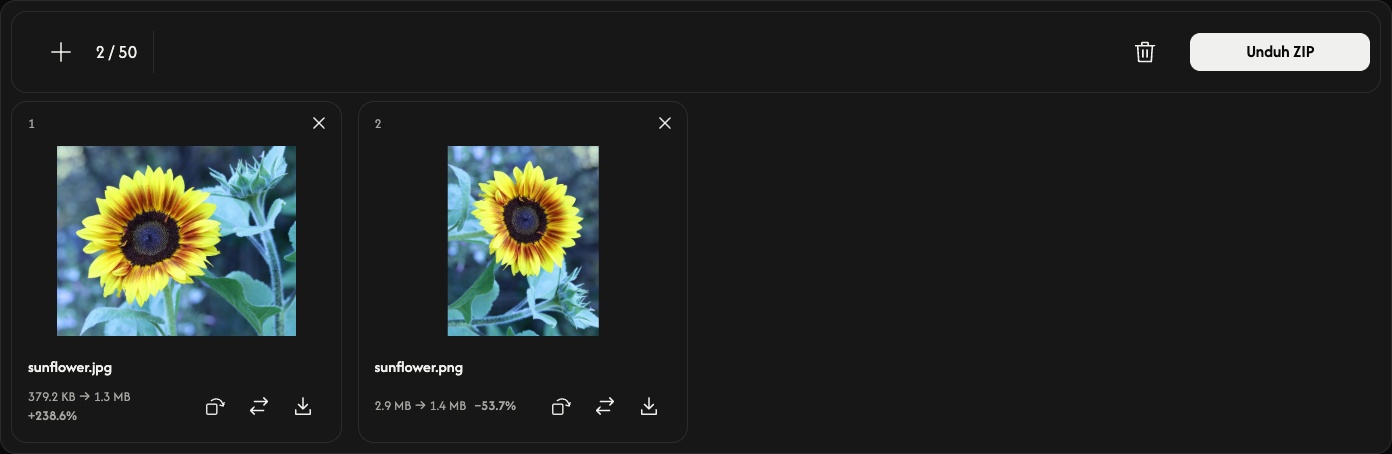
Tambah, ganti, atau hapus gambar
Gunakan + atau Tambah gambar untuk menambahkan gambar. Ikon ganti mengganti satu gambar di posisi yang sama dan mengatur ulang rotasinya.
Gunakan × pada kartu untuk menghapusnya. Ikon tempat sampah menghapus semua gambar setelah konfirmasi; Anda kemudian dapat menambahkan kumpulan baru. File asli tetap tersimpan di perangkat Anda.
Jika terjadi masalah
File yang tidak didukung atau tidak dapat dibaca tidak menempati slot. Penambahan atau penggantian yang ditolak tidak mengubah gambar dan hasil yang sudah ada. Ikuti pesan yang ditampilkan, pilih gambar yang didukung atau gunakan lebih sedikit gambar atau gambar yang lebih kecil, lalu coba unduh lagi.
Gambar ke AVIF
Ubah gambar Anda menjadi AVIF.
atau letakkan gambar-gambar di sini
Mendukung JPEG, PNG, WebP, SVG, dan HEIC/HEIF · Hingga 50 MB per file
Cara menggunakan Gambar ke AVIF
Pilih gambar Anda
Pilih Pilih gambar atau letakkan gambar ke panel. Tambahkan hingga 50 file gambar diam JPEG, PNG, WebP, SVG, atau HEIC/HEIF, masing-masing maksimal 50 MB. AVIF, APNG, GIF, gambar animasi, dan file PDF tidak didukung.
Tunggu hingga pratinjau terbuka. Konversi dimulai saat Anda mengunduh, jadi Anda dapat mengatur urutan atau memutar gambar terlebih dahulu.
Atur urutan gambar
Seret kartu ke posisi baru. Urutan bernomor ini juga digunakan dalam file ZIP.
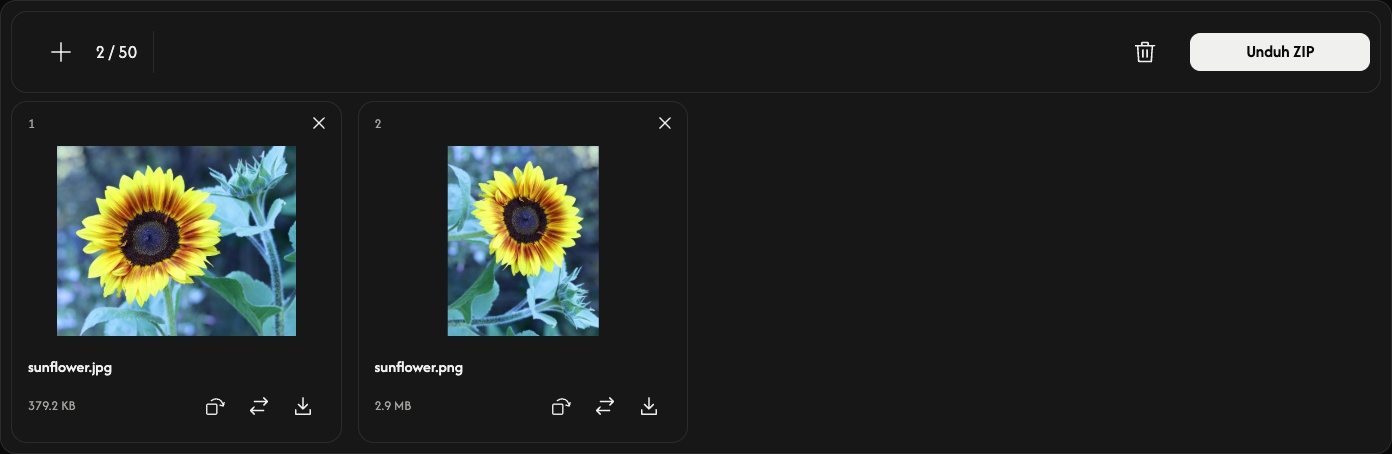
Putar jika perlu
Panah melengkung pada kartu memutar gambar 90° searah jarum jam. Periksa pratinjaunya sebelum menyimpan. Gambar raster mempertahankan dimensi pikselnya; SVG diubah menjadi piksel. Lebar dan tinggi bertukar saat diputar 90° atau 270°.
AVIF mempertahankan area transparan. Hasil dikompresi tanpa kehilangan kualitas, tetapi tidak memulihkan detail yang tidak ada pada gambar asli. Tidak ada pengaturan kualitas atau dimensi yang perlu disesuaikan.
Konversi dan simpan
Gunakan Unduh atau Unduh ZIP di ujung kanan bilah alat.
Satu gambar disimpan sebagai AVIF; beberapa gambar disimpan bersama dalam ZIP. Panah unduh pada kartu hanya mengonversi dan menyimpan gambar tersebut. Tunggu hingga konversi dan unduhan browser selesai.
Setelah konversi, setiap kartu menampilkan ukuran file asli dan AVIF. Ukuran AVIF bisa lebih besar daripada gambar sumber.
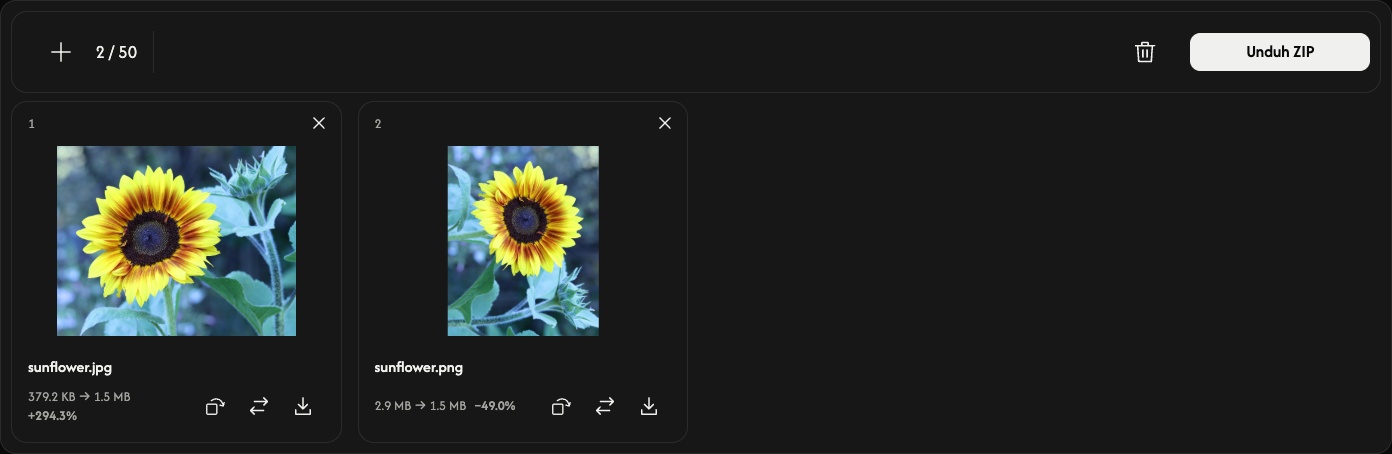
Tambah, ganti, atau hapus gambar
Gunakan + atau Tambah gambar untuk menambahkan gambar. Ikon ganti mengganti satu gambar di posisi yang sama dan mengatur ulang rotasinya.
Gunakan × pada kartu untuk menghapusnya. Ikon tempat sampah menghapus semua gambar setelah konfirmasi; Anda kemudian dapat menambahkan kumpulan baru. File asli tetap tersimpan di perangkat Anda.
Jika terjadi masalah
File yang tidak didukung atau tidak dapat dibaca tidak menempati slot. Penambahan atau penggantian yang ditolak tidak mengubah gambar dan hasil yang sudah ada. Ikuti pesan yang ditampilkan, pilih gambar yang didukung atau gunakan lebih sedikit gambar atau gambar yang lebih kecil, lalu coba unduh lagi.
Pembesar Gambar AI
Lebih banyak piksel untuk ide berikutnya.
atau letakkan gambar di sini
Mendukung JPEG, PNG, dan WebP · Hingga 50 MB per file
Cara Menggunakan AI Upscaler
Pilih gambar
Pilih Pilih gambar, atau seret satu gambar diam JPEG, PNG, atau WebP ke panel. Ukuran file dapat mencapai 50 MB. Gambar animasi dan format lain tidak didukung.
Pemrosesan AI dimulai secara otomatis dan menggandakan lebar serta tinggi gambar. Tunggu hasilnya sebelum membandingkan atau mengunduh. Gambar diproses di browser Anda.
Bandingkan hasilnya
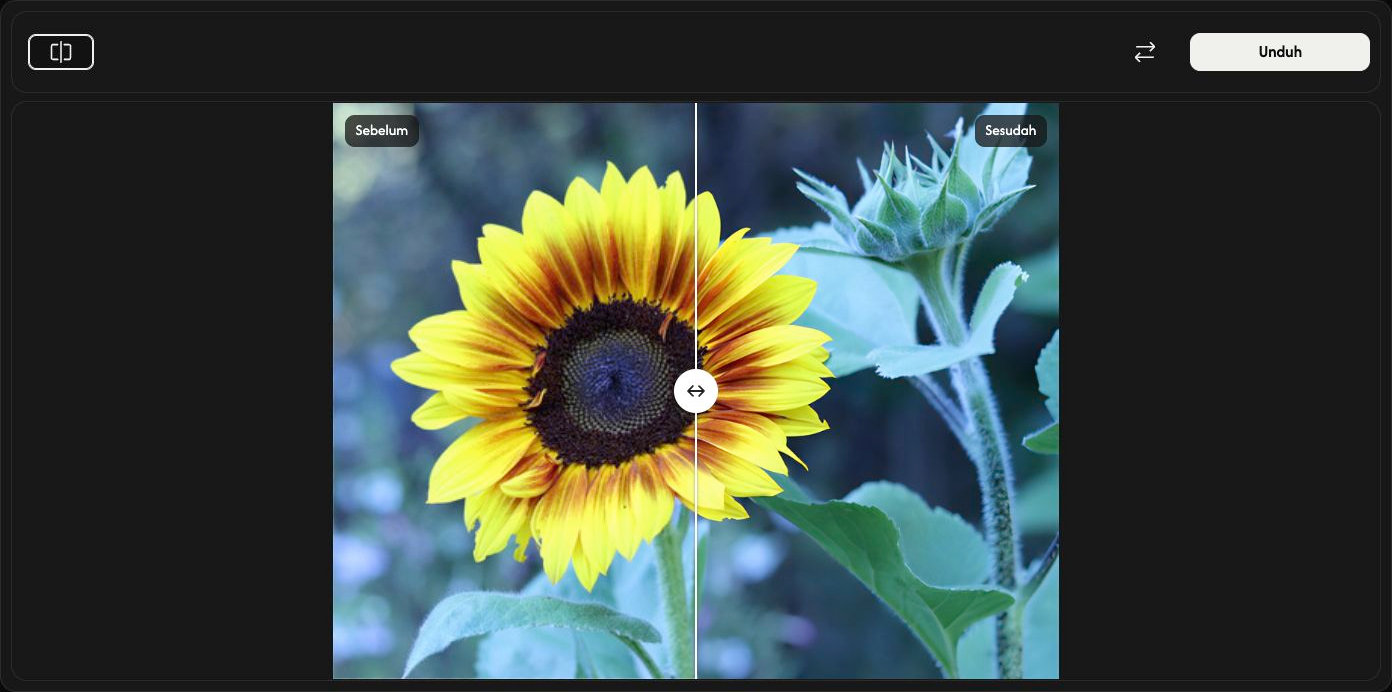
Seret pembatas untuk membandingkan Sebelum di kiri dengan Sesudah di kanan. Bandingkan beralih antara tampilan perbandingan dan hasil saja. Anda juga dapat memfokuskan pembatas dengan keyboard lalu menggunakan tombol panah.
Mengubah pratinjau tidak mengubah gambar yang disimpan atau menjalankan AI lagi.
Simpan gambar yang diperbesar
Pilih Unduh di sebelah kanan bilah alat dan tunggu hingga unduhan browser selesai.
Gambar disimpan dengan lebar dan tinggi dua kali ukuran aslinya dalam format yang sama: JPEG, PNG, atau WebP. PNG dan WebP mempertahankan transparansi. File asli Anda tidak berubah.
Pilih gambar lain
Gunakan Ganti untuk memilih gambar lain. Gambar akan diperbesar secara otomatis. Simpan hasil saat ini terlebih dahulu jika ingin menyimpannya.
Batal menghentikan pemrosesan. Untuk gambar pertama, Anda akan kembali ke panel pemilihan. Selama pemrosesan gambar pengganti, gambar asli yang baru tetap ada tetapi tidak ada hasil yang bisa diunduh; pilih gambar lagi untuk memulai ulang.
Jika terjadi masalah
Ikuti pesan yang ditampilkan dan pilih gambar yang didukung atau lebih kecil. Membatalkan pemilih file atau memilih file pengganti yang tidak valid akan mempertahankan gambar dan hasil yang ada. Seret hanya satu gambar dalam satu waktu.
Pangkas
Pertahankan bagian yang penting.
atau letakkan gambar di sini
Mendukung JPEG, PNG, WebP, AVIF, dan HEIC/HEIF · Hingga 50 MB per file
Cara menggunakan Pangkas
Pilih gambar
Pilih Pilih gambar, atau seret satu gambar diam JPEG, PNG, WebP, AVIF, atau HEIC/HEIF ke panel. Batasnya 50 MB per file. Gambar tetap berada di browser Anda.
Pilih bentuk dan rasio
Buka Bentuk. Pilih Persegi panjang dan Bebas untuk mengatur lebar dan tinggi secara terpisah, atau pilih rasio tetap seperti 4:3. Lingkaran mempertahankan area berbentuk lingkaran.
Untuk bentuk tidak beraturan, pilih Laso lalu seret mengelilingi area yang ingin disimpan. Lepaskan untuk menutup garis. Menggambar ulang akan mengganti garis sebelumnya.
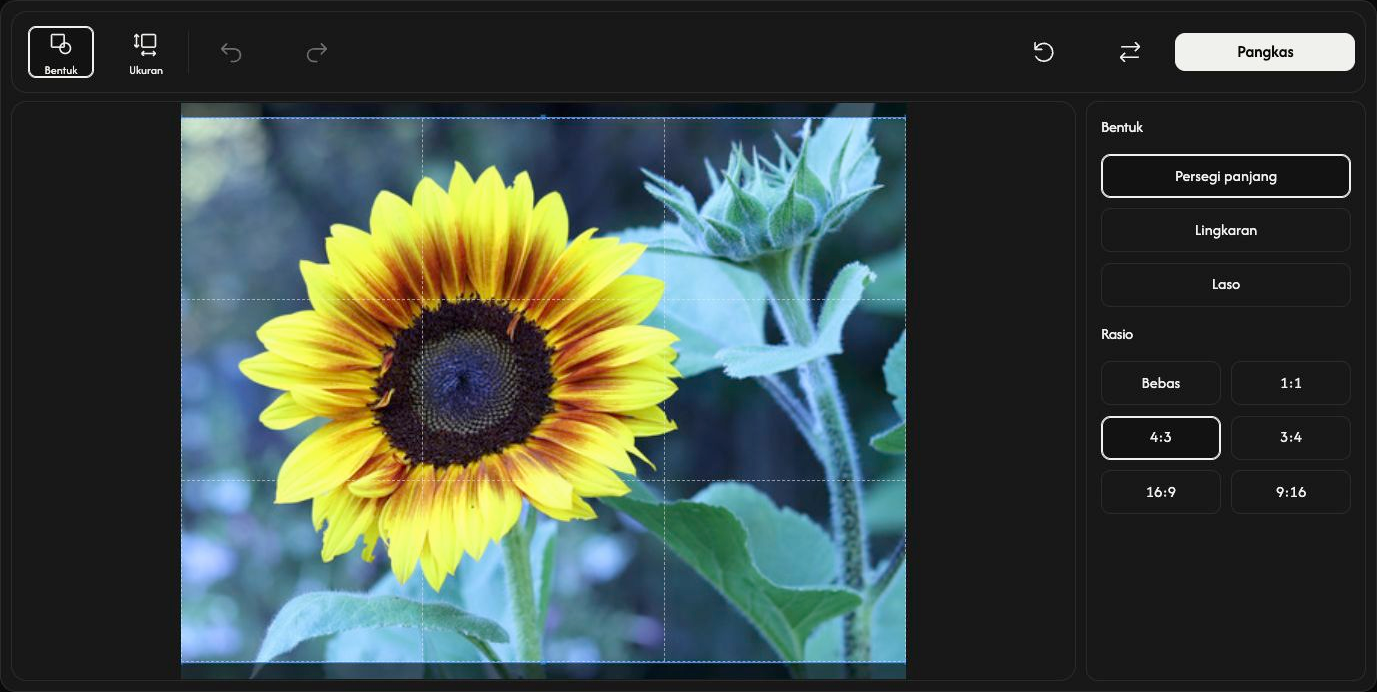
Sesuaikan area yang ingin disimpan
Seret bagian dalam persegi panjang atau lingkaran untuk memindahkannya. Seret titik pengatur pada tepi atau sudut untuk mengubah ukurannya. Gambar itu sendiri tetap di tempat.
Untuk nilai yang tepat, buka Ukuran. X dan Y menentukan posisi awal; lebar dan tinggi menentukan ukuran pangkasan dalam piksel. Rasio tetap menghubungkan lebar dan tinggi. Tutup Ukuran untuk mengubah ukuran dengan titik pengatur lagi. Pengaturan ukuran tidak tersedia untuk Laso.
Lihat hasil pangkasan
Pilih Pangkas untuk melihat hasilnya. Tombol yang sama berubah menjadi Unduh. Urungkan kembali ke pengeditan; Ulangi memulihkan pangkasan yang telah diterapkan. Atur ulang mempertahankan gambar dan memulihkan pilihan serta pengaturan awal.
Simpan gambar
Pilih Unduh di sebelah kanan bilah alat dan tunggu hingga unduhan selesai. Setelah menyimpan, gunakan Ganti untuk memilih gambar lain.
Format keluaran dipilih secara otomatis. Saat memilih Lingkaran atau Lasso, JPEG menjadi PNG agar area di luar bentuk tetap transparan. HEIC/HEIF menjadi JPEG, atau PNG jika memiliki transparansi. PNG, WebP, dan AVIF mempertahankan formatnya. File asli tidak berubah.
Jika terjadi masalah
Ikuti penyebab dan tindakan yang dijelaskan dalam pesan. Pilih hanya satu gambar diam yang didukung setiap kali. Membatalkan pemilihan file atau memilih pengganti yang tidak valid akan mempertahankan gambar saat ini. Simpan hasil sebelum meninggalkan halaman.