


Gambar
Penghapus Latar
Hapus latar. Tonjolkan subjek Anda.
Kompresor Gambar
Ukuran lebih kecil. Detail tetap terjaga.
Pengubah Ukuran
Temukan dimensi yang tepat.
Gambar ke PDF
Satukan gambar Anda dalam satu dokumen.
Gambar ke JPG
Konversi gambar ke JPG.
Gambar ke PNG
Konversi gambar ke PNG.
Gambar ke WebP
Konversi gambar ke WebP.
Gambar ke AVIF
Konversi gambar ke AVIF.
Pembesar Gambar AI
Lebih banyak piksel untuk ide berikutnya.
Pangkas
Pertahankan bagian yang penting.
Pembuat Kolase
Susun foto Anda menjadi kolase.
Pembuat GIF
Hidupkan rangkaian gambar.
Teks & Tanda Air
Tambahkan teks atau tanda air.
Putar & Balik
Putar atau cerminkan gambar Anda.
Pembuat Meme
Lengkapi gambar dengan kalimat jenaka.
Pembuat Kolase
Susun foto Anda menjadi kolase.
atau letakkan gambar-gambar di sini
Mendukung JPEG, PNG, WebP, dan HEIC/HEIF · Hingga 20 file · 50 MB per file
Cara menggunakan Pembuat Kolase
Pilih foto
Pilih Pilih gambar atau jatuhkan gambar diam JPEG, PNG, WebP, atau HEIC/HEIF ke panel. Gunakan 2–20 foto untuk kolase lengkap, maksimal 50 MB per berkas. + menambahkan foto. Pemrosesan dilakukan di browser Anda.
Pilih tata letak
Di Tata letak, atur Foto ke 2–20 dan pilih susunan. Jika jumlah dikurangi, gambar yang tersisa disimpan di Foto belum ditempatkan. Gunakan Tambahkan ke sel kosong untuk mengembalikannya. Foto yang belum ditempatkan tidak ikut diunduh.
Atur kanvas
Buka Kanvas untuk mengubah Margin dalam, Jarak, dan Latar. Pengaturan lainnya berisi Sudut membulat dan Latar belakang transparan. Mengaktifkan transparansi memilih PNG; JPG tidak mempertahankan transparansi.
Edit satu foto
Pilih sel untuk membuka Foto. Isi penuh memenuhi sel dan dapat memotong tepi; Sesuaikan menampilkan seluruh gambar. Atur Pembesaran foto dari 100–400%. Beralih di antara kedua opsi mengatur ulang zoom dan posisi.
Ganti mengganti foto. Pilih Tukar, lalu sel lain untuk menukar foto. Bersihkan mengosongkan sel dan menyimpan fotonya di Foto belum ditempatkan. Urungkan dan Ulangi membatalkan dan mengulangi edit.
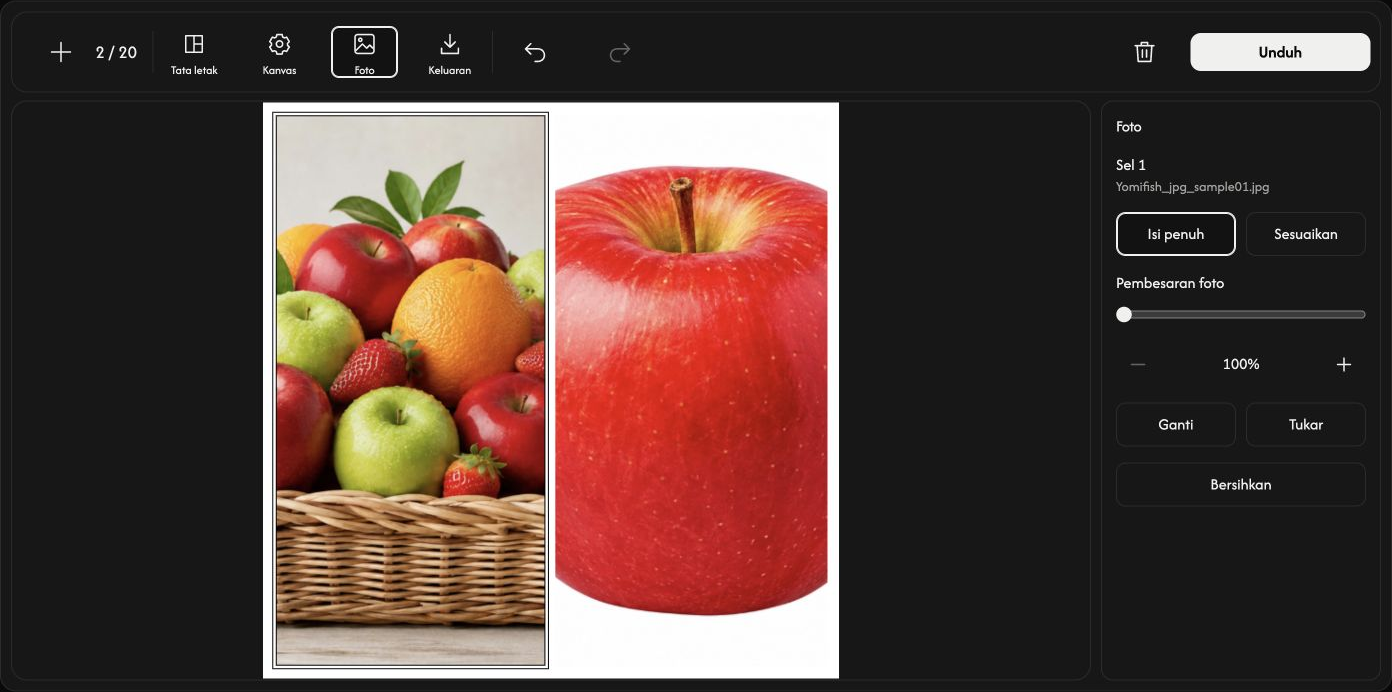
Geser foto di dalam sel
Seret foto yang dipilih dengan mouse. Foto hanya dapat bergerak ke arah yang melebihi batas sel.
Simpan kolase sebagai satu gambar
Di Keluaran, pilih rasio dan JPG, PNG, WebP, atau AVIF. Setiap sisi harus berupa bilangan bulat 256–4096 px. Rasio tetap menghitung tinggi; Kustom memungkinkan kedua sisi diatur. Isi semua sel sebelum mengunduh.
Pilih Unduh di kanan bilah alat. Foto digabung menjadi satu gambar; berkas asli tidak berubah.
Jika terjadi masalah
Ikuti penyebab dan solusi pada pesan. Membatalkan pemilihan berkas atau memilih pengganti yang tidak valid mempertahankan foto saat ini. Simpan kolase sebelum meninggalkan halaman.