


Pembuat Meme
Ubah gambar atau GIF menjadi meme buatanmu.
Mendukung JPEG, PNG, GIF, WebP, AVIF, dan HEIC/HEIF · Hingga 32 MB per file
Cara menggunakan pembuat meme
Pilih satu gambar
Pilih Pilih gambar, atau seret gambar ke panel unggah.
JPEG, PNG, GIF, WebP, AVIF, dan HEIC/HEIF didukung, hingga 32 MB per file. GIF animasi tetap bergerak.
Mulai dari templat
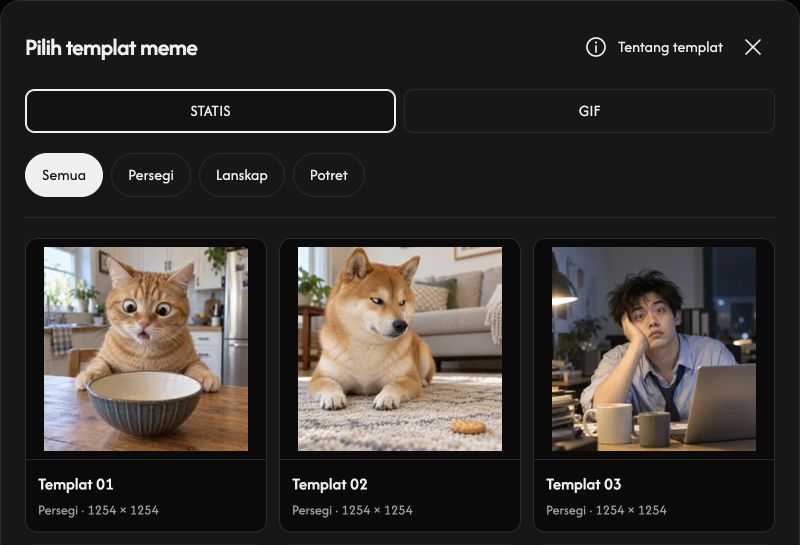
Buka Pilih templat meme. Pilih STATIS atau GIF, lalu saring dengan Semua, Persegi, Lanskap, atau Potret. Pilih kartu untuk membukanya di editor.
Ikon ⓘ di samping Tentang templat membuka informasi penggunaan dan asal. Buka Detail asal-usul C2PA, lalu grup format dan rasio untuk melihat nama file asli dan ID manifes yang tercatat.
Edit teks
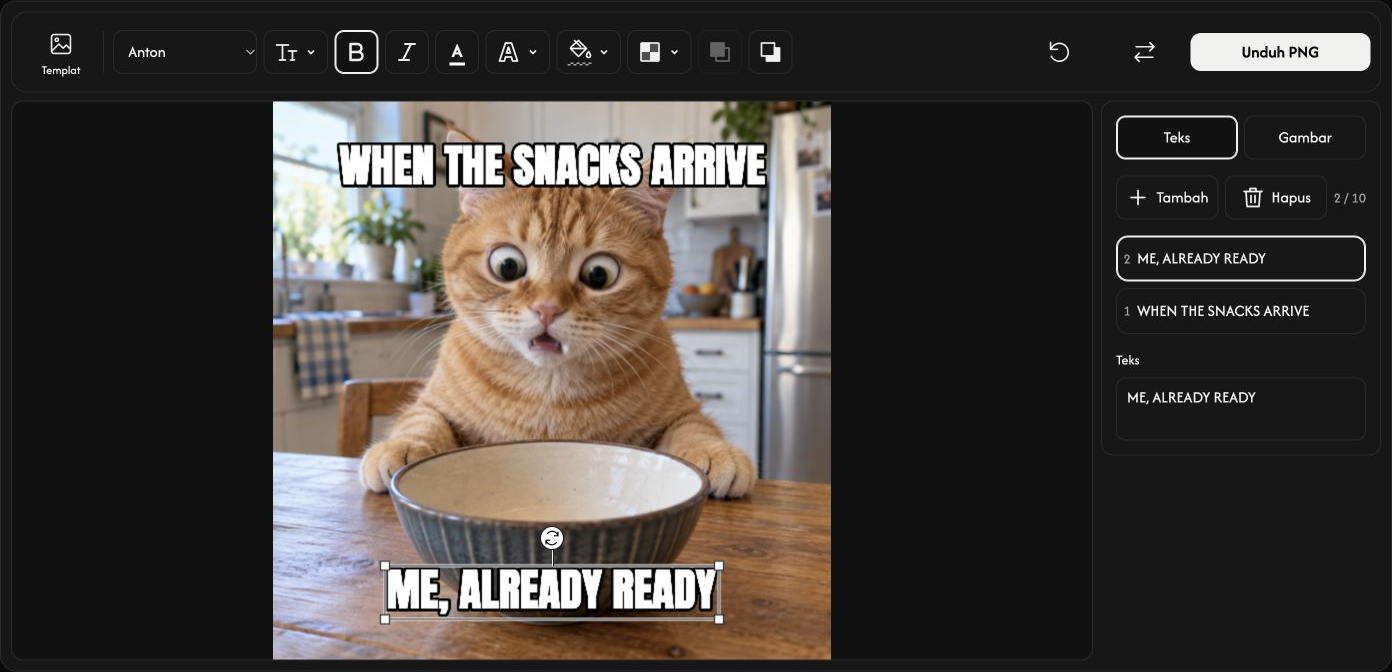
Mulai dari teks atas dan bawah. Pilih lapisan teks atau gunakan Tambahkan teks untuk menambahkannya. Anda dapat memiliki hingga 10 lapisan teks.
Edit kolom teks di kanan. Bilah atas menyediakan Jenis huruf, Ukuran (%), Tebal, Miring, Warna teks, Garis tepi, Warna latar, dan Opasitas. Tanpa latar belakang menghapus latar teks.
Tambahkan lapisan gambar
Buka Gambar, lalu pilih Tambah gambar untuk menambahkan logo atau gambar lain, termasuk GIF. Maksimal 5 lapisan gambar, masing-masing hingga 32 MB.
Atur Lebar (%), Opasitas, dan Sudut membulat pada bilah atas.
Seret teks atau gambar untuk memindahkannya. Gunakan pegangan sudut untuk mengubah ukuran dan pegangan bulat untuk memutar.
Bawa ke paling depan dan Kirim ke paling belakang menentukan teks atau gambar yang tampil di atas lainnya.
Simpan meme
Komposisi diam disimpan sebagai PNG. Sumber GIF atau lapisan gambar animasi disimpan sebagai GIF dengan animasi. Tombol menunjukkan format keluaran.
Pilih Unduh PNG atau Unduh GIF di ujung kanan bilah alat.
Saat persiapan, Batal menghentikan pemrosesan. Sisakan setidaknya satu lapisan teks atau gambar yang terlihat agar dapat mengunduh.
Ganti gambar atau hapus editan
Ganti mengganti gambar dasar dan mempertahankan lapisan. Ikon tempat sampah hanya menghapus lapisan teks atau gambar terpilih.
Atur ulang mempertahankan gambar dasar dan menghapus semua lapisan teks serta gambar.
Jika file tidak dapat dibuka
Periksa nama file dan alasan yang ditampilkan, lalu pilih file yang didukung dengan ukuran maksimal 32 MB. Jika penggantian ditolak, gambar dan editan saat ini tetap ada.