


Gambar
Penghapus Latar
Hapus latar. Tonjolkan subjek Anda.
Kompresor Gambar
Ukuran lebih kecil. Detail tetap terjaga.
Pengubah Ukuran
Temukan dimensi yang tepat.
Gambar ke PDF
Satukan gambar Anda dalam satu dokumen.
Gambar ke JPG
Konversi gambar ke JPG.
Gambar ke PNG
Konversi gambar ke PNG.
Gambar ke WebP
Konversi gambar ke WebP.
Gambar ke AVIF
Konversi gambar ke AVIF.
Pembesar Gambar AI
Lebih banyak piksel untuk ide berikutnya.
Pangkas
Pertahankan bagian yang penting.
Pembuat Kolase
Susun foto Anda menjadi kolase.
Pembuat GIF
Hidupkan rangkaian gambar.
Teks & Tanda Air
Tambahkan teks atau tanda air.
Putar & Balik
Putar atau cerminkan gambar Anda.
Pembuat Meme
Lengkapi gambar dengan kalimat jenaka.
Pangkas
Pertahankan bagian yang penting.
atau letakkan gambar di sini
Mendukung JPEG, PNG, WebP, AVIF, dan HEIC/HEIF · Hingga 50 MB per file
Cara menggunakan Pangkas
Pilih gambar
Pilih Pilih gambar, atau seret satu gambar diam JPEG, PNG, WebP, AVIF, atau HEIC/HEIF ke panel. Batasnya 50 MB per file. Gambar tetap berada di browser Anda.
Pilih bentuk dan rasio
Buka Bentuk. Pilih Persegi panjang dan Bebas untuk mengatur lebar dan tinggi secara terpisah, atau pilih rasio tetap seperti 4:3. Lingkaran mempertahankan area berbentuk lingkaran.
Untuk bentuk tidak beraturan, pilih Laso lalu seret mengelilingi area yang ingin disimpan. Lepaskan untuk menutup garis. Menggambar ulang akan mengganti garis sebelumnya.
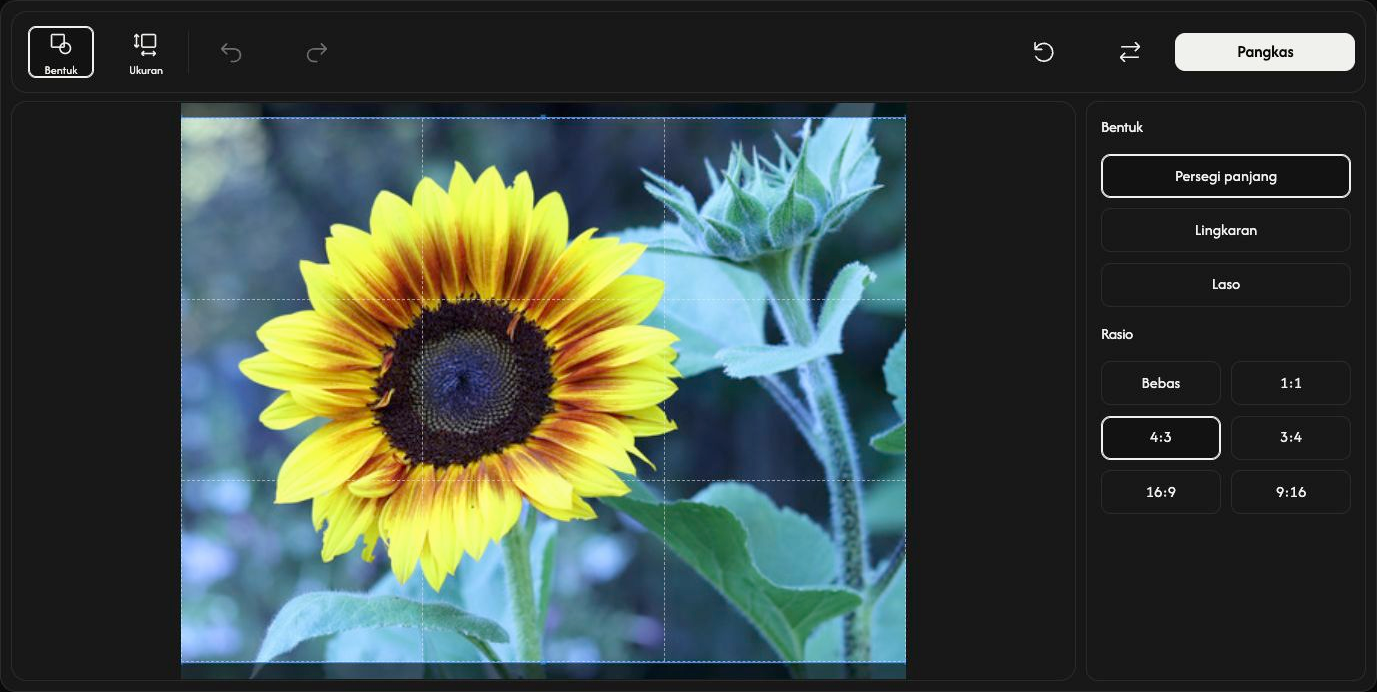
Sesuaikan area yang ingin disimpan
Seret bagian dalam persegi panjang atau lingkaran untuk memindahkannya. Seret titik pengatur pada tepi atau sudut untuk mengubah ukurannya. Gambar itu sendiri tetap di tempat.
Untuk nilai yang tepat, buka Ukuran. X dan Y menentukan posisi awal; lebar dan tinggi menentukan ukuran pangkasan dalam piksel. Rasio tetap menghubungkan lebar dan tinggi. Tutup Ukuran untuk mengubah ukuran dengan titik pengatur lagi. Pengaturan ukuran tidak tersedia untuk Laso.
Lihat hasil pangkasan
Pilih Pangkas untuk melihat hasilnya. Tombol yang sama berubah menjadi Unduh. Urungkan kembali ke pengeditan; Ulangi memulihkan pangkasan yang telah diterapkan. Atur ulang mempertahankan gambar dan memulihkan pilihan serta pengaturan awal.
Simpan gambar
Pilih Unduh di sebelah kanan bilah alat dan tunggu hingga unduhan selesai. Setelah menyimpan, gunakan Ganti untuk memilih gambar lain.
Format keluaran dipilih secara otomatis. Saat memilih Lingkaran atau Lasso, JPEG menjadi PNG agar area di luar bentuk tetap transparan. HEIC/HEIF menjadi JPEG, atau PNG jika memiliki transparansi. PNG, WebP, dan AVIF mempertahankan formatnya. File asli tidak berubah.
Jika terjadi masalah
Ikuti penyebab dan tindakan yang dijelaskan dalam pesan. Pilih hanya satu gambar diam yang didukung setiap kali. Membatalkan pemilihan file atau memilih pengganti yang tidak valid akan mempertahankan gambar saat ini. Simpan hasil sebelum meninggalkan halaman.