


Pembuat Thumbnail
Mulai dari templat. Jadikan milik Anda.
Mendukung JPEG, PNG, WebP, AVIF, HEIC/HEIF · Hingga 40 MiB per file
Cara Menggunakan Pembuat Thumbnail
Pilih cara memulai
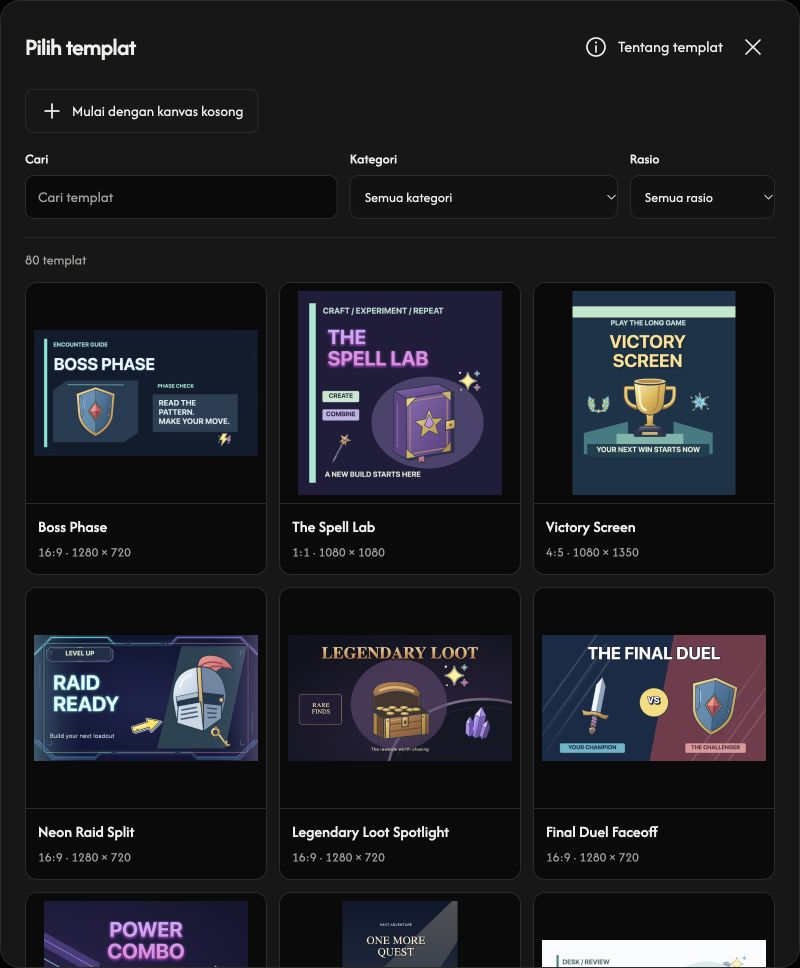
Pilih Pilih gambar untuk menggunakan latar Anda sendiri, atau buka Pilih templat gambar mini. Di pemilih templat, pilih desain atau Mulai dengan kanvas kosong.
Gunakan gambar diam JPEG, PNG, WebP, AVIF atau HEIC/HEIF yang didukung, hingga 40 MiB per file. Gambar animasi tidak didukung.
Atur kanvas dan latar
Buka Kanvas untuk memilih Prasetel platform atau memasukkan Lebar dan Tinggi. Jika memulai dengan Pilih gambar, gambar tersebut menjadi latar, terpisah dari lapisan gambar. Jika belum ada latar, pilih Unggah gambar latar.
Sesuaikan menampilkan seluruh latar; Isi penuh memenuhi kanvas dan mungkin memotong tepinya. Aktifkan Edit latar untuk memindahkan, mengubah ukuran, atau memutarnya. Nonaktifkan untuk mengunci posisinya saat ini.
Tambahkan teks, gambar, dan elemen
Buka Objek, pilih Teks, Gambar, atau Elemen, lalu Tambah. Anda dapat menambahkan hingga 10 lapisan teks, 10 lapisan gambar, dan 20 elemen. Latar tidak dihitung dalam batas ini.
Pilih foto templat lalu Tambahkan gambar Anda. Untuk lapisan gambar yang diunggah, Ganti gambar hanya mengganti lapisan tersebut. Tombol Ganti pada bilah alat mengganti latar.
Sesuaikan desain Anda
Klik dua kali teks pada kanvas untuk memilih kata-katanya dan mengetik, atau edit kolom Teks pada panel. Pilih lapisan untuk menyesuaikan tampilannya melalui bilah alat.
Seret lapisan untuk memindahkannya. Seret pegangan sudut untuk mengubah ukuran areanya dan pegangan rotasi untuk memutarnya. Ubah ukuran huruf dengan kontrol ukuran teks.
Simpan thumbnail Anda
Di Kanvas, pilih PNG, JPG, WebP, atau AVIF pada Format keluaran. Gunakan tombol unduh untuk menyimpan sesuai dimensi kanvas. Ekspor menggunakan kualitas maksimum; JPG menempatkan area transparan pada latar putih.
Jika gambar tidak dapat dibuka
Periksa nama file dan alasan yang ditampilkan, lalu pilih gambar yang didukung dengan ukuran maksimal 40 MiB. Penggantian yang ditolak tetap mempertahankan gambar dan hasil edit saat ini.