


Gambar
Penghapus Latar
Hapus latar. Tonjolkan subjek Anda.
Kompresor Gambar
Ukuran lebih kecil. Detail tetap terjaga.
Pengubah Ukuran
Temukan dimensi yang tepat.
Gambar ke PDF
Satukan gambar Anda dalam satu dokumen.
Gambar ke JPG
Konversi gambar ke JPG.
Gambar ke PNG
Konversi gambar ke PNG.
Gambar ke WebP
Konversi gambar ke WebP.
Gambar ke AVIF
Konversi gambar ke AVIF.
Pembesar Gambar AI
Lebih banyak piksel untuk ide berikutnya.
Pangkas
Pertahankan bagian yang penting.
Pembuat Kolase
Susun foto Anda menjadi kolase.
Pembuat GIF
Hidupkan rangkaian gambar.
Teks & Tanda Air
Tambahkan teks atau tanda air.
Putar & Balik
Putar atau cerminkan gambar Anda.
Pembuat Meme
Lengkapi gambar dengan kalimat jenaka.
Gambar ke WebP
Ubah gambar Anda menjadi WebP.
atau letakkan gambar-gambar di sini
Mendukung JPEG, PNG, SVG, AVIF, dan HEIC/HEIF · Hingga 50 MB per file
Cara menggunakan Gambar ke WebP
Pilih gambar Anda
Pilih Pilih gambar atau letakkan gambar ke panel. Tambahkan hingga 50 file gambar diam JPEG, PNG, SVG, AVIF, atau HEIC/HEIF, masing-masing maksimal 50 MB. WebP, APNG, GIF, gambar animasi, dan file PDF tidak didukung.
Tunggu hingga pratinjau terbuka. Konversi dimulai saat Anda mengunduh, jadi Anda dapat mengatur urutan atau memutar gambar terlebih dahulu.
Atur urutan gambar
Seret kartu ke posisi baru. Urutan bernomor ini juga digunakan dalam file ZIP.
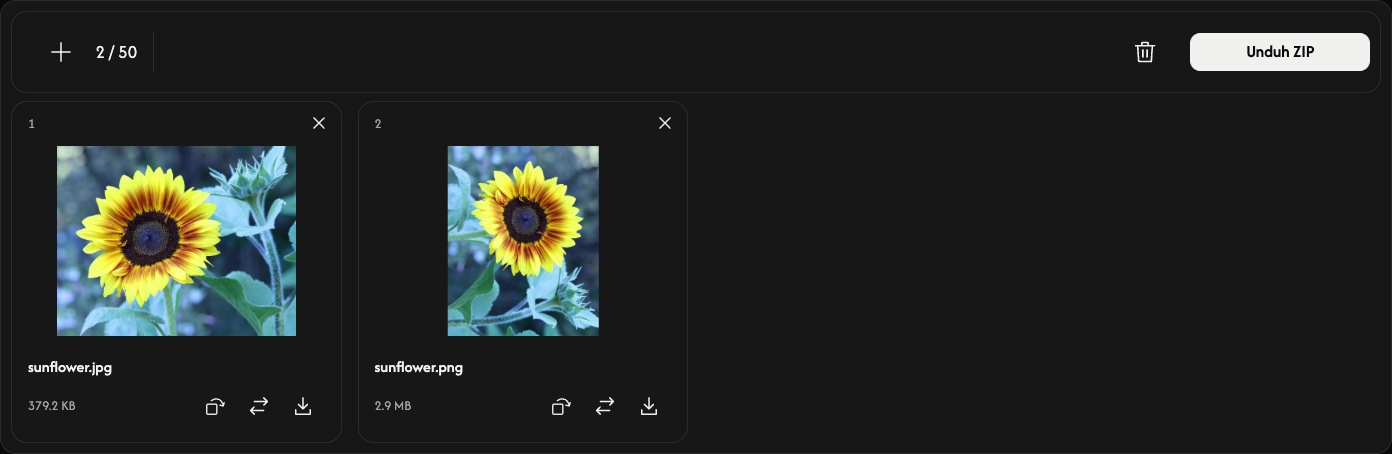
Putar jika perlu
Panah melengkung pada kartu memutar gambar 90° searah jarum jam. Periksa pratinjaunya sebelum menyimpan. Gambar raster mempertahankan dimensi pikselnya; SVG diubah menjadi piksel. Lebar dan tinggi bertukar saat diputar 90° atau 270°.
WebP mempertahankan area transparan. Hasil dikompresi tanpa kehilangan kualitas, tetapi tidak memulihkan detail yang tidak ada pada gambar asli. Tidak ada pengaturan kualitas atau dimensi yang perlu disesuaikan.
Konversi dan simpan
Gunakan Unduh atau Unduh ZIP di ujung kanan bilah alat.
Satu gambar disimpan sebagai WebP; beberapa gambar disimpan bersama dalam ZIP. Panah unduh pada kartu hanya mengonversi dan menyimpan gambar tersebut. Tunggu hingga konversi dan unduhan browser selesai.
Setelah konversi, setiap kartu menampilkan ukuran file asli dan WebP. Ukuran WebP bisa lebih besar daripada gambar sumber.
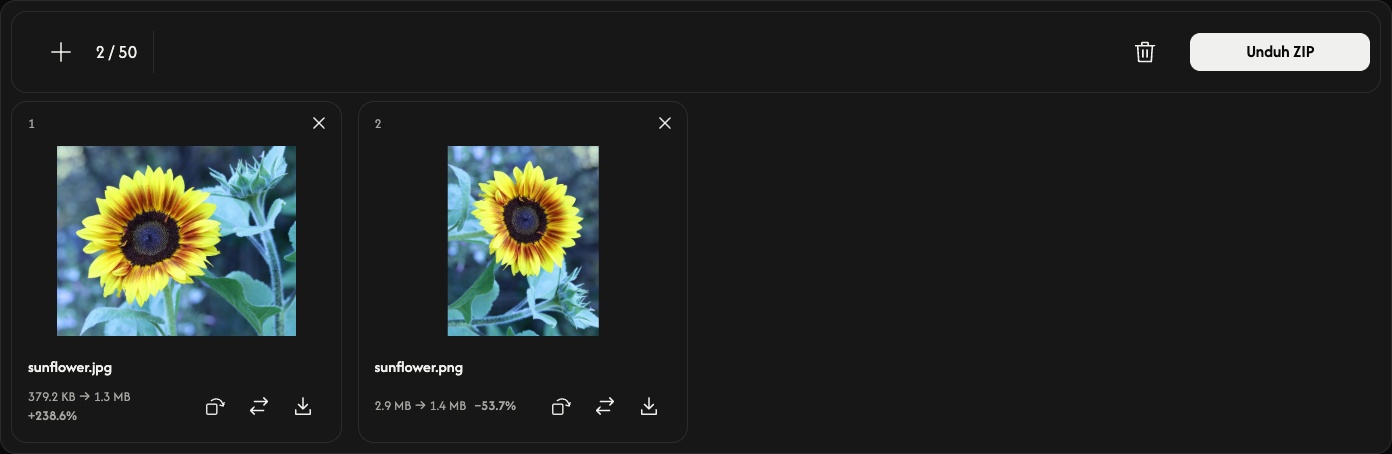
Tambah, ganti, atau hapus gambar
Gunakan + atau Tambah gambar untuk menambahkan gambar. Ikon ganti mengganti satu gambar di posisi yang sama dan mengatur ulang rotasinya.
Gunakan × pada kartu untuk menghapusnya. Ikon tempat sampah menghapus semua gambar setelah konfirmasi; Anda kemudian dapat menambahkan kumpulan baru. File asli tetap tersimpan di perangkat Anda.
Jika terjadi masalah
File yang tidak didukung atau tidak dapat dibaca tidak menempati slot. Penambahan atau penggantian yang ditolak tidak mengubah gambar dan hasil yang sudah ada. Ikuti pesan yang ditampilkan, pilih gambar yang didukung atau gunakan lebih sedikit gambar atau gambar yang lebih kecil, lalu coba unduh lagi.