


Gambar
Penghapus Latar
Hapus latar. Tonjolkan subjek Anda.
Kompresor Gambar
Ukuran lebih kecil. Detail tetap terjaga.
Pengubah Ukuran
Temukan dimensi yang tepat.
Gambar ke PDF
Satukan gambar Anda dalam satu dokumen.
Gambar ke JPG
Konversi gambar ke JPG.
Gambar ke PNG
Konversi gambar ke PNG.
Gambar ke WebP
Konversi gambar ke WebP.
Gambar ke AVIF
Konversi gambar ke AVIF.
Pembesar Gambar AI
Lebih banyak piksel untuk ide berikutnya.
Pangkas
Pertahankan bagian yang penting.
Pembuat Kolase
Susun foto Anda menjadi kolase.
Pembuat GIF
Hidupkan rangkaian gambar.
Teks & Tanda Air
Tambahkan teks atau tanda air.
Putar & Balik
Putar atau cerminkan gambar Anda.
Pembuat Meme
Lengkapi gambar dengan kalimat jenaka.
Pembuat Thumbnail
Buat thumbnail yang menarik perhatian.
Pembuat Foto Profil
Buat gambar untuk profil Anda.
Buramkan & Pikselasi
Buramkan atau pikselasi area pilihan.
Penghapus Latar
Hapus latar. Tonjolkan subjek Anda.
Detail kesalahan
Menghapus latar belakang...
Mempersiapkan pengolahan lokal…
Hasil
Latar belakang dihapus
Cara menggunakan Penghapus Latar
Pilih gambar
Pilih Pilih gambar di tengah atau seret gambar ke panel. Penghapusan latar belakang dimulai otomatis.
Anda dapat membuka satu gambar JPEG, PNG, atau WebP berukuran hingga 50 MB.
Untuk menghentikan pembukaan atau pemrosesan gambar, pilih Batal di bawah bilah kemajuan. Anda akan kembali ke panel pemilihan gambar.
Periksa hasilnya
Periksa subjek dan tepinya. Jika hasilnya sudah sesuai, lewati pengeditan opsional dan langsung simpan.
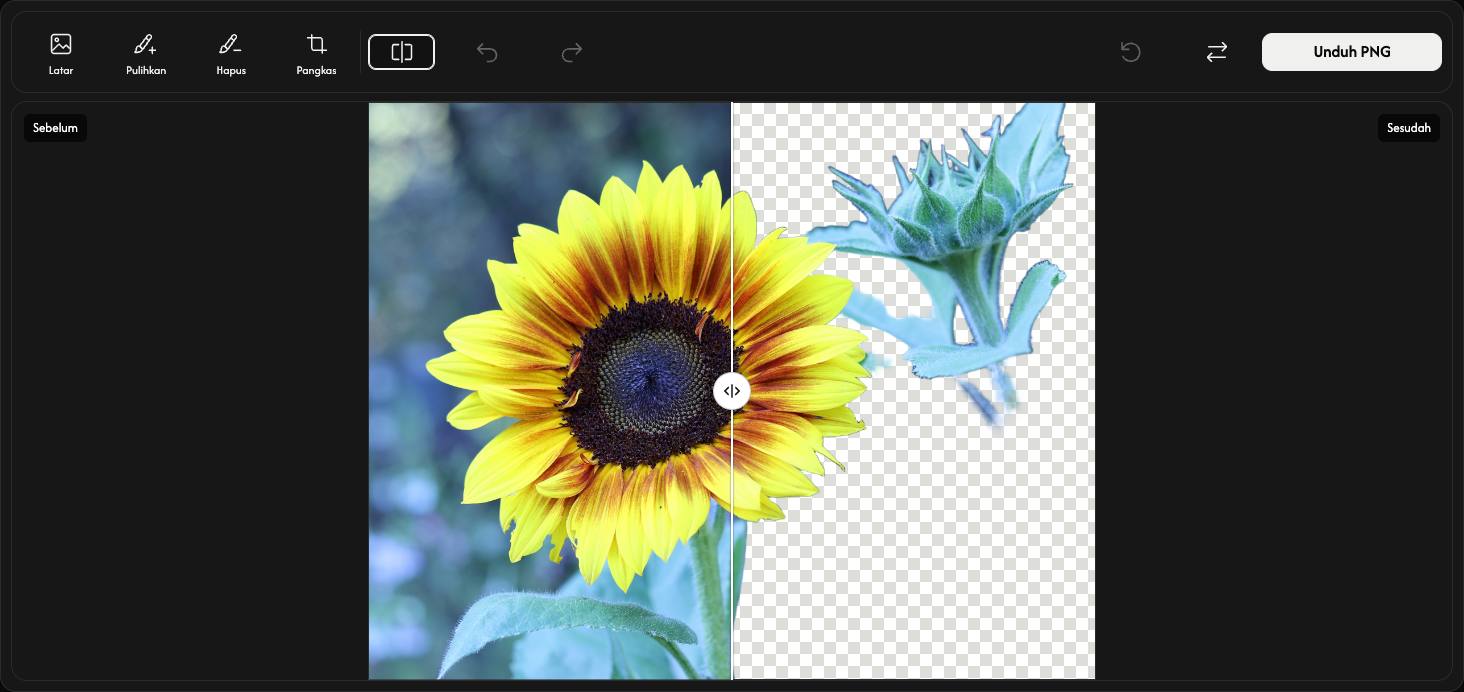
Di bilah alat, pilih Bandingkan tepat di sebelah kanan Pangkas. Geser pembatas untuk membandingkan Sebelum di kiri dan Sesudah di kanan. Pilih Bandingkan lagi untuk menutup. Anda juga dapat menekan Escape untuk menutup.
Pola kotak-kotak menandakan transparansi. Pola, pembatas, dan label tidak muncul dalam gambar yang disimpan.
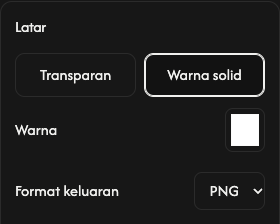
Pilih latar belakang — opsional
Buka Latar di ujung kiri bilah alat. Opsi muncul di sebelah kanan gambar. Pertahankan Transparan agar tanpa latar belakang, atau pilih Warna solid untuk mengisi area yang dihapus dengan warna.
Untuk latar satu warna, buka contoh warna Warna. Pilih warna atau masukkan nilai RGB, HSV, atau HEX. Pratinjau langsung berubah.
Pada Format keluaran, pilih PNG atau JPEG untuk latar satu warna. Latar transparan selalu menggunakan PNG. Pilih Latar lagi untuk menutup.
Perbaiki tepi — opsional
Untuk memulihkan bagian yang hilang, pilih Pulihkan di samping Latar, lalu seret di area tersebut. Latar asli juga dapat kembali, jadi sapukan hanya pada area yang diperlukan.
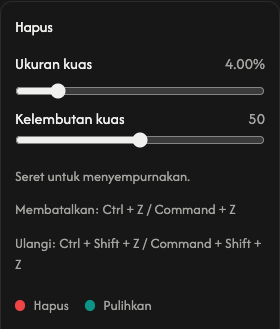
Pilih Hapus di samping Pulihkan dan sapukan pada bagian yang ingin dihapus. Pilih kembali alat aktif untuk berhenti menyapukan kuas dan menutup opsinya.
Pada opsi di sebelah kanan gambar, atur Ukuran kuas untuk mengubah ukuran kuas. Naikkan Kelembutan kuas agar tepi lebih lembut, atau turunkan agar lebih tegas. Kedua pengaturan berlaku untuk pemulihan dan penghapusan.
Di sebelah kanan tombol bandingkan, Urungkan membatalkan sapuan kuas terakhir dan Ulangi menerapkannya kembali. Keduanya hanya memengaruhi sapuan kuas, bukan opsi lain.
Atur ulang, yang berada tepat di sebelah kiri tombol ganti, di sisi kanan bilah alat, mempertahankan gambar dan menghapus editan kuas beserta riwayatnya. Hasil otomatis dan opsi awal akan dipulihkan.
Pangkas margin transparan — opsional
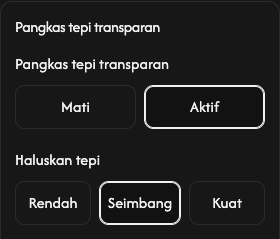
Buka Pangkas di samping alat penghapus, lalu pilih Aktif untuk menghilangkan margin transparan di luar subjek. Pratinjau dan gambar unduhan akan dipangkas mengikuti subjek yang tersisa. Mati mempertahankan ukuran kanvas asli.
Pada Haluskan tepi, Rendah menghasilkan tepi lebih tegas, Seimbang adalah pengaturan awal, dan Kuat melembutkan tepi. Pengaturan ini tetap berlaku saat pemangkasan nonaktif.
Simpan gambar
Pilih Unduh PNG atau Unduh JPEG di ujung kanan bilah alat. Gambar disimpan dengan editan saat ini dalam format yang dipilih.
Tunggu saat Menyiapkan... ditampilkan. Unduhan dimulai otomatis ketika berkas siap.
Untuk gambar lain, gunakan Ganti di sebelah kiri tombol unduh. Simpan hasil saat ini terlebih dahulu jika ingin mempertahankannya, karena hasil baru akan menggantikannya.
Jika terjadi masalah
Jika gambar tidak dapat dibuka atau diproses, pilih kembali dari panel pemilihan. Jika unduhan gagal, pilih Coba lagi; hasil dan editan tetap tersedia. Tutup menutup pesan kesalahan, dan Detail kesalahan menampilkan informasi lebih lanjut.
Pilih gambar
Pilih Pilih gambar di tengah atau seret gambar ke panel. Penghapusan latar belakang dimulai otomatis.
Anda dapat membuka satu gambar JPEG, PNG, atau WebP berukuran hingga 50 MB.
Untuk menghentikan pembukaan atau pemrosesan gambar, pilih Batal di bawah bilah kemajuan. Anda akan kembali ke panel pemilihan gambar.
Periksa hasilnya
Periksa subjek dan tepinya. Jika hasilnya sudah sesuai, lewati pengeditan opsional dan langsung simpan.
Di baris alat, pilih Bandingkan tepat di sebelah kanan Pangkas. Geser pembatas untuk membandingkan Sebelum di kiri dan Sesudah di kanan. Pilih Bandingkan lagi untuk menutup.
Pola kotak-kotak menandakan transparansi. Pola, pembatas, dan label tidak muncul dalam gambar yang disimpan.
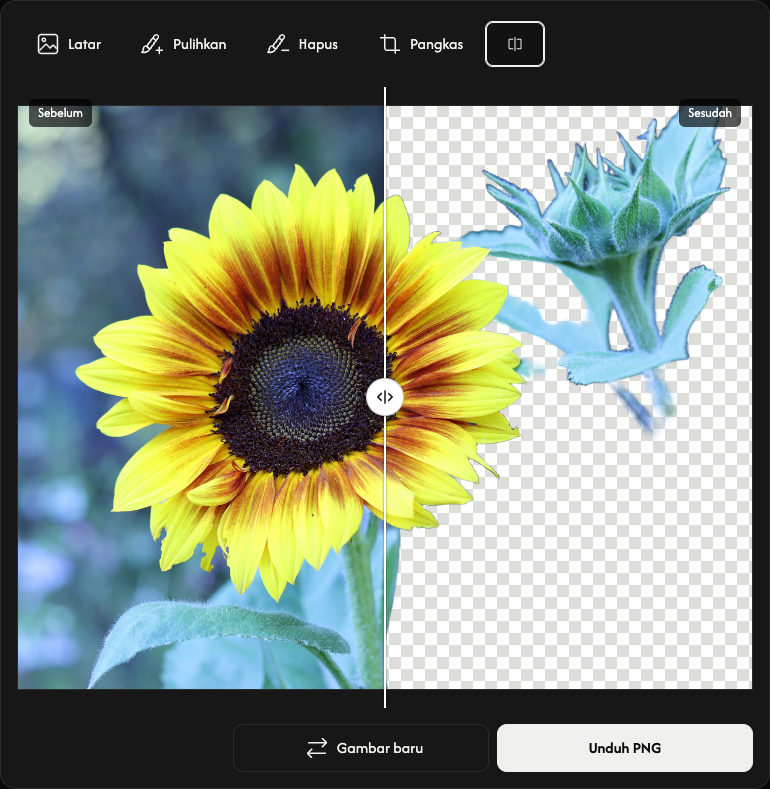
Pilih latar belakang — opsional
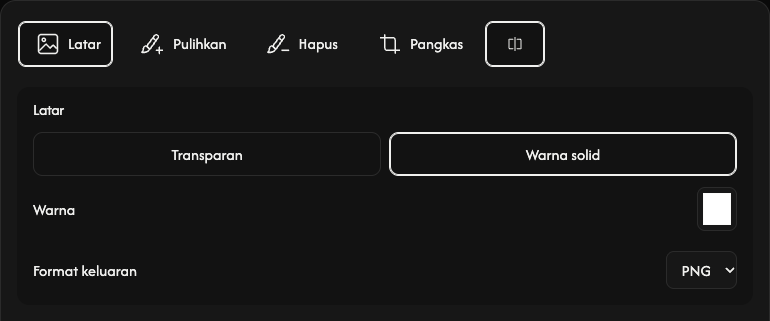
Buka Latar di ujung kiri baris alat. Opsi muncul di atas gambar. Pertahankan Transparan agar tanpa latar belakang, atau pilih Warna solid untuk mengisi area yang dihapus dengan warna.
Untuk latar satu warna, buka contoh warna Warna. Pilih warna atau masukkan nilai RGB, HSV, atau HEX. Pratinjau langsung berubah.
Pada Format keluaran, pilih PNG atau JPEG untuk latar satu warna. Latar transparan selalu menggunakan PNG. Pilih Latar lagi untuk menutup.
Perbaiki tepi — opsional
Untuk memulihkan bagian yang hilang, pilih Pulihkan di samping Latar, lalu sapukan dengan jari atau pena. Latar asli juga dapat kembali, jadi sapukan hanya pada area yang diperlukan.
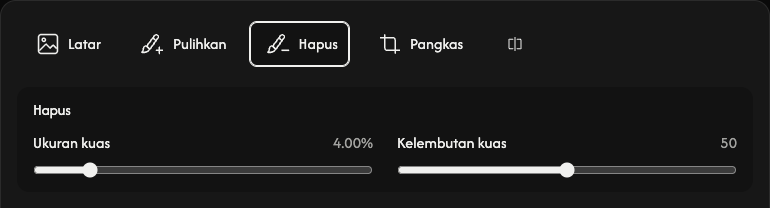
Pilih Hapus di samping Pulihkan dan sapukan pada bagian yang ingin dihapus. Pilih kembali alat aktif untuk berhenti menyapukan kuas dan menutup opsinya.
Pada opsi di atas gambar, atur Ukuran kuas untuk mengubah ukuran kuas. Naikkan Kelembutan kuas agar tepi lebih lembut, atau turunkan agar lebih tegas. Kedua pengaturan berlaku untuk pemulihan dan penghapusan.
Di sudut kanan atas, Urungkan membatalkan sapuan kuas terakhir dan Ulangi menerapkannya kembali. Keduanya hanya memengaruhi sapuan kuas, bukan opsi lain.
Atur ulang, yang berada Di sudut kanan atas (Urungkan → Ulangi), mempertahankan gambar dan menghapus editan kuas beserta riwayatnya. Hasil otomatis dan opsi awal akan dipulihkan.
Pangkas margin transparan — opsional
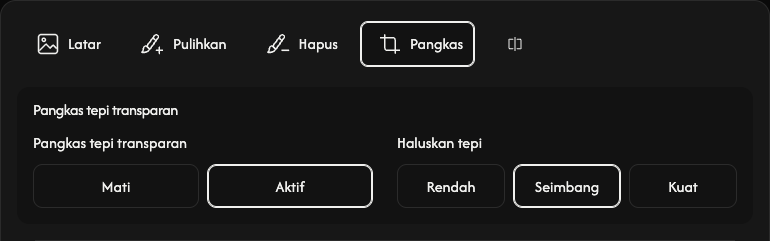
Buka Pangkas di samping alat penghapus, lalu pilih Aktif untuk menghilangkan margin transparan di luar subjek. Pratinjau dan gambar unduhan akan dipangkas mengikuti subjek yang tersisa. Mati mempertahankan ukuran kanvas asli.
Pada Haluskan tepi, Rendah menghasilkan tepi lebih tegas, Seimbang adalah pengaturan awal, dan Kuat melembutkan tepi. Pengaturan ini tetap berlaku saat pemangkasan nonaktif.
Simpan gambar
Pilih Unduh PNG atau Unduh JPEG di bawah gambar, sebelah kanan. Gambar disimpan dengan editan saat ini dalam format yang dipilih.
Tunggu saat Menyiapkan... ditampilkan. Unduhan dimulai otomatis ketika berkas siap.
Untuk gambar lain, gunakan Gambar baru di sebelah kiri tombol unduh. Simpan hasil saat ini terlebih dahulu jika ingin mempertahankannya, karena hasil baru akan menggantikannya.
Jika terjadi masalah
Jika gambar tidak dapat dibuka atau diproses, pilih kembali dari panel pemilihan. Jika unduhan gagal, pilih Coba lagi; hasil dan editan tetap tersedia. Tutup menutup pesan kesalahan, dan Detail kesalahan menampilkan informasi lebih lanjut.
Pilih gambar
Ketuk Pilih gambar di tengah dan pilih satu gambar. Penghapusan latar belakang dimulai otomatis.
Anda dapat membuka satu gambar JPEG, PNG, atau WebP berukuran hingga 50 MB.
Untuk menghentikan pembukaan atau pemrosesan gambar, pilih Batal di bawah bilah kemajuan. Anda akan kembali ke panel pemilihan gambar.
Periksa hasilnya
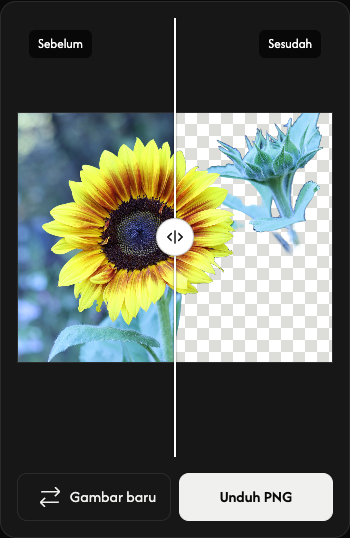
Hasil menampilkan Sebelum di kiri dan Sesudah di kanan. Seret pegangan bulat pada pembatas ke kiri atau kanan untuk membandingkan.
Pola kotak-kotak menandakan transparansi. Pola, pembatas, dan label tidak muncul dalam gambar yang disimpan.
Simpan sebagai PNG
Ketuk Unduh PNG di bawah pratinjau, sebelah kanan. Hasil disimpan dalam format PNG.
Tunggu saat Menyiapkan... ditampilkan. Unduhan dimulai otomatis ketika berkas siap.
Untuk gambar lain, gunakan Gambar baru di sebelah kiri tombol unduh. Simpan hasil saat ini terlebih dahulu jika ingin mempertahankannya, karena hasil baru akan menggantikannya.
Jika terjadi masalah
Jika gambar tidak dapat dibuka atau diproses, pilih kembali dari panel pemilihan. Jika unduhan gagal, pilih Coba lagi; hasil dan editan tetap tersedia. Tutup menutup pesan kesalahan, dan Detail kesalahan menampilkan informasi lebih lanjut.