


Images
Supprimer l’arrière-plan
Supprimez l’arrière-plan. Faites place au sujet.
Compresser des images
Réduisez le poids. Préservez les détails.
Redimensionner
Trouvez les bonnes dimensions.
Image en PDF
Réunissez vos images dans un seul document.
Image en JPG
Convertissez des images en JPG.
Image en PNG
Convertissez des images en PNG.
Image en WebP
Convertissez des images en WebP.
Image en AVIF
Convertissez des images en AVIF.
Agrandir avec l’IA
Plus de pixels pour votre prochaine idée.
Recadrer
Gardez la partie qui compte.
Créer un collage
Assemblez vos photos en un collage.
Créer un GIF
Animez une suite d’images.
Ajouter du texte et un filigrane
Ajoutez du texte ou un filigrane.
Pivoter et retourner
Faites pivoter votre image ou retournez-la en miroir.
Créer un mème
Associez votre image à une touche d’humour.
Image en AVIF
Transformez vos images en AVIF.
ou déposez des images ici
Prend en charge JPEG, PNG, WebP, SVG et HEIC/HEIF · Jusqu'à 50 Mo par fichier
Comment utiliser Image en AVIF
Choisir vos images
Choisissez Choisir des images ou déposez des images dans le panneau. Ajoutez jusqu’à 50 fichiers d’images fixes JPEG, PNG, WebP, SVG ou HEIC/HEIF, de 50 MB maximum chacun. Les fichiers AVIF, APNG, GIF et PDF ainsi que les images animées ne sont pas pris en charge.
Attendez l’ouverture des aperçus. La conversion commence au téléchargement : vous pouvez donc d’abord réorganiser ou faire pivoter les images.
Réorganiser les images
Faites glisser une carte vers une nouvelle position. L’ordre numéroté est aussi utilisé dans le fichier ZIP.
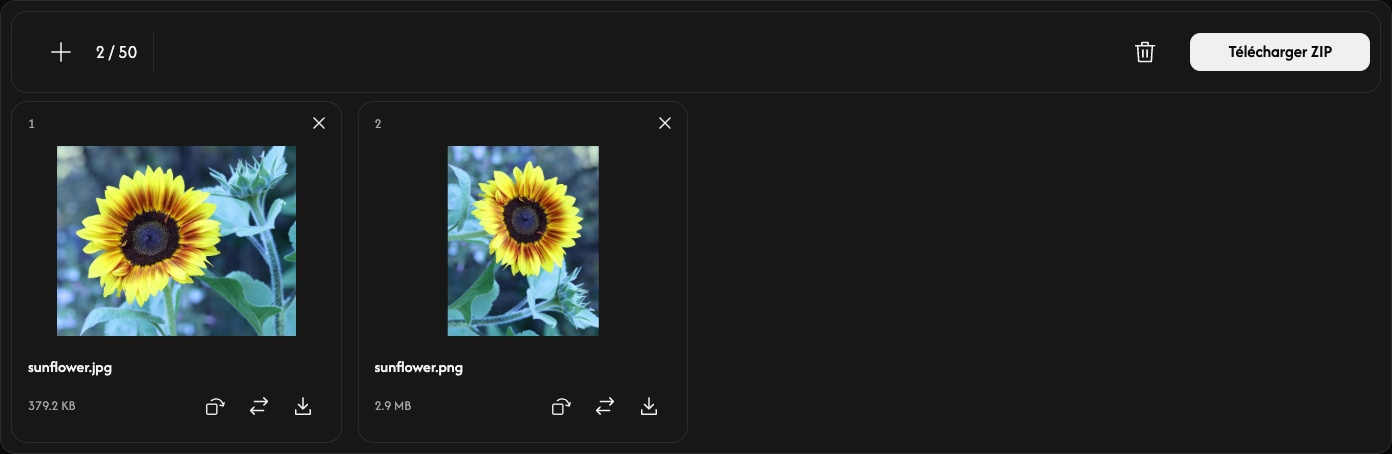
Faire pivoter si nécessaire
La flèche courbée d’une carte fait pivoter l’image de 90° dans le sens horaire. Vérifiez l’aperçu avant d’enregistrer. Les images matricielles conservent leurs dimensions en pixels ; les SVG sont convertis en pixels. Une rotation de 90° ou 270° inverse la largeur et la hauteur.
L’AVIF conserve les zones transparentes. La compression de sortie est sans perte, mais elle ne restitue pas les détails absents de l’original. Il n’y a aucun réglage de qualité ou de dimensions.
Convertir et enregistrer
Utilisez Télécharger ou Télécharger ZIP à l’extrémité droite de la barre d’outils.
Une image est enregistrée en AVIF ; plusieurs images sont regroupées dans un ZIP. La flèche de téléchargement d’une carte convertit et enregistre uniquement cette image. Attendez la fin de la conversion et du téléchargement dans le navigateur.
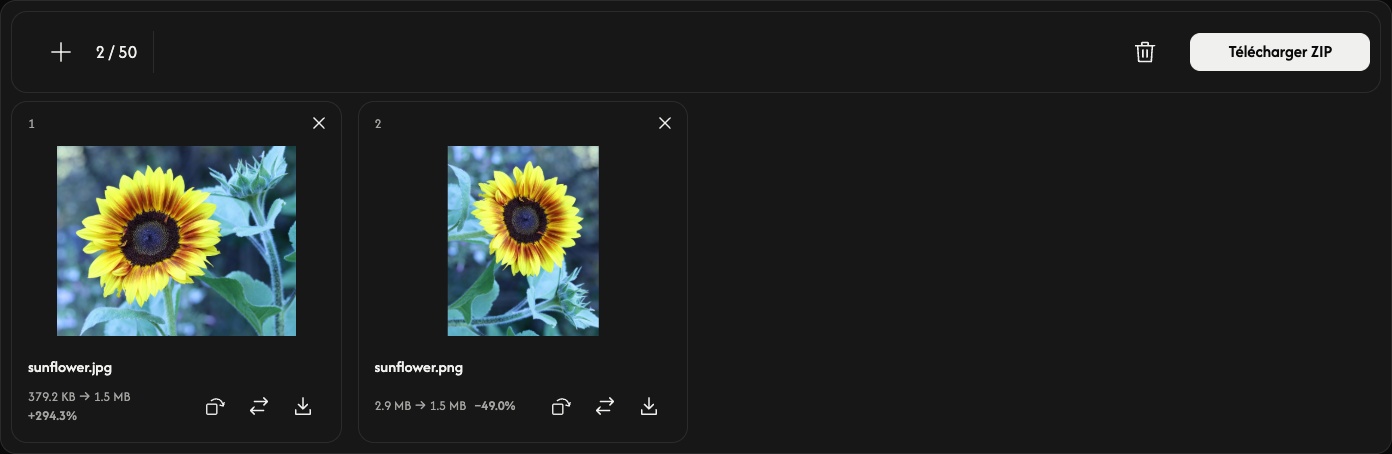
Après la conversion, chaque carte affiche la taille du fichier d’origine et de l’AVIF. L’AVIF peut être plus volumineux que l’image d’origine.
Ajouter, remplacer ou retirer des images
Utilisez + ou Ajouter des images pour ajouter d’autres images. L’icône de remplacement change une image à la même position et réinitialise sa rotation.
Utilisez × sur une carte pour la retirer. L’icône de corbeille retire toutes les images après confirmation ; vous pouvez ensuite ajouter un nouveau groupe. Les fichiers d’origine restent sur votre appareil.
En cas de problème
Les fichiers non pris en charge ou illisibles n’occupent aucun emplacement. Si un ajout ou un remplacement est refusé, les images et résultats existants sont conservés. Suivez le message affiché, choisissez une image prise en charge ou réduisez le nombre ou la taille des images, puis réessayez le téléchargement.