


Images
Supprimer l’arrière-plan
Supprimez l’arrière-plan. Faites place au sujet.
Compresser des images
Réduisez le poids. Préservez les détails.
Redimensionner
Trouvez les bonnes dimensions.
Image en PDF
Réunissez vos images dans un seul document.
Image en JPG
Convertissez des images en JPG.
Image en PNG
Convertissez des images en PNG.
Image en WebP
Convertissez des images en WebP.
Image en AVIF
Convertissez des images en AVIF.
Agrandir avec l’IA
Plus de pixels pour votre prochaine idée.
Recadrer
Gardez la partie qui compte.
Créer un collage
Assemblez vos photos en un collage.
Créer un GIF
Animez une suite d’images.
Ajouter du texte et un filigrane
Ajoutez du texte ou un filigrane.
Pivoter et retourner
Faites pivoter votre image ou retournez-la en miroir.
Créer un mème
Associez votre image à une touche d’humour.
Compresser des images
Réduisez le poids. Préservez les détails.
Comment utiliser la compression d’images
Choisissez vos images
Choisissez Choisir des images au centre du panneau ou déposez-y des images. Attendez l’ouverture des fichiers avant de choisir vos réglages. Annuler interrompt l’ouverture des fichiers et revient à la sélection des images.
Vous pouvez ouvrir jusqu’à 50 fichiers JPEG, PNG, WebP, GIF ou SVG, de 50 Mo maximum chacun. Les fichiers non pris en charge ne sont ni ajoutés à la liste ni comptés. Les images déjà ajoutées restent inchangées. Les images animées doivent être au format GIF ; les formats APNG et WebP animé ne sont pas pris en charge.
Choisissez un niveau de compression
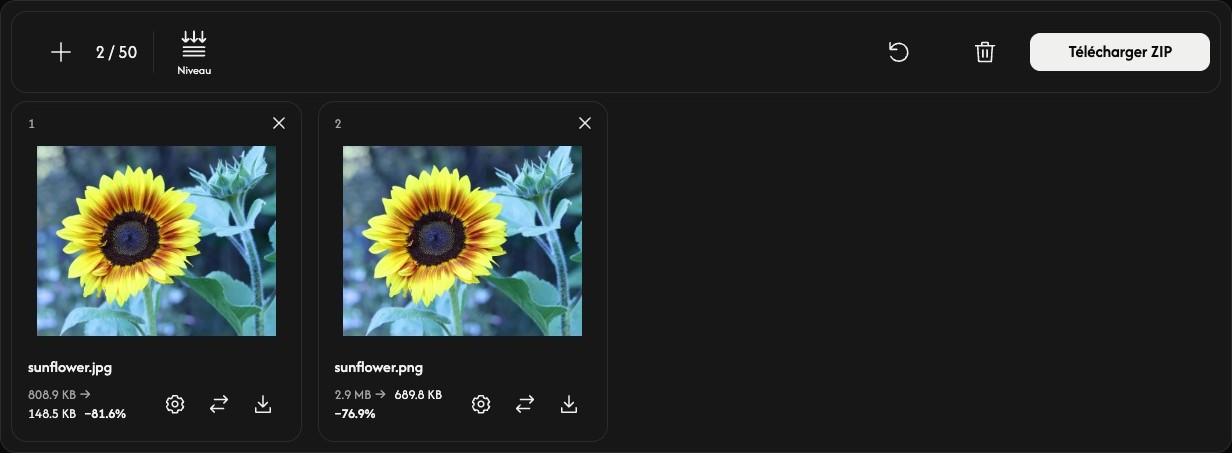
Choisissez Niveau dans la barre d’outils pour ouvrir Niveau de compression à côté des fichiers.
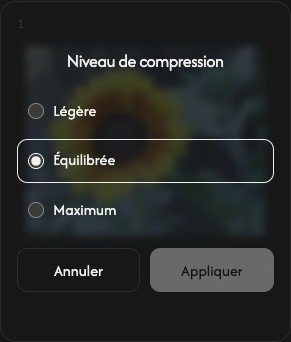
Commencez par Équilibrée. Choisissez Légère pour une compression plus douce ou Maximum pour une compression plus forte.
La prochaine compression de toute la liste utilisera ce niveau pour chaque fichier. L’ajout d’images conserve le niveau choisi.
Compressez et enregistrez
Choisissez Télécharger ou Télécharger ZIP à droite de la barre d’outils.
La compression démarre, puis le téléchargement suit automatiquement. Une image est enregistrée dans un fichier ; plusieurs images sont regroupées dans un ZIP.
Comparez la taille d’origine et la taille compressée sur chaque fiche. Le pourcentage indique la variation réelle de taille ; un signe plus signifie que le résultat est plus volumineux.
Ajustez une image — facultatif
Choisissez l’engrenage d’une fiche pour ouvrir les réglages de Niveau de compression de cette image.
Choisissez un niveau, puis Appliquer pour compresser immédiatement cette image. Annuler ferme les réglages sans la modifier. Les autres fichiers restent inchangés.
Utilisez l’icône de téléchargement d’une fiche pour enregistrer son résultat actuel. Avant la compression, cette icône enregistre l’image d’origine. Les flèches de remplacement à côté permettent de choisir une autre image pour cet emplacement.
Ajoutez, ordonnez ou supprimez des images
Utilisez + ou Ajouter des images au-dessus de la liste pour ajouter des images. L’icône de remplacement d’une fiche ne remplace que ce fichier.
Faites glisser une fiche vers un autre emplacement pour réorganiser la liste. Son image, ses réglages et son résultat se déplacent ensemble.
Utilisez × en haut à droite d’une fiche pour supprimer cette image. La corbeille au-dessus de la liste supprime toutes les images après confirmation.
Commencez la tâche suivante
Réinitialiser, à côté de la corbeille, conserve les images et leur ordre, mais efface les résultats et rétablit Équilibrée. Enregistrez d’abord les résultats à conserver.
En cas de problème
Si une image ne peut pas être ouverte, ajoutez un autre fichier. Si la compression échoue, ouvrez les réglages du fichier et réessayez Appliquer, ou remplacez l’image. Si la création du ZIP échoue, les résultats individuels disponibles restent téléchargeables depuis leurs fiches.