


Images
Supprimer l’arrière-plan
Supprimez l’arrière-plan. Faites place au sujet.
Compresser des images
Réduisez le poids. Préservez les détails.
Redimensionner
Trouvez les bonnes dimensions.
Image en PDF
Réunissez vos images dans un seul document.
Image en JPG
Convertissez des images en JPG.
Image en PNG
Convertissez des images en PNG.
Image en WebP
Convertissez des images en WebP.
Image en AVIF
Convertissez des images en AVIF.
Agrandir avec l’IA
Plus de pixels pour votre prochaine idée.
Recadrer
Gardez la partie qui compte.
Créer un collage
Assemblez vos photos en un collage.
Créer un GIF
Animez une suite d’images.
Ajouter du texte et un filigrane
Ajoutez du texte ou un filigrane.
Pivoter et retourner
Faites pivoter votre image ou retournez-la en miroir.
Créer un mème
Associez votre image à une touche d’humour.
Créer un collage
Assemblez vos photos en un collage.
ou déposez des images ici
Prend en charge JPEG, PNG, WebP et HEIC/HEIF · Jusqu'à 20 fichiers · 50 Mo par fichier
Comment utiliser le créateur de collages
Choisir les photos
Choisissez Choisir des images ou déposez des images fixes JPEG, PNG, WebP ou HEIC/HEIF dans le panneau. Utilisez 2–20 photos pour un collage complet, de 50 MB maximum par fichier. + permet d’en ajouter. Le traitement reste dans votre navigateur.
Choisir une disposition
Dans Disposition, réglez Photos entre 2 et 20 et choisissez une disposition. Si vous réduisez ce nombre, les images restantes sont conservées dans Photos non placées. Ajouter à une cellule vide permet d’en replacer une. Les photos non placées ne sont pas téléchargées.
Régler le canevas
Ouvrez Zone de travail pour modifier Marge intérieure, Espacement et Fond. Plus de paramètres contient Coins arrondis et Fond transparent. Activer la transparence sélectionne PNG ; JPG ne conserve pas la transparence.
Modifier une photo
Sélectionnez une cellule pour ouvrir Photos. Remplir remplit la cellule et peut rogner les bords ; Ajuster affiche toute l’image. Réglez Zoom photo de 100–400 %. Changer entre ces deux options réinitialise le zoom et la position.
Remplacer remplace la photo. Choisissez Intervertir, puis une autre cellule pour échanger leurs photos. Effacer vide la cellule et conserve sa photo dans Photos non placées. Annuler l’action et Rétablir annulent et rétablissent les modifications.
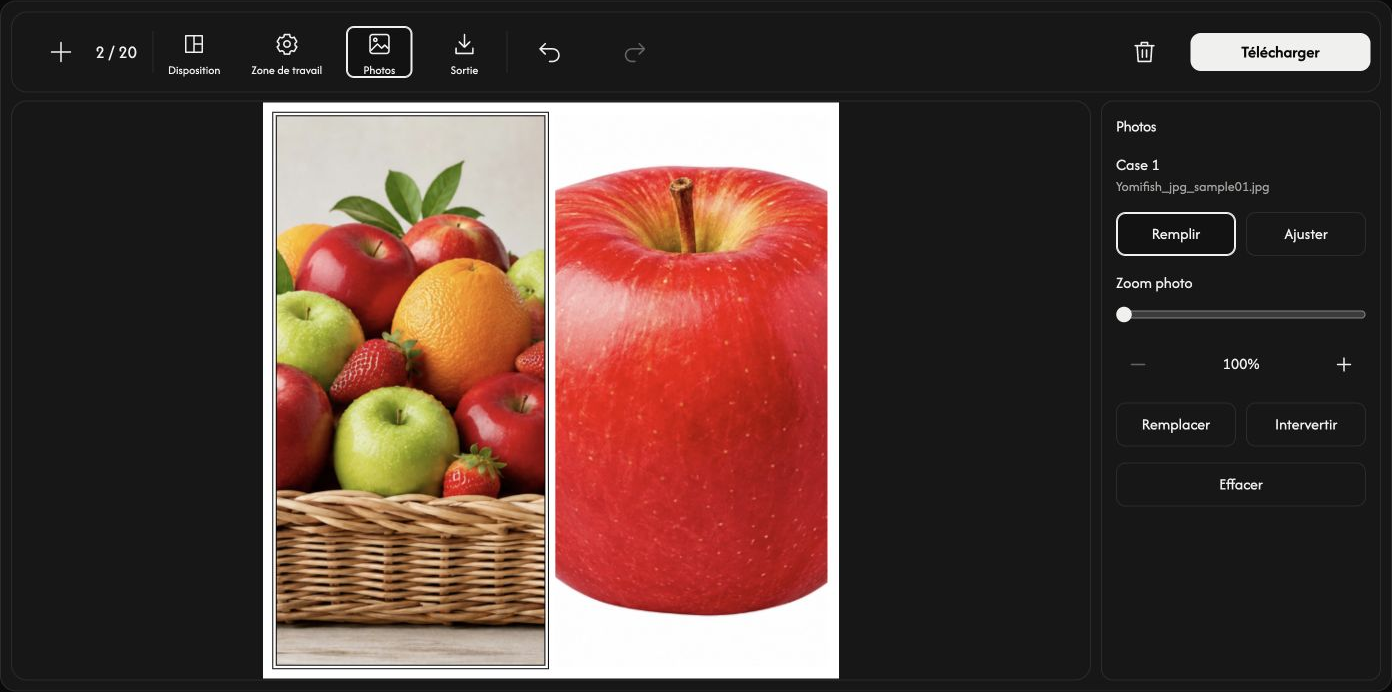
Déplacer la photo dans sa cellule
Faites glisser la photo sélectionnée avec la souris. Elle ne se déplace que dans les directions où elle dépasse la cellule.
Enregistrer une seule image
Dans Sortie, choisissez un rapport et JPG, PNG, WebP ou AVIF. Chaque côté doit être un nombre entier de 256–4096 px. Un rapport fixe calcule la hauteur ; Personnalisé permet de régler les deux côtés. Remplissez toutes les cellules avant de télécharger.
Choisissez Télécharger à droite de la barre. Les photos sont réunies en une image ; les fichiers originaux restent inchangés.
En cas de problème
Suivez la cause et la solution indiquées dans le message. Annuler la sélection ou choisir un remplacement non valide conserve la photo actuelle. Enregistrez le collage avant de quitter la page.