


Images
Supprimer l’arrière-plan
Supprimez l’arrière-plan. Faites place au sujet.
Compresser des images
Réduisez le poids. Préservez les détails.
Redimensionner
Trouvez les bonnes dimensions.
Image en PDF
Réunissez vos images dans un seul document.
Image en JPG
Convertissez des images en JPG.
Image en PNG
Convertissez des images en PNG.
Image en WebP
Convertissez des images en WebP.
Image en AVIF
Convertissez des images en AVIF.
Agrandir avec l’IA
Plus de pixels pour votre prochaine idée.
Recadrer
Gardez la partie qui compte.
Créer un collage
Assemblez vos photos en un collage.
Créer un GIF
Animez une suite d’images.
Ajouter du texte et un filigrane
Ajoutez du texte ou un filigrane.
Pivoter et retourner
Faites pivoter votre image ou retournez-la en miroir.
Créer un mème
Associez votre image à une touche d’humour.
Agrandir avec l’IA
Plus de pixels pour votre prochaine idée.
ou déposez une image ici
Prend en charge JPEG, PNG et WebP · Jusqu'à 50 Mo par fichier
Comment utiliser AI Upscaler
Choisir une image
Choisissez Choisir une image ou déposez dans le panneau une image fixe JPEG, PNG ou WebP de 50 Mo maximum. Les images animées et les autres formats ne sont pas pris en charge.
Le traitement par IA démarre automatiquement et double la largeur et la hauteur. Attendez le résultat avant de comparer ou de télécharger. Votre image est traitée dans votre navigateur.
Comparer le résultat
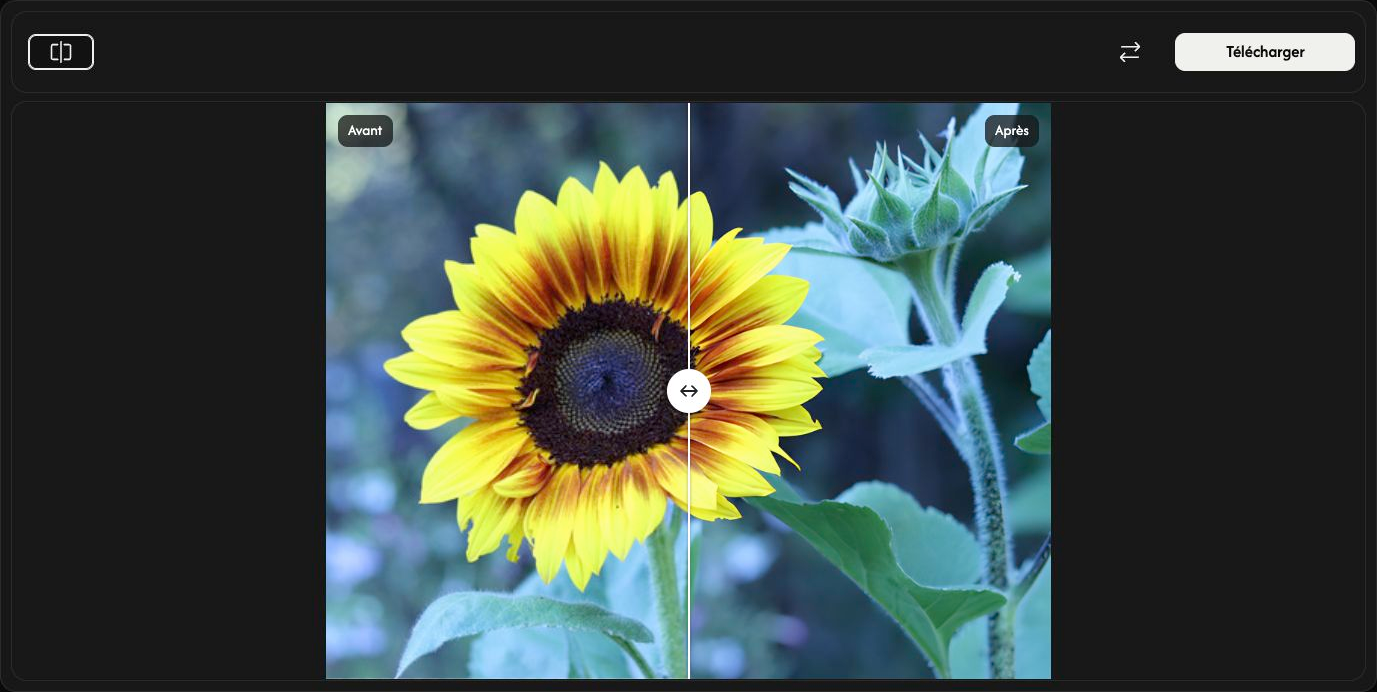
Faites glisser le séparateur pour comparer Avant à gauche et Après à droite. Comparer des images alterne entre la comparaison et le résultat seul. Vous pouvez aussi placer le focus sur le séparateur et utiliser les touches fléchées.
Modifier l’aperçu ne change pas l’image enregistrée et ne relance pas l’IA.
Enregistrer l’image agrandie
Choisissez Télécharger à droite de la barre d’outils et attendez la fin du téléchargement dans le navigateur.
L’image est enregistrée avec une largeur et une hauteur doublées, dans son format d’origine : JPEG, PNG ou WebP. PNG et WebP conservent la transparence. Le fichier d’origine reste inchangé.
Choisir une autre image
Utilisez Remplacer pour sélectionner une autre image. Elle sera agrandie automatiquement. Enregistrez d’abord le résultat actuel si vous souhaitez le conserver.
Annuler arrête le traitement. Pour la première image, cela vous ramène au panneau de sélection. Pendant le traitement d’une image de remplacement, le nouvel original reste présent, mais aucun résultat n’est disponible au téléchargement ; choisissez à nouveau une image pour recommencer.
En cas de problème
Suivez le message affiché et choisissez une image compatible ou plus petite. Annuler le sélecteur de fichiers ou choisir un remplacement non valide conserve l’image et le résultat existants. Déposez une seule image à la fois.