


Guide
Des guides pas à pas pour vos outils.
- Supprimer l’arrière-plan
- Compresser des images
- Redimensionner
- Image en PDF
- Image en JPG
- Image en PNG
- Image en WebP
- Image en AVIF
- Agrandir avec l’IA
- Recadrer
- Créer un collage
- Créer un GIF
- Ajouter du texte et un filigrane
- Pivoter et retourner
- Créer un mème
Comment utiliser Supprimer l’arrière-plan
Choisir une image
Choisissez Choisir une image au centre ou déposez une image dans le panneau. La suppression du fond démarre automatiquement.
Vous pouvez ouvrir un fichier JPEG, PNG ou WebP de 50 MB maximum.
Pour arrêter l’ouverture ou le traitement, choisissez Annuler sous la barre de progression. Vous revenez au panneau de sélection.
Vérifier le résultat
Vérifiez le sujet et ses contours. Si le résultat convient, passez les retouches facultatives et enregistrez l’image.
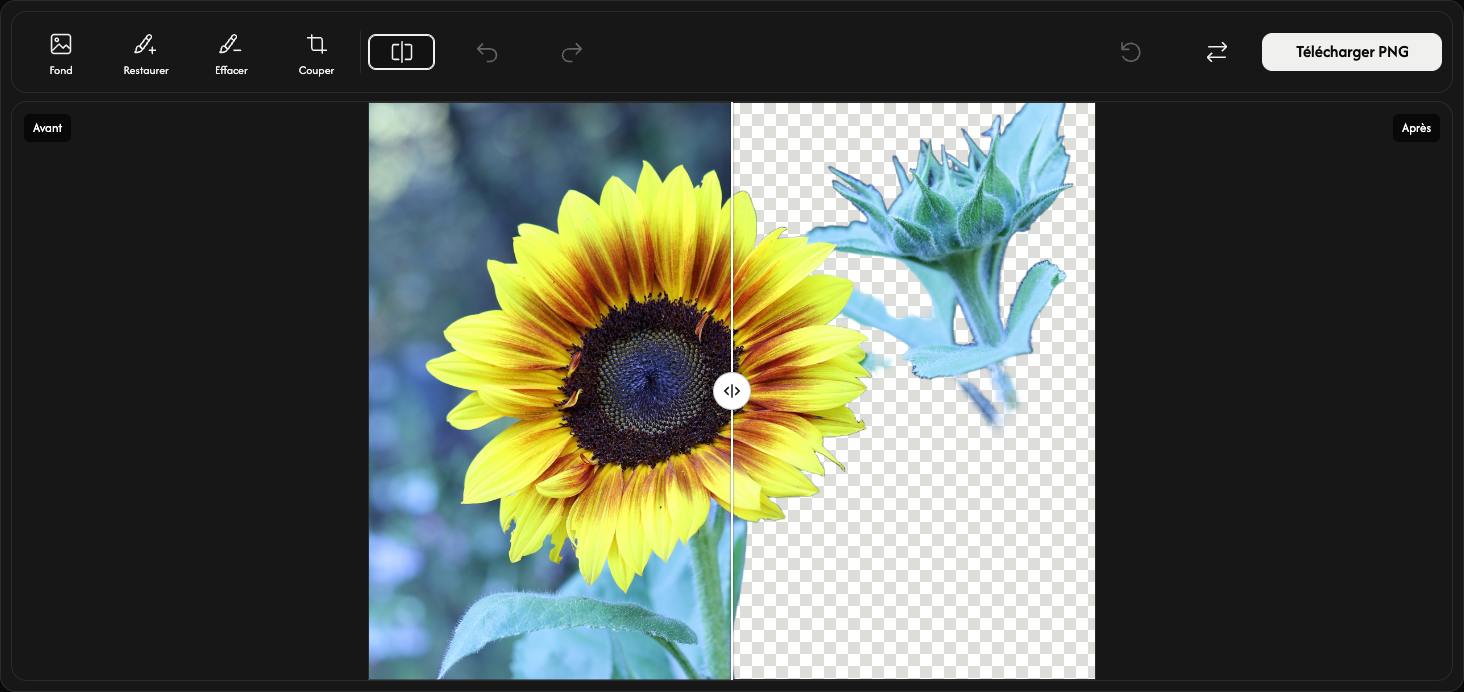
Dans la barre d’outils, choisissez Comparer des images, juste après Couper. Déplacez la séparation pour comparer Avant à gauche et Après à droite. Choisissez à nouveau Comparer des images pour fermer. La touche Échap permet aussi de fermer.
Le damier indique les zones transparentes. Le damier, la séparation et les libellés ne figurent pas dans l’image enregistrée.
Choisir un arrière-plan — facultatif
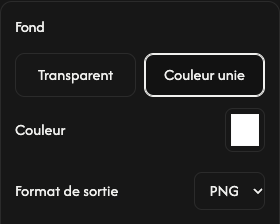
Ouvrez Fond à gauche de la barre d’outils. Les options s’affichent à droite de l’image. Gardez Transparent pour un fond transparent ou choisissez Couleur unie pour le remplir.
Pour un fond uni, ouvrez l’échantillon Couleur. Choisissez une couleur ou saisissez des valeurs RGB, HSV ou HEX. L’aperçu change immédiatement.
Avec un fond uni, choisissez PNG ou JPEG dans Format de sortie. Un fond transparent utilise toujours PNG. Choisissez à nouveau Fond pour fermer.
Retoucher les contours — facultatif
Pour récupérer une partie manquante, choisissez Restaurer près de Fond, puis faites glisser le pointeur sur cette zone. Le fond d’origine peut aussi revenir ; ne peignez que les zones nécessaires.
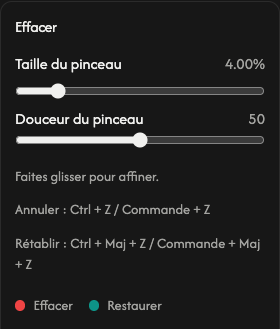
Choisissez Effacer près de Restaurer et peignez les parties à enlever. Choisissez à nouveau l’outil actif pour arrêter de peindre et fermer ses options.
Dans les options à droite de l’image, réglez Taille du pinceau. Augmentez Douceur du pinceau pour un contour doux ou réduisez-le pour un contour net. Ces réglages s’appliquent à la restauration et à l’effacement.
À droite de la comparaison, Annuler l’action annule le dernier trait et Rétablir le rétablit. Seuls les traits sont concernés, pas les autres options.
Réinitialiser, juste avant le remplacement à droite de la barre, conserve l’image mais efface les retouches au pinceau et leur historique. Le résultat automatique et les options par défaut sont rétablis.
Rogner les marges transparentes — facultatif
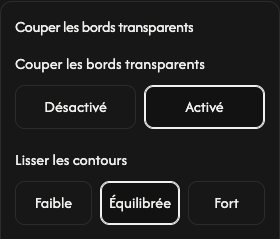
Ouvrez Couper près de l’effacement, puis choisissez Activé pour retirer les marges transparentes extérieures. L’aperçu et le fichier s’ajustent au sujet. Désactivé conserve la taille d’origine.
Dans Lisser les contours, Faible rend le contour plus net, Équilibrée est le réglage par défaut et Fort l’adoucit. Ce réglage agit même sans rognage.
Enregistrer l’image
Choisissez Télécharger PNG ou Télécharger JPEG à l’extrémité droite de la barre. L’image inclut les retouches actuelles dans le format choisi.
Patientez pendant Préparation.... Le téléchargement commence automatiquement dès que le fichier est prêt.
Pour une autre image, utilisez Remplacer à gauche du téléchargement. Enregistrez d’abord le résultat actuel si vous souhaitez le garder : il sera remplacé.
En cas de problème
Si l’image ne s’ouvre pas ou ne peut pas être traitée, sélectionnez-la à nouveau. Si le téléchargement échoue, utilisez Réessayez ; le résultat et les retouches sont conservés. Fermer ferme l’erreur et Détails de l’erreur affiche les détails.
Choisir une image
Choisissez Choisir une image au centre ou déposez une image dans le panneau. La suppression du fond démarre automatiquement.
Vous pouvez ouvrir un fichier JPEG, PNG ou WebP de 50 MB maximum.
Pour arrêter l’ouverture ou le traitement, choisissez Annuler sous la barre de progression. Vous revenez au panneau de sélection.
Vérifier le résultat
Vérifiez le sujet et ses contours. Si le résultat convient, passez les retouches facultatives et enregistrez l’image.
Dans la rangée d’outils, choisissez Comparer des images, juste après Couper. Déplacez la séparation pour comparer Avant à gauche et Après à droite. Choisissez à nouveau Comparer des images pour fermer.
Le damier indique les zones transparentes. Le damier, la séparation et les libellés ne figurent pas dans l’image enregistrée.
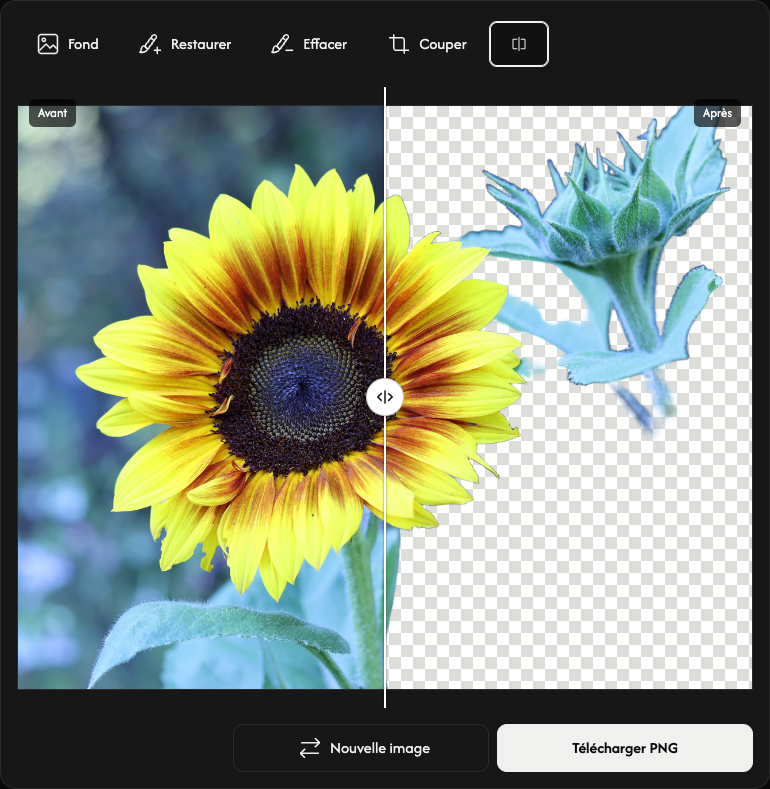
Choisir un arrière-plan — facultatif
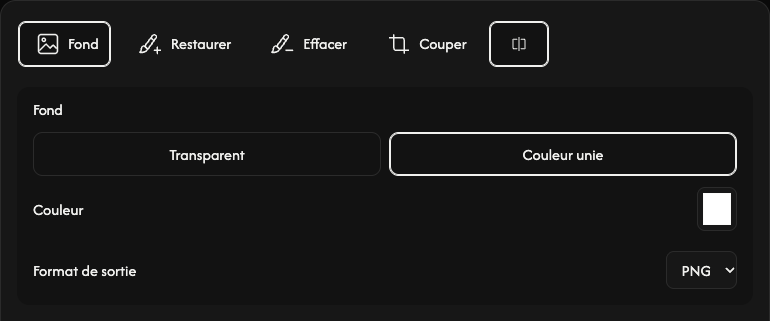
Ouvrez Fond à gauche de la rangée d’outils. Les options s’affichent au-dessus de l’image. Gardez Transparent pour un fond transparent ou choisissez Couleur unie pour le remplir.
Pour un fond uni, ouvrez l’échantillon Couleur. Choisissez une couleur ou saisissez des valeurs RGB, HSV ou HEX. L’aperçu change immédiatement.
Avec un fond uni, choisissez PNG ou JPEG dans Format de sortie. Un fond transparent utilise toujours PNG. Choisissez à nouveau Fond pour fermer.
Retoucher les contours — facultatif
Pour récupérer une partie manquante, choisissez Restaurer près de Fond, puis peignez avec le doigt ou un stylet. Le fond d’origine peut aussi revenir ; ne peignez que les zones nécessaires.
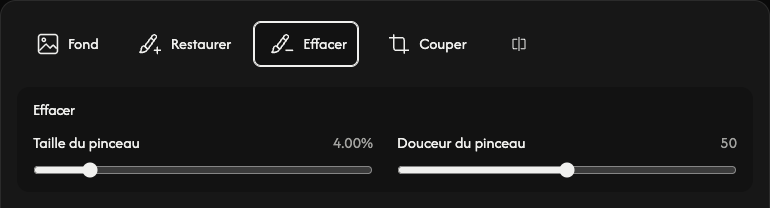
Choisissez Effacer près de Restaurer et peignez les parties à enlever. Choisissez à nouveau l’outil actif pour arrêter de peindre et fermer ses options.
Dans les options au-dessus de l’image, réglez Taille du pinceau. Augmentez Douceur du pinceau pour un contour doux ou réduisez-le pour un contour net. Ces réglages s’appliquent à la restauration et à l’effacement.
En haut à droite, Annuler l’action annule le dernier trait et Rétablir le rétablit. Seuls les traits sont concernés, pas les autres options.
Réinitialiser, En haut à droite (Annuler l’action → Rétablir), conserve l’image mais efface les retouches au pinceau et leur historique. Le résultat automatique et les options par défaut sont rétablis.
Rogner les marges transparentes — facultatif
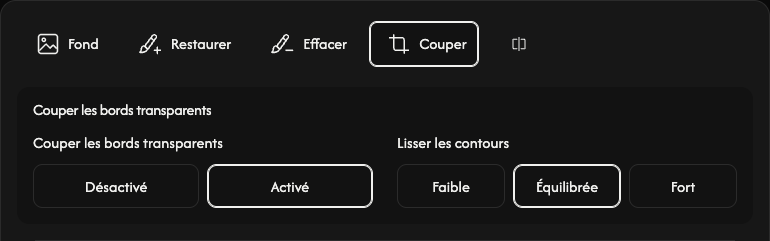
Ouvrez Couper près de l’effacement, puis choisissez Activé pour retirer les marges transparentes extérieures. L’aperçu et le fichier s’ajustent au sujet. Désactivé conserve la taille d’origine.
Dans Lisser les contours, Faible rend le contour plus net, Équilibrée est le réglage par défaut et Fort l’adoucit. Ce réglage agit même sans rognage.
Enregistrer l’image
Choisissez Télécharger PNG ou Télécharger JPEG sous l’image, à droite. L’image inclut les retouches actuelles dans le format choisi.
Patientez pendant Préparation.... Le téléchargement commence automatiquement dès que le fichier est prêt.
Pour une autre image, utilisez Nouvelle image à gauche du téléchargement. Enregistrez d’abord le résultat actuel si vous souhaitez le garder : il sera remplacé.
En cas de problème
Si l’image ne s’ouvre pas ou ne peut pas être traitée, sélectionnez-la à nouveau. Si le téléchargement échoue, utilisez Réessayez ; le résultat et les retouches sont conservés. Fermer ferme l’erreur et Détails de l’erreur affiche les détails.
Choisir une image
Touchez Choisir une image au centre et choisissez une image. La suppression du fond démarre automatiquement.
Vous pouvez ouvrir un fichier JPEG, PNG ou WebP de 50 MB maximum.
Pour arrêter l’ouverture ou le traitement, choisissez Annuler sous la barre de progression. Vous revenez au panneau de sélection.
Vérifier le résultat
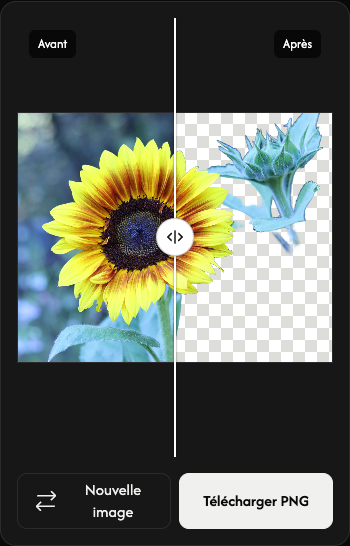
Le résultat affiche Avant à gauche et Après à droite. Faites glisser la poignée ronde de la séparation pour comparer.
Le damier indique les zones transparentes. Le damier, la séparation et les libellés ne figurent pas dans l’image enregistrée.
Enregistrer en PNG
Touchez Télécharger PNG sous l’aperçu, à droite. Le résultat est enregistré au format PNG.
Patientez pendant Préparation.... Le téléchargement commence automatiquement dès que le fichier est prêt.
Pour une autre image, utilisez Nouvelle image à gauche du téléchargement. Enregistrez d’abord le résultat actuel si vous souhaitez le garder : il sera remplacé.
En cas de problème
Si l’image ne s’ouvre pas ou ne peut pas être traitée, sélectionnez-la à nouveau. Si le téléchargement échoue, utilisez Réessayez ; le résultat et les retouches sont conservés. Fermer ferme l’erreur et Détails de l’erreur affiche les détails.
Comment utiliser la compression d’images
Choisissez vos images
Choisissez Choisir des images au centre du panneau ou déposez-y des images. Attendez l’ouverture des fichiers avant de choisir vos réglages. Annuler interrompt l’ouverture des fichiers et revient à la sélection des images.
Vous pouvez ouvrir jusqu’à 50 fichiers JPEG, PNG, WebP, GIF ou SVG, de 50 Mo maximum chacun. Les fichiers non pris en charge ne sont ni ajoutés à la liste ni comptés. Les images déjà ajoutées restent inchangées. Les images animées doivent être au format GIF ; les formats APNG et WebP animé ne sont pas pris en charge.
Choisissez un niveau de compression
Choisissez Niveau dans la barre d’outils pour ouvrir Niveau de compression à côté des fichiers.
Commencez par Équilibrée. Choisissez Légère pour une compression plus douce ou Maximum pour une compression plus forte.
La prochaine compression de toute la liste utilisera ce niveau pour chaque fichier. L’ajout d’images conserve le niveau choisi.
Compressez et enregistrez
Choisissez Télécharger ou Télécharger ZIP à droite de la barre d’outils.
La compression démarre, puis le téléchargement suit automatiquement. Une image est enregistrée dans un fichier ; plusieurs images sont regroupées dans un ZIP.
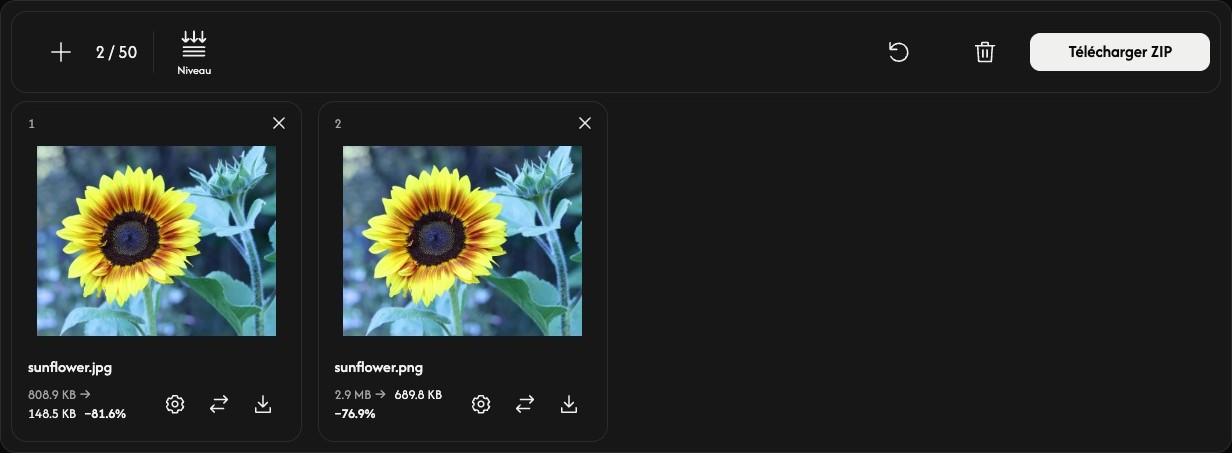
Comparez la taille d’origine et la taille compressée sur chaque fiche. Le pourcentage indique la variation réelle de taille ; un signe plus signifie que le résultat est plus volumineux.
Ajustez une image — facultatif
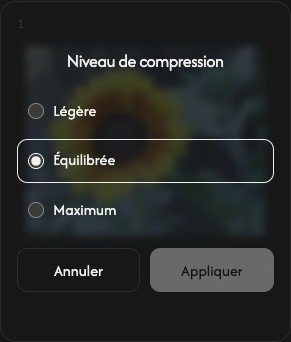
Choisissez l’engrenage d’une fiche pour ouvrir les réglages de Niveau de compression de cette image.
Choisissez un niveau, puis Appliquer pour compresser immédiatement cette image. Annuler ferme les réglages sans la modifier. Les autres fichiers restent inchangés.
Utilisez l’icône de téléchargement d’une fiche pour enregistrer son résultat actuel. Avant la compression, cette icône enregistre l’image d’origine. Les flèches de remplacement à côté permettent de choisir une autre image pour cet emplacement.
Ajoutez, ordonnez ou supprimez des images
Utilisez + ou Ajouter des images au-dessus de la liste pour ajouter des images. L’icône de remplacement d’une fiche ne remplace que ce fichier.
Faites glisser une fiche vers un autre emplacement pour réorganiser la liste. Son image, ses réglages et son résultat se déplacent ensemble.
Utilisez × en haut à droite d’une fiche pour supprimer cette image. La corbeille au-dessus de la liste supprime toutes les images après confirmation.
Commencez la tâche suivante
Réinitialiser, à côté de la corbeille, conserve les images et leur ordre, mais efface les résultats et rétablit Équilibrée. Enregistrez d’abord les résultats à conserver.
En cas de problème
Si une image ne peut pas être ouverte, ajoutez un autre fichier. Si la compression échoue, ouvrez les réglages du fichier et réessayez Appliquer, ou remplacez l’image. Si la création du ZIP échoue, les résultats individuels disponibles restent téléchargeables depuis leurs fiches.
Comment utiliser Resizer
Choisissez vos images
Sélectionnez Choisir des images ou déposez vos images dans le panneau. Attendez qu’elles s’ouvrent avant de régler leur taille.
Ajoutez jusqu’à 50 fichiers JPEG, PNG, WebP, GIF ou SVG, de 50 MB maximum chacun. Les images animées doivent être au format GIF ; APNG et WebP animé ne sont pas pris en charge. Les fichiers non pris en charge n’occupent aucun emplacement.
Réglez la taille de toutes les images
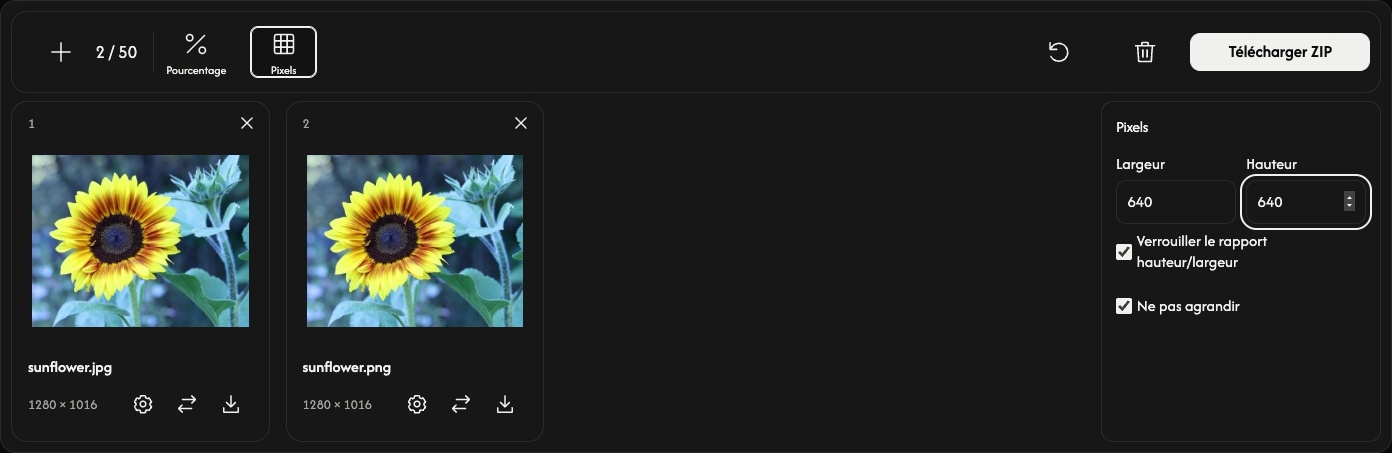
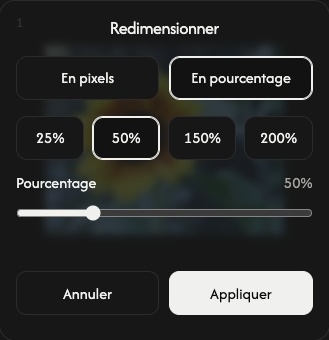
Sélectionnez Pourcentage ou Pixels dans la barre d’outils. Les réglages s’ouvrent à côté de la liste des fichiers.
Pourcentage est réglé sur 50% au départ, ce qui divise la largeur et la hauteur par deux. Utilisez le curseur ou un préréglage pour choisir une valeur de 1 à 200%.
Pour définir une taille précise, sélectionnez Pixels et renseignez Largeur ou Hauteur. Avec Verrouiller le rapport hauteur/largeur activé, une seule dimension suffit. Pour un lot, renseigner les deux dimensions permet d’inscrire chaque image dans ce cadre en conservant ses proportions.
Désactivez Verrouiller le rapport hauteur/largeur uniquement si vous souhaitez imposer une largeur et une hauteur exactes, au risque de déformer l’image. Ne pas agrandir empêche l’agrandissement en mode Pixels ; cette option ne limite pas le mode Pourcentage.
Modifier un réglage global remplace les réglages de toutes les images et efface les résultats précédents. Définissez d’abord la taille commune, puis effectuez les ajustements individuels.
Ajustez une seule image — facultatif
Sélectionnez l’icône d’engrenage d’une carte pour définir une taille différente pour cette image.
Sélectionnez En pixels ou En pourcentage, réglez la taille, puis choisissez Appliquer pour redimensionner immédiatement cette image. Annuler ferme les réglages sans appliquer vos modifications.
Les autres images conservent leurs réglages. Le téléchargement principal inclut ce résultat individuel.
Redimensionnez et enregistrez
Sélectionnez Télécharger ou Télécharger ZIP à l’extrémité droite de la barre d’outils.
Les images restant à redimensionner sont traitées, puis enregistrées automatiquement. Une image est enregistrée comme fichier ; plusieurs images sont regroupées dans un ZIP. Le format d’origine est conservé, y compris l’animation GIF. Chaque carte affiche les dimensions d’origine et celles du résultat.
L’icône de téléchargement d’une carte enregistre son résultat actuel. Si cette image n’a pas encore été redimensionnée, l’icône enregistre l’original.
Ajoutez, réorganisez ou retirez des images
Utilisez + ou Ajouter des images pour ajouter des fichiers sans modifier les images existantes. Les nouvelles images utilisent les réglages globaux actuels. L’icône de remplacement change l’image d’une carte et lui applique les réglages globaux actuels.
Faites glisser une carte pour réorganiser la liste. Son image, ses réglages et son résultat se déplacent ensemble.
Utilisez × sur une carte pour retirer cette image. L’icône de corbeille retire toutes les images après confirmation.
Commencez la tâche suivante
Réinitialiser, à côté de la corbeille, conserve les fichiers et leur ordre, efface les résultats et rétablit Pourcentage 50%. Enregistrez d’abord les résultats que vous souhaitez conserver.
En cas de problème
Si un fichier ne s’ouvre pas, choisissez une autre image. Si le redimensionnement échoue, ajustez la taille de cette image et réessayez avec Appliquer, ou remplacez-la. Si la création du ZIP échoue, vous pouvez toujours enregistrer les résultats disponibles avec les icônes de téléchargement des cartes.
Comment utiliser Image to PDF
Choisissez vos images
Choisissez Choisir des images ou déposez vos images dans le panneau. Ajoutez jusqu’à 50 fichiers JPEG, PNG, WebP, AVIF ou HEIC/HEIF, de 50 Mo maximum chacun. Les images animées et les fichiers PDF ne sont pas pris en charge.
Attendez que les images s’ouvrent. Chaque image devient une page du PDF. Les fichiers non pris en charge ou illisibles n’occupent aucune place dans la liste.
Organisez vos pages
Faites glisser une carte vers sa nouvelle position pour modifier l’ordre des pages du PDF.
La flèche courbe d’une carte fait pivoter l’image de 90° dans le sens horaire. Vérifiez les numéros de page et les aperçus avant d’enregistrer.
Choisissez le format de page
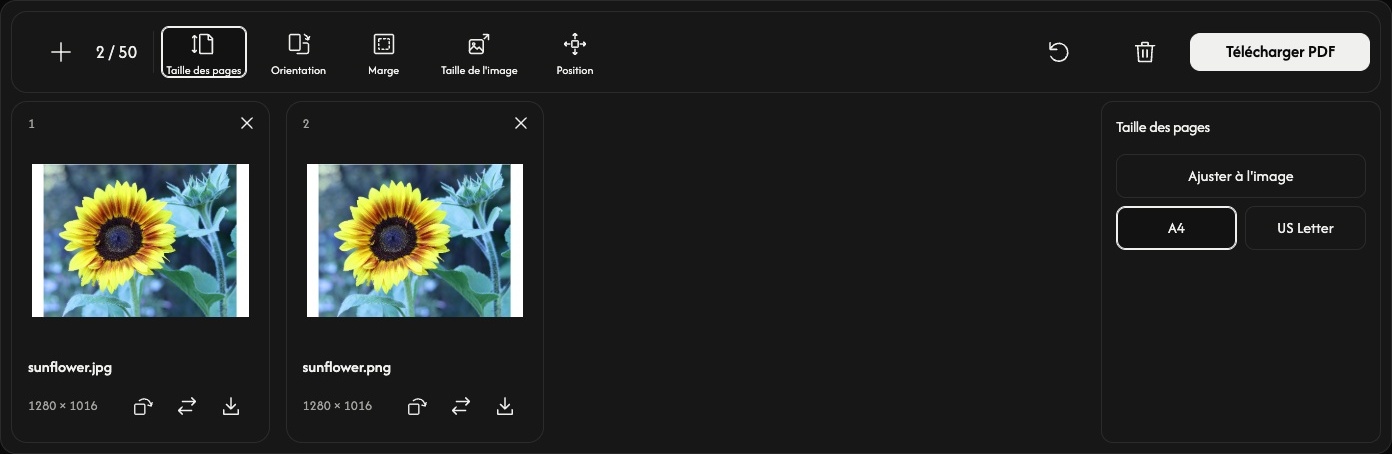
Choisissez Taille des pages dans la barre d’outils. Les options s’ouvrent à côté des aperçus et s’appliquent à toutes les pages.
L’option par défaut Ajuster à l'image adapte chaque page aux dimensions de son image. Orientation, Taille de l'image et Position sont désactivés dans ce mode ; Marge permet toujours d’ajouter de l’espace autour de l’image.
Choisissez A4 ou US Letter pour un format de papier standard. Réglez Orientation sur Automatique, Portrait ou Paysage. Automatique choisit l’orientation de chaque image séparément, en tenant compte de sa rotation.
Ajustez l’espace autour de chaque image
Marge propose Aucun, Petit ou Grand. Les aperçus se mettent à jour lorsque vous modifiez les réglages.
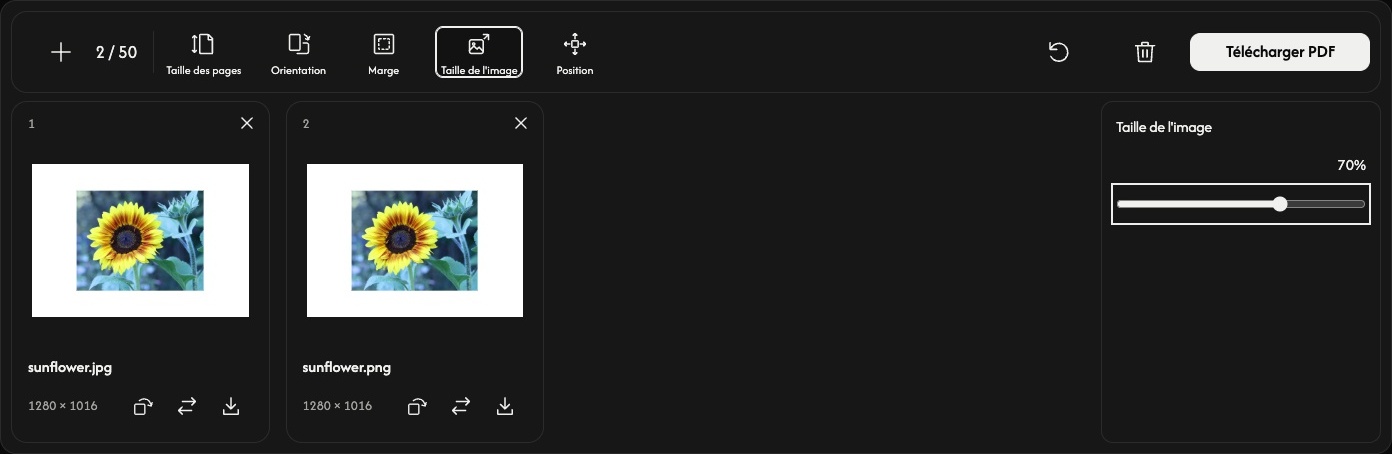
Avec A4 ou US Letter, Taille de l'image ajuste l’image entre 10 et 100 % de l’espace dans lequel elle peut tenir à l’intérieur des marges. L’image conserve ses proportions. Ce pourcentage ne modifie pas les dimensions en pixels du fichier d’origine.
Utilisez Position pour placer l’image au centre, sur un bord ou dans un coin. Réduire la taille de l’image permet de mieux voir l’espace autour et sa position.
Enregistrez votre PDF
Choisissez Télécharger PDF à l’extrémité droite de la barre d’outils.
Toutes les pages sont converties et enregistrées ensemble dans un seul PDF, dans l’ordre affiché, avec les réglages et rotations actuels. L’icône de téléchargement d’une carte enregistre uniquement cette page dans un PDF distinct.
Si votre navigateur ouvre un aperçu du PDF au lieu de l’enregistrer directement, utilisez sa commande de téléchargement ou de partage pour enregistrer le fichier.
Ajoutez ou remplacez des images
Utilisez + ou Ajouter des images pour ajouter des images à la fin en conservant les réglages de page actuels. L’icône de remplacement change une image à la même position ; sa rotation revient à son orientation initiale.
Utilisez × sur une carte pour supprimer cette page. L’icône de corbeille supprime toutes les images après confirmation et conserve les réglages de page. Vos fichiers d’origine restent sur votre appareil.
Réinitialiser, à côté de la corbeille, conserve les images et leur ordre, rétablit les réglages de page par défaut et réinitialise toutes les rotations.
En cas de problème
Si une image ne s’ouvre pas, remplacez-la par une image prise en charge. Si la création du PDF échoue, suivez le message affiché, utilisez moins d’images ou des images plus petites si nécessaire, puis réessayez avec Télécharger PDF.
Comment utiliser Image en JPG
Choisir vos images
Choisissez Choisir des images ou déposez des images dans le panneau. Ajoutez jusqu’à 50 fichiers PNG, WebP, SVG, AVIF ou HEIC/HEIF, de 50 MB maximum chacun. Les fichiers JPG/JPEG, GIF, PDF et les images animées ne sont pas pris en charge.
Attendez l’ouverture des aperçus. La conversion commence au téléchargement : vous pouvez donc d’abord réorganiser ou faire pivoter les images.
Réorganiser les images
Faites glisser une carte vers une nouvelle position. L’ordre numéroté est aussi utilisé dans le fichier ZIP.
Faire pivoter si nécessaire
La flèche courbée d’une carte fait pivoter l’image de 90° dans le sens horaire. Vérifiez l’aperçu avant d’enregistrer. Chaque image conserve ses dimensions d’origine en pixels ; la largeur et la hauteur sont inversées après une rotation de 90° ou 270°.
Les zones transparentes deviennent blanches dans le JPG. Aucun réglage de qualité ou de dimensions n’est à ajuster.
Convertir et enregistrer
Utilisez Télécharger ou Télécharger ZIP à l’extrémité droite de la barre d’outils.
Une image est enregistrée en JPG ; plusieurs images sont regroupées dans un ZIP. La flèche de téléchargement d’une carte convertit et enregistre uniquement cette image. Attendez la fin de la conversion et du téléchargement dans le navigateur.
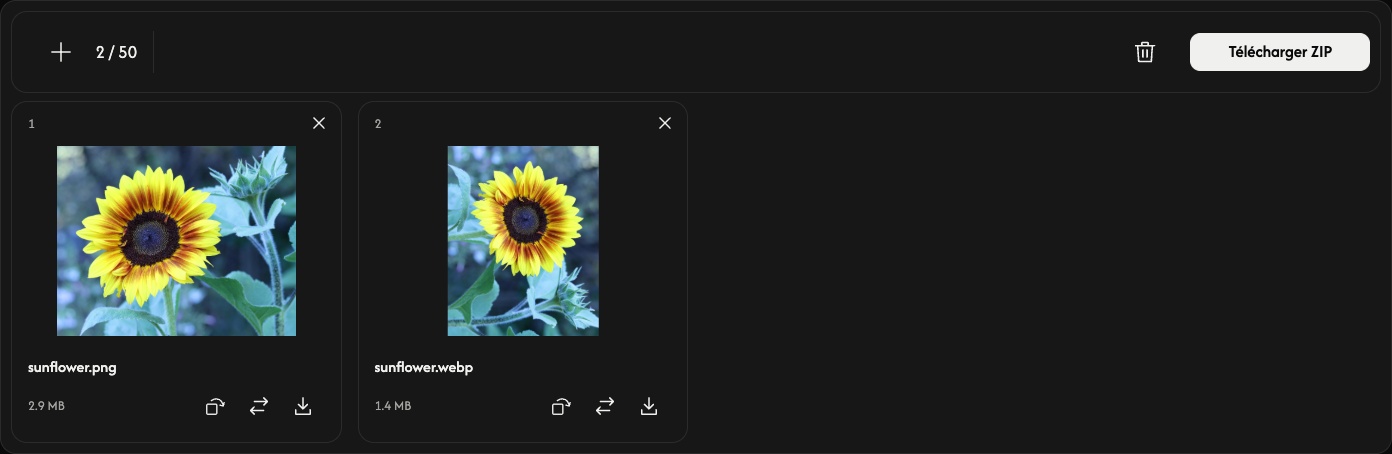
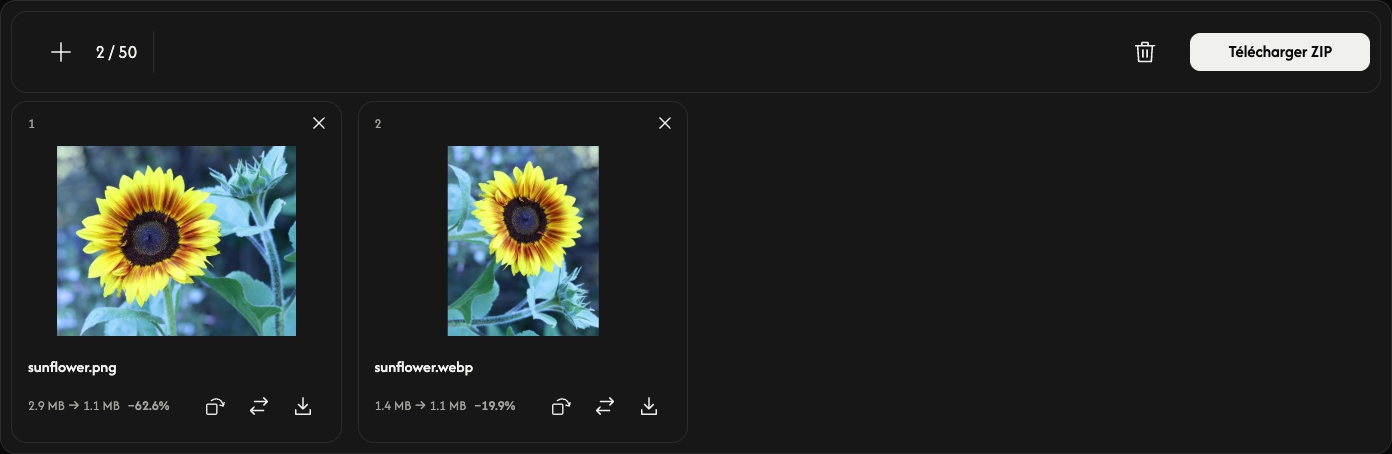
Après la conversion, chaque carte affiche la taille du fichier d’origine et du JPG. Le JPG peut être plus volumineux que l’image d’origine.
Ajouter, remplacer ou retirer des images
Utilisez + ou Ajouter des images pour ajouter d’autres images. L’icône de remplacement change une image à la même position et réinitialise sa rotation.
Utilisez × sur une carte pour la retirer. L’icône de corbeille retire toutes les images après confirmation ; vous pouvez ensuite ajouter un nouveau groupe. Les fichiers d’origine restent sur votre appareil.
En cas de problème
Les fichiers non pris en charge ou illisibles n’occupent aucun emplacement. Si un ajout ou un remplacement est refusé, les images et résultats existants sont conservés. Suivez le message affiché, choisissez une image prise en charge ou réduisez le nombre ou la taille des images, puis réessayez le téléchargement.
Comment utiliser Image en PNG
Choisir vos images
Choisissez Choisir des images ou déposez des images dans le panneau. Ajoutez jusqu’à 50 fichiers d’images fixes JPEG, WebP, AVIF ou HEIC/HEIF, de 50 MB maximum chacun. Les fichiers PNG, APNG, GIF, SVG et PDF ainsi que les images animées ne sont pas pris en charge.
Attendez l’ouverture des aperçus. La conversion commence au téléchargement : vous pouvez donc d’abord réorganiser ou faire pivoter les images.
Réorganiser les images
Faites glisser une carte vers une nouvelle position. L’ordre numéroté est aussi utilisé dans le fichier ZIP.
Faire pivoter si nécessaire
La flèche courbée d’une carte fait pivoter l’image de 90° dans le sens horaire. Vérifiez l’aperçu avant d’enregistrer. Chaque image conserve ses dimensions d’origine en pixels ; la largeur et la hauteur sont inversées après une rotation de 90° ou 270°.
Le PNG conserve les zones transparentes. La compression de sortie est sans perte, mais elle ne restitue pas les détails absents de l’original. Il n’y a aucun réglage de qualité ou de dimensions.
Convertir et enregistrer
Utilisez Télécharger ou Télécharger ZIP à l’extrémité droite de la barre d’outils.
Une image est enregistrée en PNG ; plusieurs images sont regroupées dans un ZIP. La flèche de téléchargement d’une carte convertit et enregistre uniquement cette image. Attendez la fin de la conversion et du téléchargement dans le navigateur.
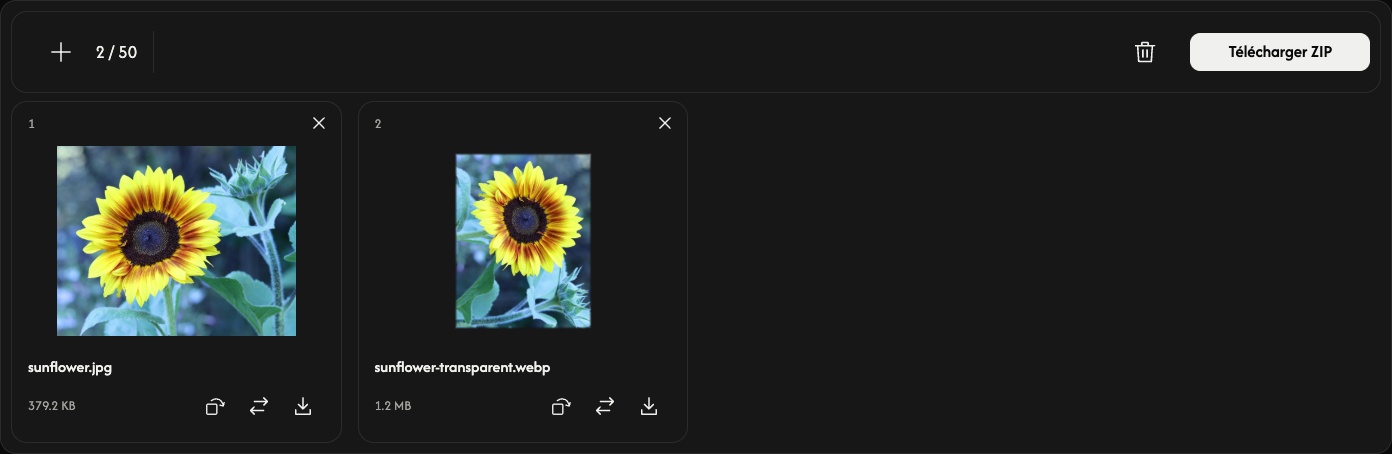
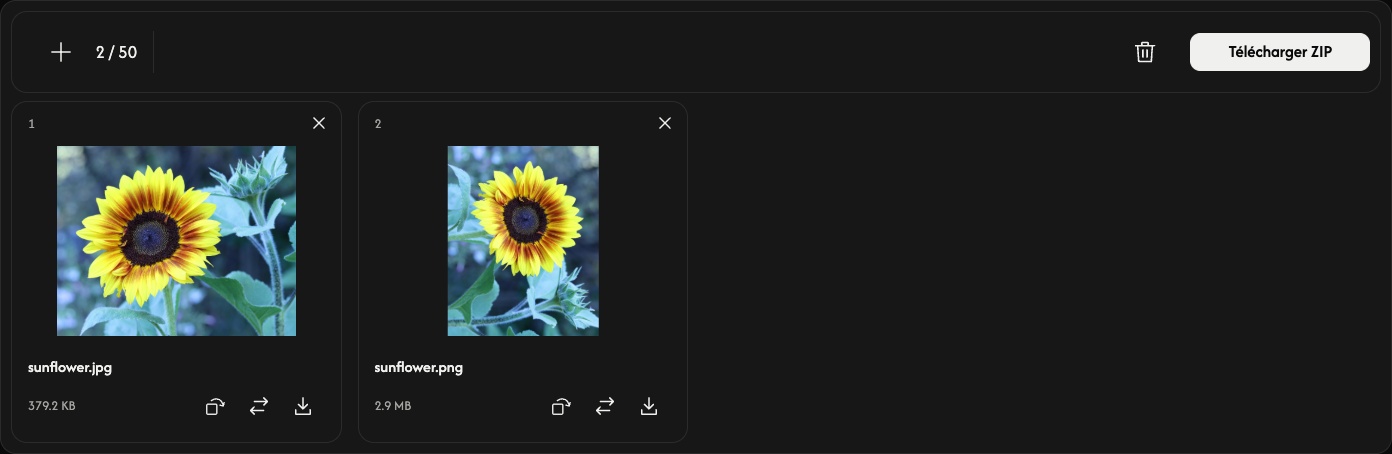
Après la conversion, chaque carte affiche la taille du fichier d’origine et du PNG. Le PNG peut être plus volumineux que l’image d’origine.
Ajouter, remplacer ou retirer des images
Utilisez + ou Ajouter des images pour ajouter d’autres images. L’icône de remplacement change une image à la même position et réinitialise sa rotation.
Utilisez × sur une carte pour la retirer. L’icône de corbeille retire toutes les images après confirmation ; vous pouvez ensuite ajouter un nouveau groupe. Les fichiers d’origine restent sur votre appareil.
En cas de problème
Les fichiers non pris en charge ou illisibles n’occupent aucun emplacement. Si un ajout ou un remplacement est refusé, les images et résultats existants sont conservés. Suivez le message affiché, choisissez une image prise en charge ou réduisez le nombre ou la taille des images, puis réessayez le téléchargement.
Comment utiliser Image en WebP
Choisir vos images
Choisissez Choisir des images ou déposez des images dans le panneau. Ajoutez jusqu’à 50 fichiers d’images fixes JPEG, PNG, SVG, AVIF ou HEIC/HEIF, de 50 MB maximum chacun. Les fichiers WebP, APNG, GIF et PDF ainsi que les images animées ne sont pas pris en charge.
Attendez l’ouverture des aperçus. La conversion commence au téléchargement : vous pouvez donc d’abord réorganiser ou faire pivoter les images.
Réorganiser les images
Faites glisser une carte vers une nouvelle position. L’ordre numéroté est aussi utilisé dans le fichier ZIP.
Faire pivoter si nécessaire
La flèche courbée d’une carte fait pivoter l’image de 90° dans le sens horaire. Vérifiez l’aperçu avant d’enregistrer. Les images matricielles conservent leurs dimensions en pixels ; les SVG sont convertis en pixels. Une rotation de 90° ou 270° inverse la largeur et la hauteur.
Le WebP conserve les zones transparentes. La compression de sortie est sans perte, mais elle ne restitue pas les détails absents de l’original. Il n’y a aucun réglage de qualité ou de dimensions.
Convertir et enregistrer
Utilisez Télécharger ou Télécharger ZIP à l’extrémité droite de la barre d’outils.
Une image est enregistrée en WebP ; plusieurs images sont regroupées dans un ZIP. La flèche de téléchargement d’une carte convertit et enregistre uniquement cette image. Attendez la fin de la conversion et du téléchargement dans le navigateur.
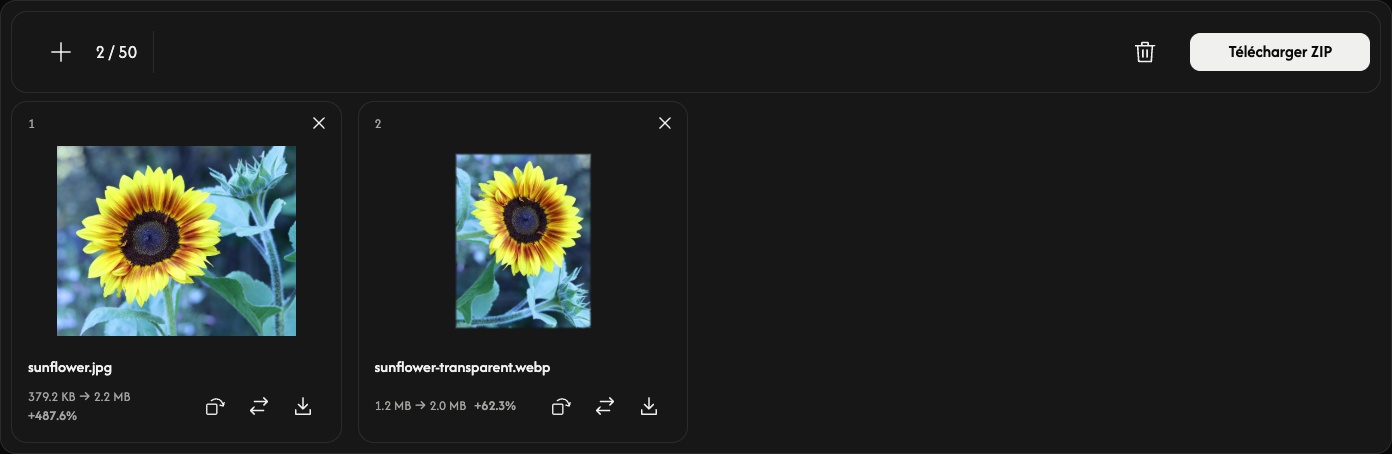
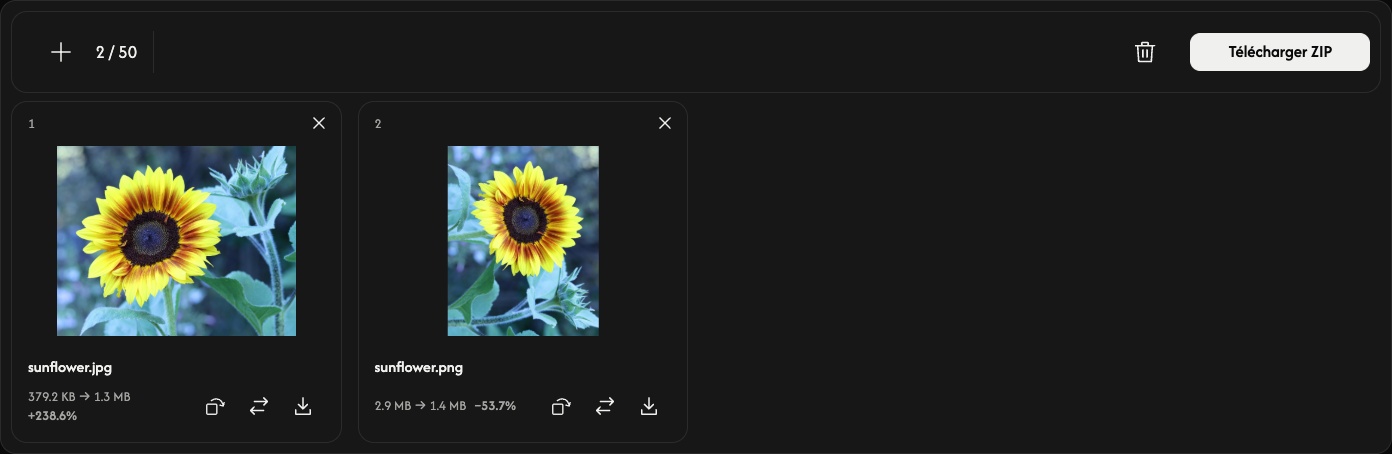
Après la conversion, chaque carte affiche la taille du fichier d’origine et du WebP. Le WebP peut être plus volumineux que l’image d’origine.
Ajouter, remplacer ou retirer des images
Utilisez + ou Ajouter des images pour ajouter d’autres images. L’icône de remplacement change une image à la même position et réinitialise sa rotation.
Utilisez × sur une carte pour la retirer. L’icône de corbeille retire toutes les images après confirmation ; vous pouvez ensuite ajouter un nouveau groupe. Les fichiers d’origine restent sur votre appareil.
En cas de problème
Les fichiers non pris en charge ou illisibles n’occupent aucun emplacement. Si un ajout ou un remplacement est refusé, les images et résultats existants sont conservés. Suivez le message affiché, choisissez une image prise en charge ou réduisez le nombre ou la taille des images, puis réessayez le téléchargement.
Comment utiliser Image en AVIF
Choisir vos images
Choisissez Choisir des images ou déposez des images dans le panneau. Ajoutez jusqu’à 50 fichiers d’images fixes JPEG, PNG, WebP, SVG ou HEIC/HEIF, de 50 MB maximum chacun. Les fichiers AVIF, APNG, GIF et PDF ainsi que les images animées ne sont pas pris en charge.
Attendez l’ouverture des aperçus. La conversion commence au téléchargement : vous pouvez donc d’abord réorganiser ou faire pivoter les images.
Réorganiser les images
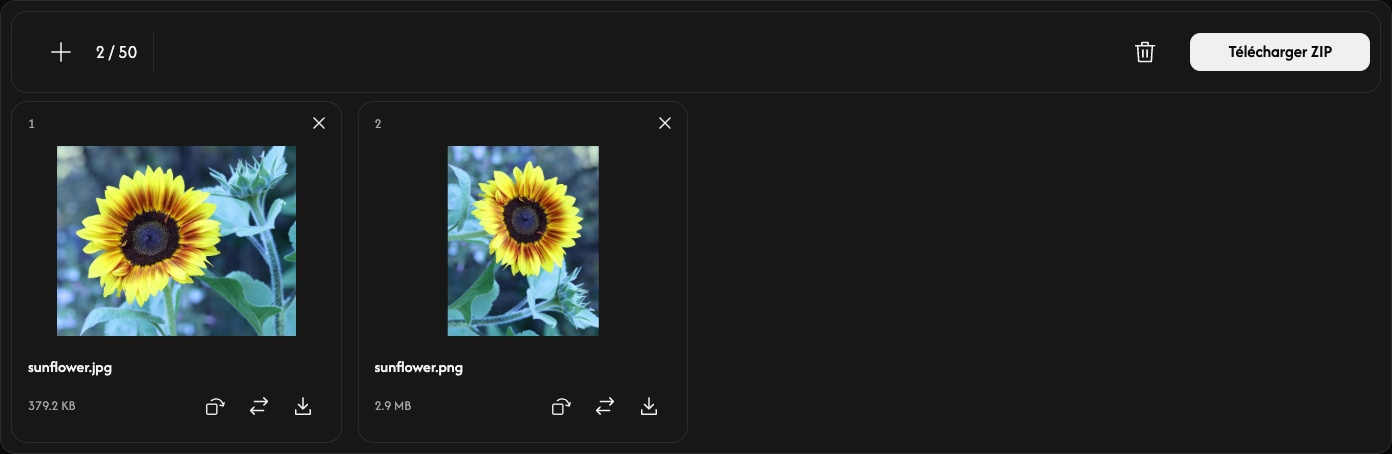
Faites glisser une carte vers une nouvelle position. L’ordre numéroté est aussi utilisé dans le fichier ZIP.
Faire pivoter si nécessaire
La flèche courbée d’une carte fait pivoter l’image de 90° dans le sens horaire. Vérifiez l’aperçu avant d’enregistrer. Les images matricielles conservent leurs dimensions en pixels ; les SVG sont convertis en pixels. Une rotation de 90° ou 270° inverse la largeur et la hauteur.
L’AVIF conserve les zones transparentes. La compression de sortie est sans perte, mais elle ne restitue pas les détails absents de l’original. Il n’y a aucun réglage de qualité ou de dimensions.
Convertir et enregistrer
Utilisez Télécharger ou Télécharger ZIP à l’extrémité droite de la barre d’outils.
Une image est enregistrée en AVIF ; plusieurs images sont regroupées dans un ZIP. La flèche de téléchargement d’une carte convertit et enregistre uniquement cette image. Attendez la fin de la conversion et du téléchargement dans le navigateur.
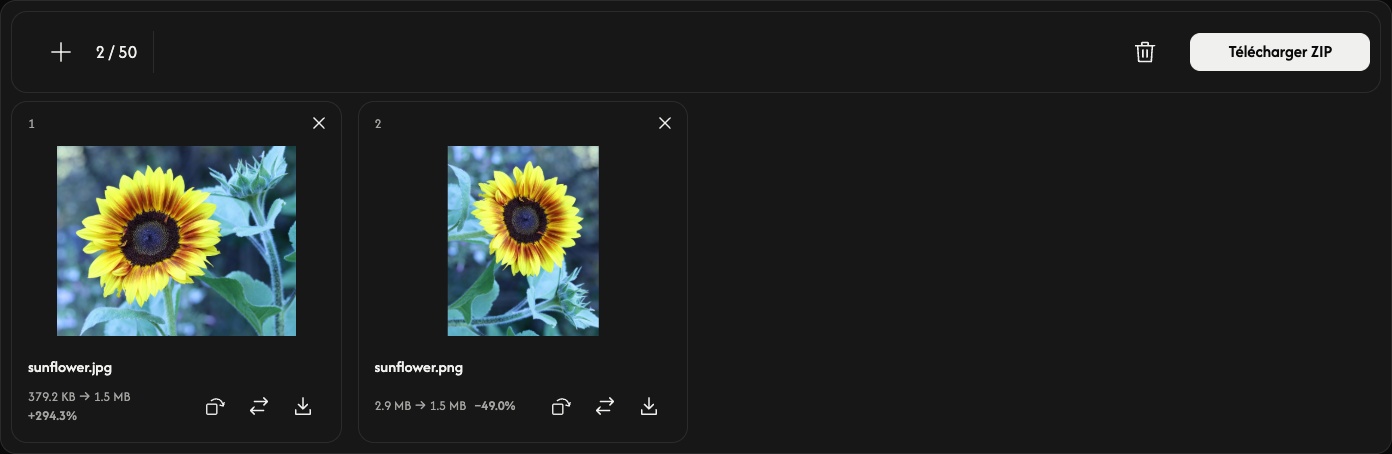
Après la conversion, chaque carte affiche la taille du fichier d’origine et de l’AVIF. L’AVIF peut être plus volumineux que l’image d’origine.
Ajouter, remplacer ou retirer des images
Utilisez + ou Ajouter des images pour ajouter d’autres images. L’icône de remplacement change une image à la même position et réinitialise sa rotation.
Utilisez × sur une carte pour la retirer. L’icône de corbeille retire toutes les images après confirmation ; vous pouvez ensuite ajouter un nouveau groupe. Les fichiers d’origine restent sur votre appareil.
En cas de problème
Les fichiers non pris en charge ou illisibles n’occupent aucun emplacement. Si un ajout ou un remplacement est refusé, les images et résultats existants sont conservés. Suivez le message affiché, choisissez une image prise en charge ou réduisez le nombre ou la taille des images, puis réessayez le téléchargement.
Comment utiliser AI Upscaler
Choisir une image
Choisissez Choisir une image ou déposez dans le panneau une image fixe JPEG, PNG ou WebP de 50 Mo maximum. Les images animées et les autres formats ne sont pas pris en charge.
Le traitement par IA démarre automatiquement et double la largeur et la hauteur. Attendez le résultat avant de comparer ou de télécharger. Votre image est traitée dans votre navigateur.
Comparer le résultat
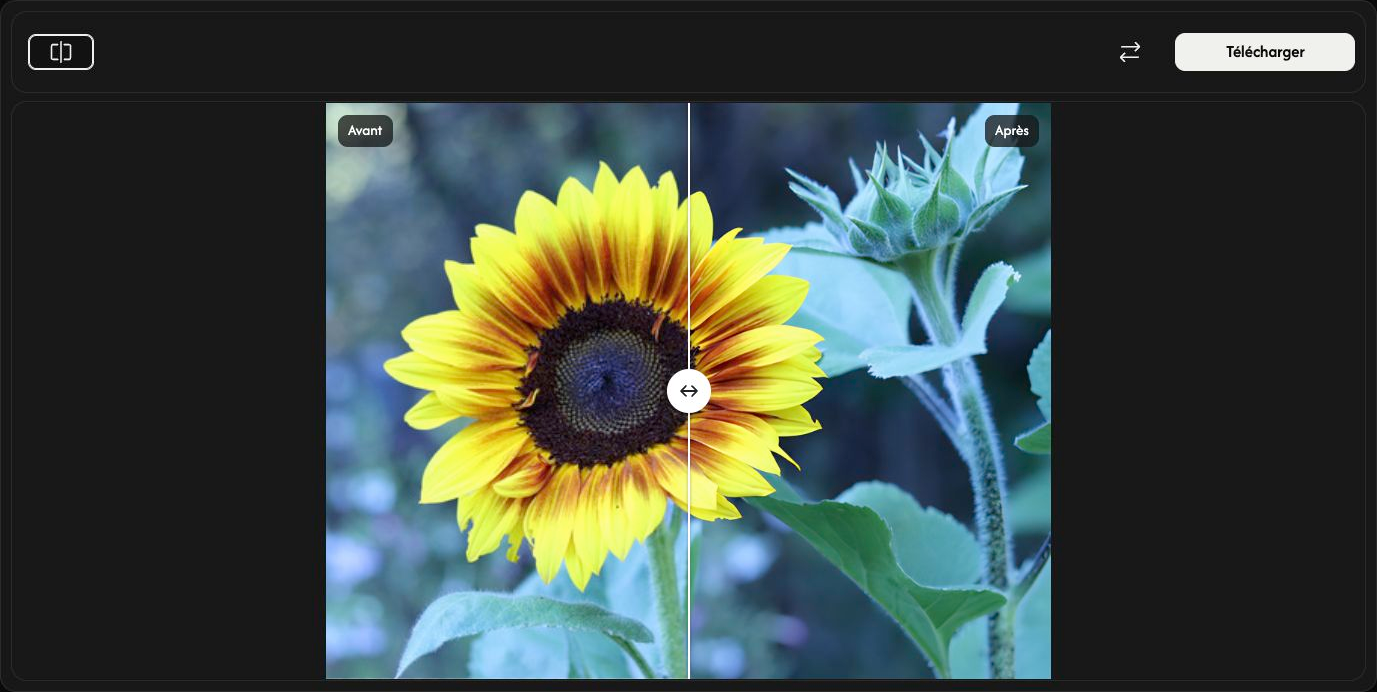
Faites glisser le séparateur pour comparer Avant à gauche et Après à droite. Comparer des images alterne entre la comparaison et le résultat seul. Vous pouvez aussi placer le focus sur le séparateur et utiliser les touches fléchées.
Modifier l’aperçu ne change pas l’image enregistrée et ne relance pas l’IA.
Enregistrer l’image agrandie
Choisissez Télécharger à droite de la barre d’outils et attendez la fin du téléchargement dans le navigateur.
L’image est enregistrée avec une largeur et une hauteur doublées, dans son format d’origine : JPEG, PNG ou WebP. PNG et WebP conservent la transparence. Le fichier d’origine reste inchangé.
Choisir une autre image
Utilisez Remplacer pour sélectionner une autre image. Elle sera agrandie automatiquement. Enregistrez d’abord le résultat actuel si vous souhaitez le conserver.
Annuler arrête le traitement. Pour la première image, cela vous ramène au panneau de sélection. Pendant le traitement d’une image de remplacement, le nouvel original reste présent, mais aucun résultat n’est disponible au téléchargement ; choisissez à nouveau une image pour recommencer.
En cas de problème
Suivez le message affiché et choisissez une image compatible ou plus petite. Annuler le sélecteur de fichiers ou choisir un remplacement non valide conserve l’image et le résultat existants. Déposez une seule image à la fois.
Comment utiliser Recadrer
Choisir une image
Choisissez Choisir une image, ou déposez dans le panneau une seule image fixe au format JPEG, PNG, WebP, AVIF ou HEIC/HEIF. La limite est de 50 Mo par fichier. Votre image reste dans votre navigateur.
Choisir la forme et les proportions
Ouvrez Forme. Choisissez Rectangulaire et Libre pour régler séparément la largeur et la hauteur, ou un rapport fixe comme 4:3. Cercle conserve une zone ronde.
Pour une forme irrégulière, choisissez Lasso et tracez le contour de la zone à conserver en faisant glisser le doigt ou la souris. Relâchez pour fermer le contour. Un nouveau tracé remplace le précédent.
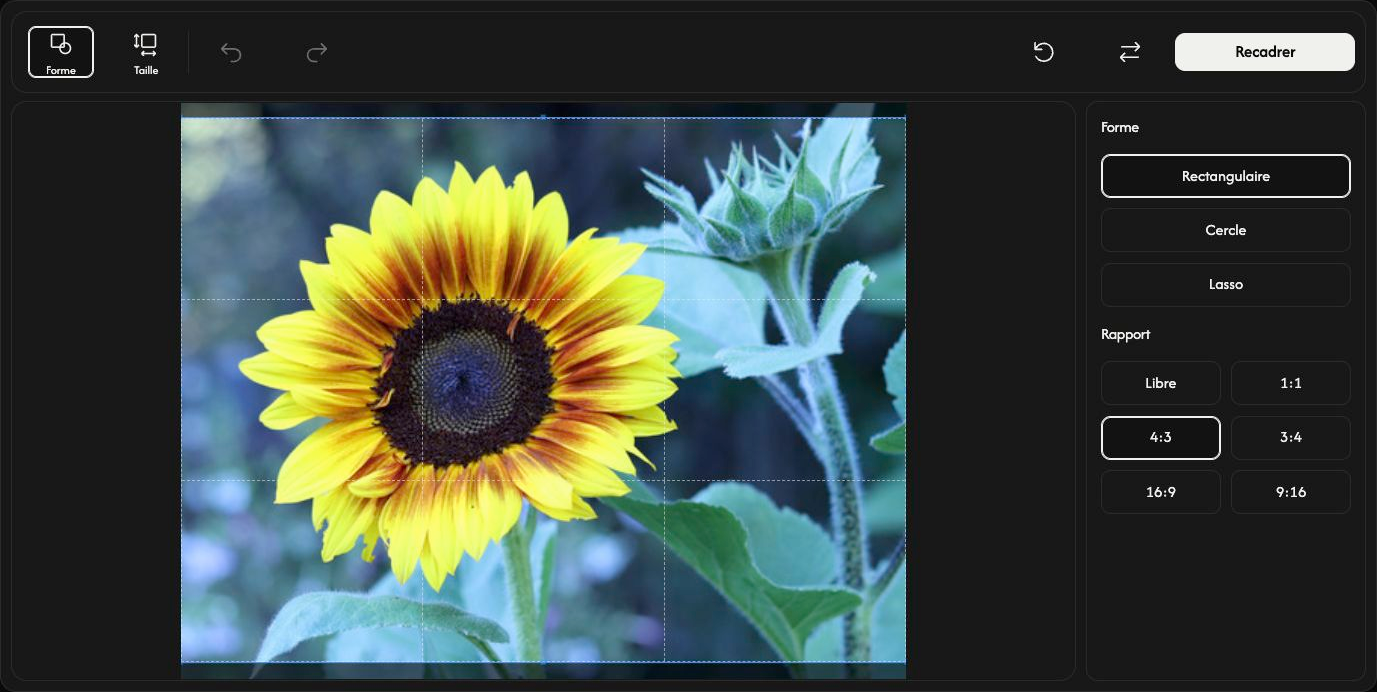
Ajuster la zone à conserver
Faites glisser l’intérieur du rectangle ou du cercle pour le déplacer. Faites glisser les poignées des bords ou des coins pour le redimensionner. L’image elle-même reste en place.
Pour saisir des valeurs précises, ouvrez Taille. X et Y définissent le point de départ ; la largeur et la hauteur définissent les dimensions du recadrage en pixels. Un rapport fixe lie largeur et hauteur. Fermez Taille pour utiliser à nouveau les poignées. Ces réglages sont indisponibles avec Lasso.
Prévisualiser le recadrage
Choisissez Recadrer pour voir le résultat. Le même bouton devient Télécharger. Annuler l’action permet de revenir à l’édition ; Rétablir rétablit le recadrage appliqué. Réinitialiser conserve l’image et rétablit la sélection et les réglages de départ.
Enregistrer l’image
Choisissez Télécharger à droite de la barre d’outils et attendez la fin du téléchargement. Après l’enregistrement, utilisez Remplacer pour choisir une autre image.
Le format de sortie est choisi automatiquement. Avec Cercle ou Lasso, le JPEG devient PNG pour que l’extérieur de la forme reste transparent. HEIC/HEIF devient JPEG, ou PNG si l’image contient de la transparence. PNG, WebP et AVIF conservent leur format. Le fichier original reste inchangé.
En cas de problème
Suivez la cause et la solution indiquées dans le message affiché. Choisissez une seule image fixe prise en charge à la fois. Annuler le choix de fichier ou choisir une image de remplacement non valide conserve l’image actuelle. Enregistrez le résultat avant de quitter la page.
Comment utiliser le créateur de collages
Choisir les photos
Choisissez Choisir des images ou déposez des images fixes JPEG, PNG, WebP ou HEIC/HEIF dans le panneau. Utilisez 2–20 photos pour un collage complet, de 50 MB maximum par fichier. + permet d’en ajouter. Le traitement reste dans votre navigateur.
Choisir une disposition
Dans Disposition, réglez Photos entre 2 et 20 et choisissez une disposition. Si vous réduisez ce nombre, les images restantes sont conservées dans Photos non placées. Ajouter à une cellule vide permet d’en replacer une. Les photos non placées ne sont pas téléchargées.
Régler le canevas
Ouvrez Zone de travail pour modifier Marge intérieure, Espacement et Fond. Plus de paramètres contient Coins arrondis et Fond transparent. Activer la transparence sélectionne PNG ; JPG ne conserve pas la transparence.
Modifier une photo
Sélectionnez une cellule pour ouvrir Photos. Remplir remplit la cellule et peut rogner les bords ; Ajuster affiche toute l’image. Réglez Zoom photo de 100–400 %. Changer entre ces deux options réinitialise le zoom et la position.
Remplacer remplace la photo. Choisissez Intervertir, puis une autre cellule pour échanger leurs photos. Effacer vide la cellule et conserve sa photo dans Photos non placées. Annuler l’action et Rétablir annulent et rétablissent les modifications.
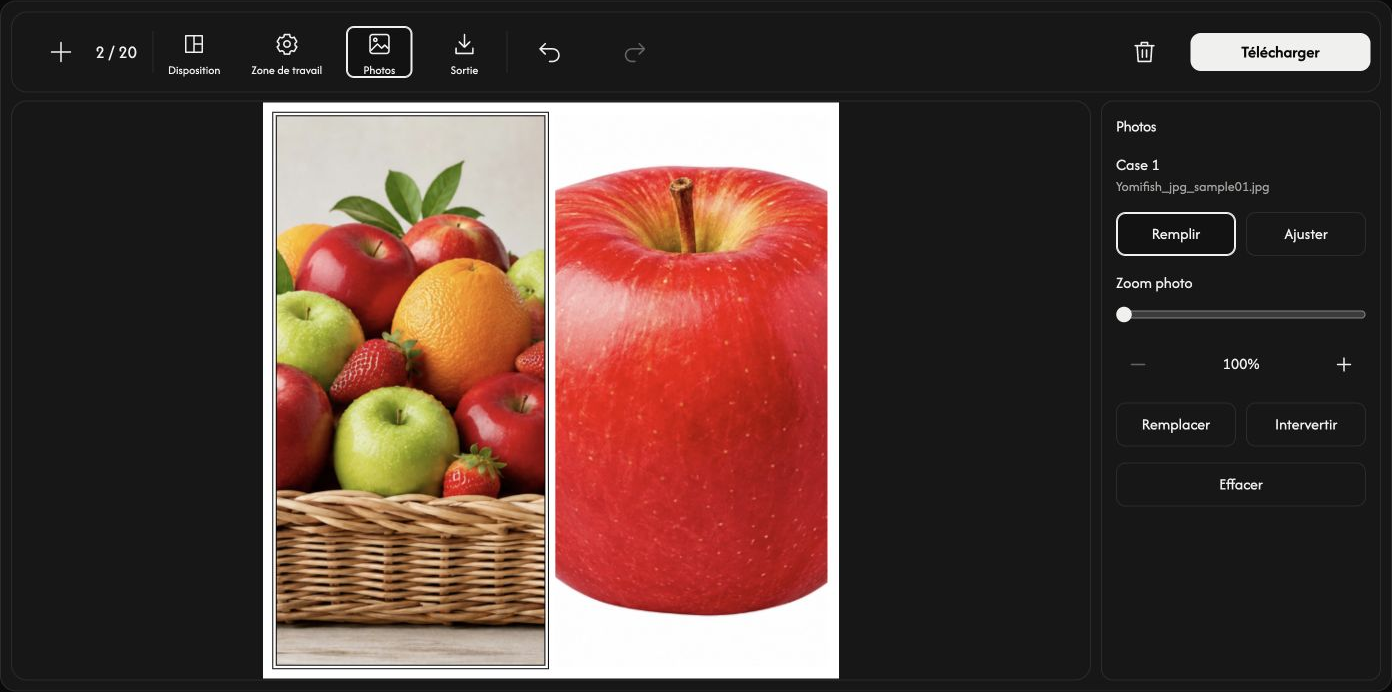
Déplacer la photo dans sa cellule
Faites glisser la photo sélectionnée avec la souris. Elle ne se déplace que dans les directions où elle dépasse la cellule.
Enregistrer une seule image
Dans Sortie, choisissez un rapport et JPG, PNG, WebP ou AVIF. Chaque côté doit être un nombre entier de 256–4096 px. Un rapport fixe calcule la hauteur ; Personnalisé permet de régler les deux côtés. Remplissez toutes les cellules avant de télécharger.
Choisissez Télécharger à droite de la barre. Les photos sont réunies en une image ; les fichiers originaux restent inchangés.
En cas de problème
Suivez la cause et la solution indiquées dans le message. Annuler la sélection ou choisir un remplacement non valide conserve la photo actuelle. Enregistrez le collage avant de quitter la page.
Comment utiliser Créer un GIF
Choisir les images
Choisissez Choisir des images ou déposez 2–50 images fixes JPEG, PNG, WebP, AVIF ou HEIC/HEIF. La limite est de 20 MB par fichier et 200 MiB au total. Le traitement reste dans votre navigateur.
Organiser les images
Faites glisser une carte pour changer sa position. Le GIF suit l’ordre des numéros.
+ ajoute des images ; × supprime une image de la séquence. Remplacer une image conserve sa position et sa durée.
Régler la durée et la répétition
Ouvrez Durée et réglez Durée de l’image (ms) pour toutes les images. 500 ms correspond à une demi-seconde par image.
Dans Répétition, À l’infini est le choix par défaut et répète en continu. Une fois lit toute la séquence une fois puis s’arrête sur la dernière image.
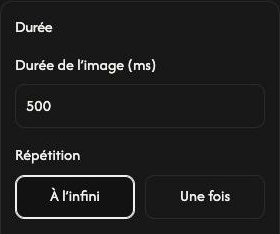
Changer la durée d’une image
Ouvrez le bouton de réglages de l’image, changez sa durée, puis choisissez Appliquer. Annuler conserve l’ancienne valeur.
Réglez d’abord la durée commune, puis les durées individuelles. Modifier ensuite la durée commune dans Durée remplace toutes les durées individuelles.
Ajuster le canevas
Dans Zone de travail, Première image se base sur la première image ; Le plus grand utilise la largeur et la hauteur maximales des images. Personnalisé permet de définir Largeur (px) et Hauteur (px). Les images s’adaptent sans recadrage. Les grandes dimensions peuvent être réduites automatiquement.
Pour Fond, choisissez Couleur unie et une couleur, ou Transparent pour laisser les zones vides transparentes.
Enregistrer le GIF
Choisissez Télécharger GIF pour créer et enregistrer un GIF animé. Gardez la page ouverte jusqu’à la fin. La petite icône de téléchargement sur chaque image enregistre son fichier d’origine.
Télécharger GIF se trouve au-dessus de la liste des images. Les fichiers d’origine restent inchangés.
En cas de problème
Si un fichier est refusé, suivez la raison et la solution affichées. Enregistrez le GIF avant de partir : actualiser ou fermer la page efface les images de la séquence.
Comment utiliser Ajouter du texte et un filigrane
Choisissez vos photos
Choisissez Choisir des images ou déposez jusqu’à 20 images fixes JPEG, PNG, WebP, AVIF ou HEIC/HEIF. Chaque fichier peut atteindre 32 MB. Vos photos sont traitées dans votre navigateur.
Ajoutez du texte ou un filigrane
Choisissez Texte ou Images, puis le bouton d’ajout. Saisissez le texte ou choisissez un logo de 32 MB maximum. Sélectionnez un calque pour le modifier. Vous pouvez ajouter jusqu’à 10 calques de texte et 5 d’image ; les mêmes calques s’appliquent à toutes les photos.
Sur PC, la barre supérieure permet de changer la police, la taille, le gras, l’italique, la couleur du texte, la couleur de fond ou l’absence de fond, le contour et l’opacité. Les calques d’image proposent largeur, opacité et coins arrondis. Modifiez le texte et choisissez les calques dans le panneau de droite.
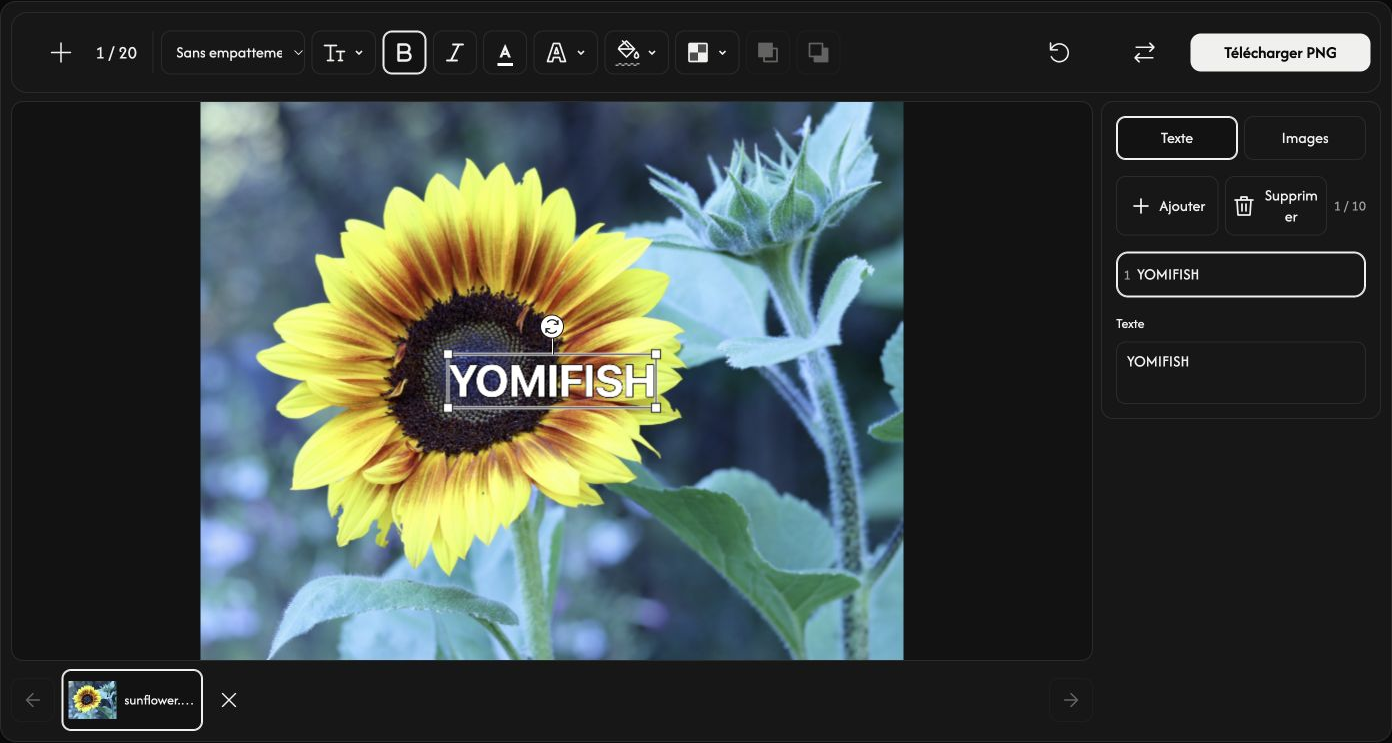
Placez les calques et vérifiez chaque photo
Faites glisser le calque sélectionné pour le déplacer, un coin pour le redimensionner ou la poignée ronde pour le faire pivoter.
Utilisez Mettre au premier plan ou Mettre à l’arrière-plan pour placer le calque sélectionné devant ou derrière tous les autres. Les textes et les images partagent le même ordre de superposition.
Sélectionnez une vignette pour vérifier la photo. + ajoute des photos, Remplacer remplace la photo sélectionnée et × la retire. Supprimer supprime le calque sélectionné.
Sur PC, Réinitialiser supprime tous les calques de texte et d’image en conservant vos photos.
Enregistrez des fichiers PNG
Choisissez Télécharger PNG pour une photo ou Télécharger ZIP pour plusieurs. Le ZIP contient un PNG par photo aux dimensions d’origine. Les fichiers originaux restent inchangés.
Le bouton de téléchargement se trouve au-dessus de l’aperçu. Gardez la page ouverte jusqu’à la fin de l’enregistrement.
Ajoutez au moins un calque visible de texte ou d’image pour activer le téléchargement.
En cas de problème
Si un fichier est refusé, vérifiez son nom et le motif succinct affiché. Les photos valides sont conservées. Enregistrez avant d’actualiser ou de fermer la page : la session d’édition sera effacée.
Comment utiliser Pivoter et retourner
Choisissez vos images
Choisissez Choisir des images ou déposez les images dans le panneau.
Choisissez jusqu’à 20 images fixes JPEG, PNG, WebP, AVIF ou HEIC/HEIF, de 40 MB maximum chacune. Les GIF, SVG et images animées ne sont pas pris en charge.
Faire pivoter ou retourner toutes les images
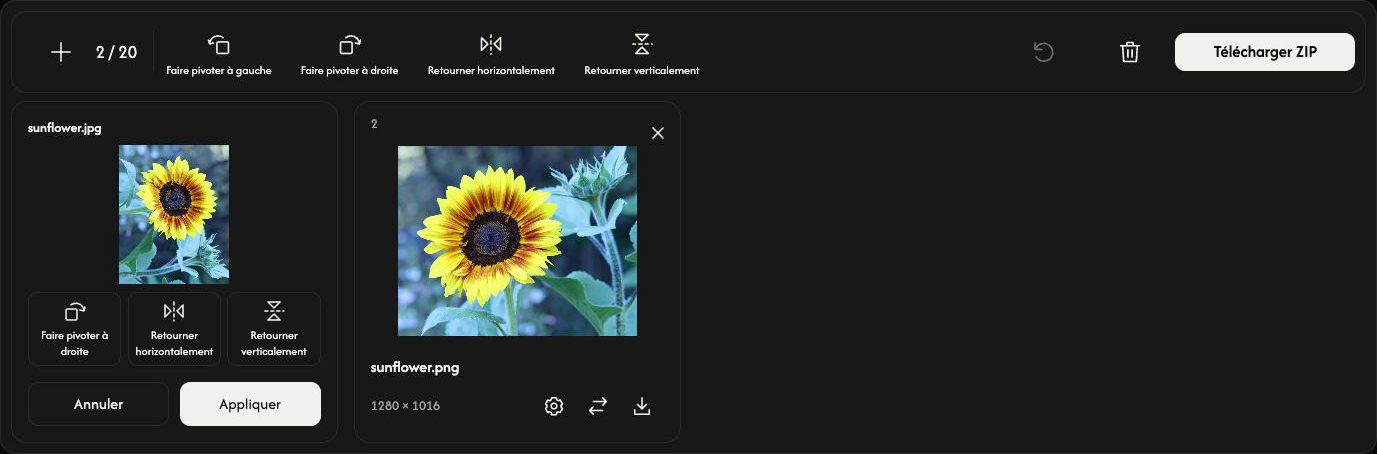
Utilisez les commandes de la barre supérieure.
Faire pivoter à gauche et Faire pivoter à droite font pivoter les images de 90° à chaque appui.
Retourner verticalement inverse le haut et le bas. Retourner horizontalement inverse la gauche et la droite.
Chaque commande supérieure ajoute sa modification à l’état actuel de toutes les images chargées.
Ajuster une seule image
Ouvrez la roue dentée d’une fiche. Prévisualisez Faire pivoter à droite, Retourner verticalement ou Retourner horizontalement. Appliquer conserve les modifications pour cette image uniquement ; Annuler les annule. L’enregistrement commence au téléchargement.
Enregistrer les images
Sélectionnez Télécharger ou Télécharger ZIP à l’extrémité droite de la barre d’outils.
Le téléchargement traite les images à leur taille d’origine. Un résultat réussi est enregistré seul ; deux ou plus sont regroupés dans un ZIP. Les images non modifiées sont incluses dans leur forme originale.
L’icône de téléchargement d’une fiche traite et enregistre uniquement cette image.
Les JPEG, PNG, WebP et AVIF modifiés gardent leur format. Les HEIC/HEIF modifiés sont enregistrés en JPG, ou en PNG s’ils contiennent de la transparence.
Pendant la préparation du téléchargement, Annuler arrête le traitement et conserve les images et leurs modifications.
Ajoutez, réorganisez ou retirez des images
Utilisez + ou Ajouter des images pour ajouter des images dans leur orientation d’origine. Les modifications existantes sont conservées.
L’icône de remplacement change l’image d’une fiche en conservant ses réglages. Si le nouveau fichier est refusé, l’image précédente reste en place.
Faites glisser une carte pour réorganiser la liste. Son image, ses réglages et son résultat se déplacent ensemble.
Utilisez × sur une carte pour retirer cette image. L’icône de corbeille retire toutes les images après confirmation.
Commencez la tâche suivante
Réinitialiser conserve les fichiers et leur ordre, efface les résultats préparés et rétablit l’orientation d’origine.
En cas de problème
Lisez le nom du fichier refusé et la raison, puis choisissez un fichier compatible ou plus petit. Les fichiers refusés n’occupent pas d’emplacement. Si la création du ZIP échoue, utilisez les icônes de téléchargement des fiches.
Comment utiliser le créateur de mèmes
Choisir une image
Choisissez Choisir une image ou déposez une image dans la zone de chargement.
Les formats JPEG, PNG, GIF, WebP, AVIF et HEIC/HEIF sont acceptés, jusqu’à 32 MB par fichier. Les GIF animés conservent leur animation.
Partir d’un modèle
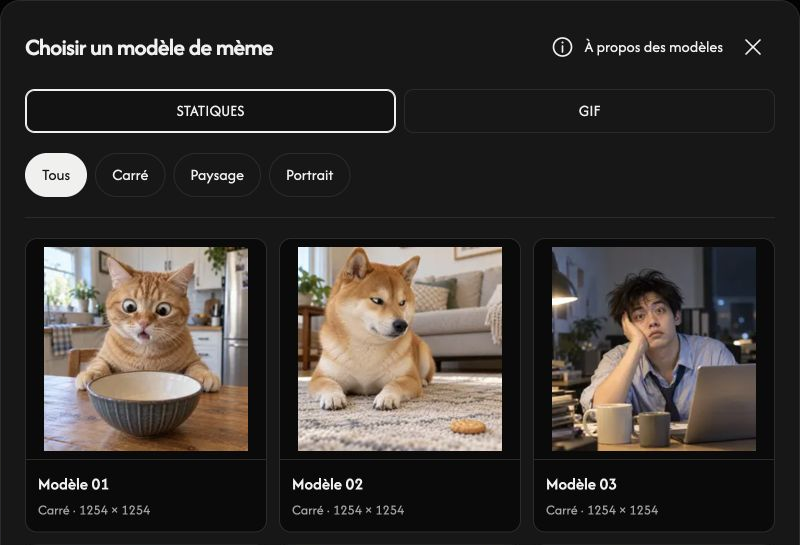
Ouvrez Choisir un modèle de mème. Choisissez STATIQUES ou GIF, puis filtrez avec Tous, Carré, Paysage ou Portrait. Sélectionnez une carte pour l’ouvrir dans l’éditeur.
Le ⓘ à côté de À propos des modèles ouvre les informations d’utilisation et de provenance. Dépliez Détails de provenance C2PA, puis un groupe de format et de proportions, pour voir les noms d’origine et les identifiants de manifeste enregistrés.
Modifier les textes
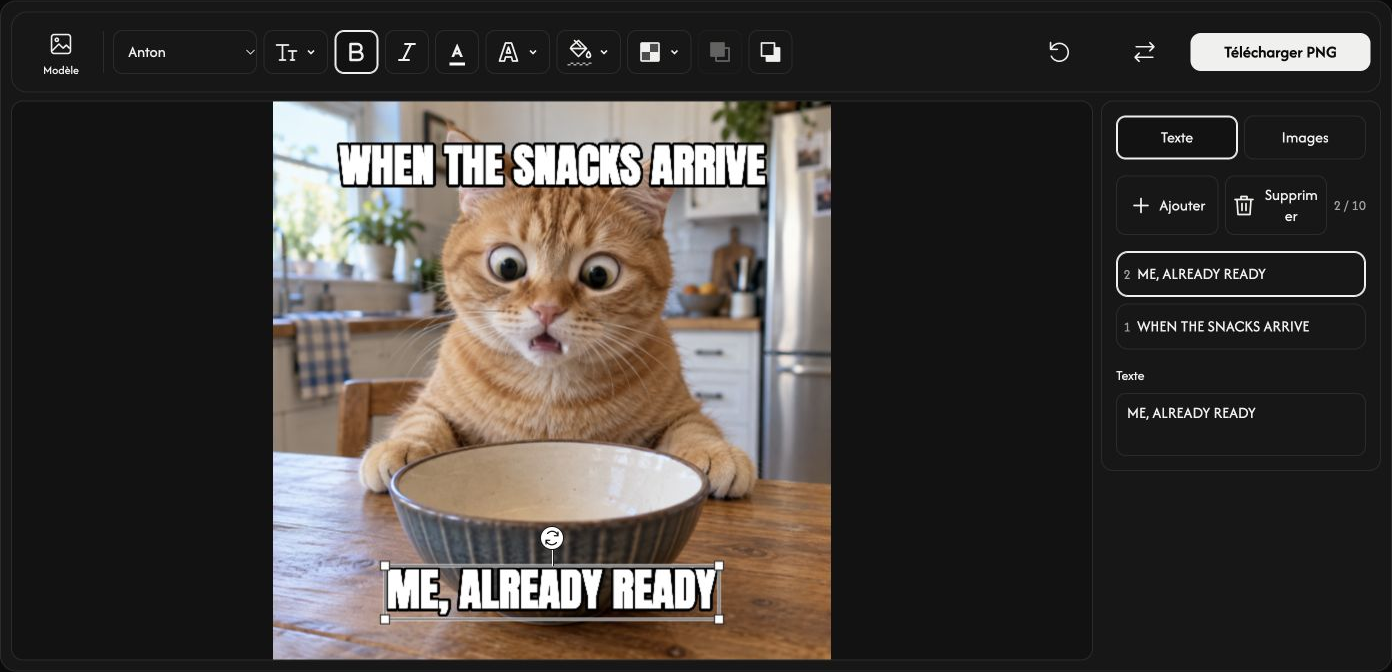
Commencez par les textes du haut et du bas. Sélectionnez un calque de texte ou utilisez Ajouter du texte pour en ajouter un. Vous pouvez avoir jusqu’à 10 calques de texte.
Modifiez le champ de texte à droite. La barre supérieure propose Police, Taille (%), Gras, Italique, Couleur du texte, Contour, Couleur de fond et Opacité. Sans arrière-plan retire le fond du texte.
Ajouter un calque d’image
Ouvrez Images, puis Ajouter une image pour ajouter un logo ou une autre image, y compris un GIF. Vous pouvez ajouter 5 calques d’image au maximum, de 32 MB chacun au plus.
Réglez Largeur (%), Opacité et Coins arrondis dans la barre supérieure.
Faites glisser les textes ou les images pour les déplacer. Les poignées d’angle changent leur taille et la poignée ronde les fait pivoter.
Mettre au premier plan et Mettre à l’arrière-plan déterminent quel texte ou quelle image apparaît au-dessus des autres.
Enregistrer le mème
Les compositions fixes sont enregistrées en PNG. Si l’image de base est un GIF ou qu’un calque d’image est animé, le résultat est un GIF animé. Le bouton indique le format de sortie.
Choisissez Télécharger PNG ou Télécharger GIF à droite de la barre d’outils.
Pendant la préparation, Annuler arrête le traitement. Gardez au moins un calque de texte ou d’image visible pour pouvoir télécharger.
Remplacer l’image ou effacer les modifications
Remplacer change l’image de base et conserve les calques. La corbeille supprime uniquement le calque de texte ou d’image sélectionné.
Réinitialiser conserve l’image de base et supprime tous les calques de texte et d’image.
Si un fichier ne s’ouvre pas
Consultez le nom du fichier et le motif affichés, puis choisissez un fichier pris en charge de 32 MB maximum. Un remplacement refusé conserve l’image et les modifications actuelles.