


Créer un mème
Transformez une image ou un GIF en votre propre mème.
Formats pris en charge : JPEG, PNG, GIF, WebP, AVIF et HEIC/HEIF · Jusqu’à 32 MB par fichier
Comment utiliser le créateur de mèmes
Choisir une image
Choisissez Choisir une image ou déposez une image dans la zone de chargement.
Les formats JPEG, PNG, GIF, WebP, AVIF et HEIC/HEIF sont acceptés, jusqu’à 32 MB par fichier. Les GIF animés conservent leur animation.
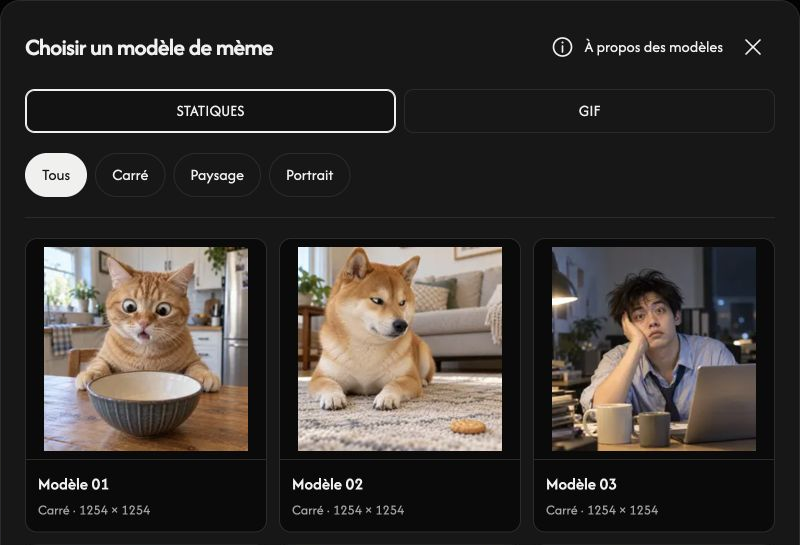
Partir d’un modèle
Ouvrez Choisir un modèle de mème. Choisissez STATIQUES ou GIF, puis filtrez avec Tous, Carré, Paysage ou Portrait. Sélectionnez une carte pour l’ouvrir dans l’éditeur.
Le ⓘ à côté de À propos des modèles ouvre les informations d’utilisation et de provenance. Dépliez Détails de provenance C2PA, puis un groupe de format et de proportions, pour voir les noms d’origine et les identifiants de manifeste enregistrés.
Modifier les textes
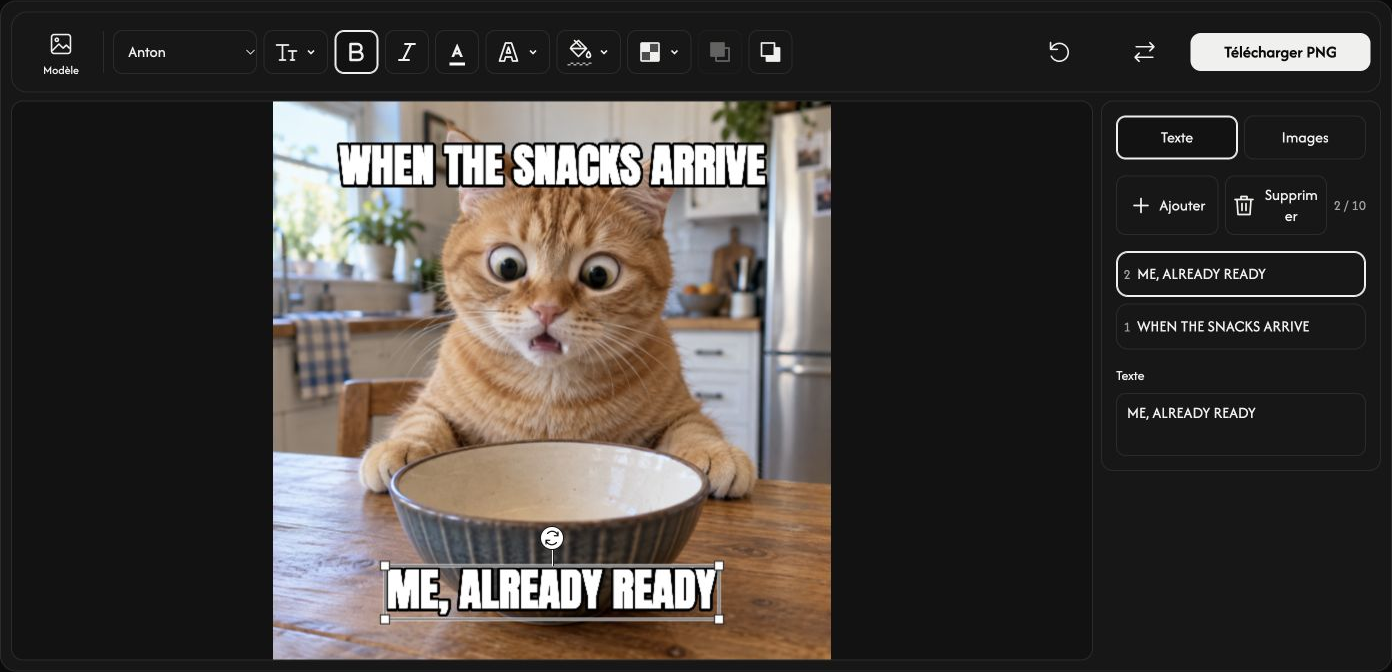
Commencez par les textes du haut et du bas. Sélectionnez un calque de texte ou utilisez Ajouter du texte pour en ajouter un. Vous pouvez avoir jusqu’à 10 calques de texte.
Modifiez le champ de texte à droite. La barre supérieure propose Police, Taille (%), Gras, Italique, Couleur du texte, Contour, Couleur de fond et Opacité. Sans arrière-plan retire le fond du texte.
Ajouter un calque d’image
Ouvrez Images, puis Ajouter une image pour ajouter un logo ou une autre image, y compris un GIF. Vous pouvez ajouter 5 calques d’image au maximum, de 32 MB chacun au plus.
Réglez Largeur (%), Opacité et Coins arrondis dans la barre supérieure.
Faites glisser les textes ou les images pour les déplacer. Les poignées d’angle changent leur taille et la poignée ronde les fait pivoter.
Mettre au premier plan et Mettre à l’arrière-plan déterminent quel texte ou quelle image apparaît au-dessus des autres.
Enregistrer le mème
Les compositions fixes sont enregistrées en PNG. Si l’image de base est un GIF ou qu’un calque d’image est animé, le résultat est un GIF animé. Le bouton indique le format de sortie.
Choisissez Télécharger PNG ou Télécharger GIF à droite de la barre d’outils.
Pendant la préparation, Annuler arrête le traitement. Gardez au moins un calque de texte ou d’image visible pour pouvoir télécharger.
Remplacer l’image ou effacer les modifications
Remplacer change l’image de base et conserve les calques. La corbeille supprime uniquement le calque de texte ou d’image sélectionné.
Réinitialiser conserve l’image de base et supprime tous les calques de texte et d’image.
Si un fichier ne s’ouvre pas
Consultez le nom du fichier et le motif affichés, puis choisissez un fichier pris en charge de 32 MB maximum. Un remplacement refusé conserve l’image et les modifications actuelles.