


Pivoter et retourner
Faites pivoter ou retournez vos images.
ou déposez des images ici
Prend en charge JPEG, PNG, WebP, AVIF et HEIC/HEIF · Jusqu'à 40 MB par fichier
Comment utiliser Pivoter et retourner
Choisissez vos images
Choisissez Choisir des images ou déposez les images dans le panneau.
Choisissez jusqu’à 20 images fixes JPEG, PNG, WebP, AVIF ou HEIC/HEIF, de 40 MB maximum chacune. Les GIF, SVG et images animées ne sont pas pris en charge.
Faire pivoter ou retourner toutes les images
Utilisez les commandes de la barre supérieure.
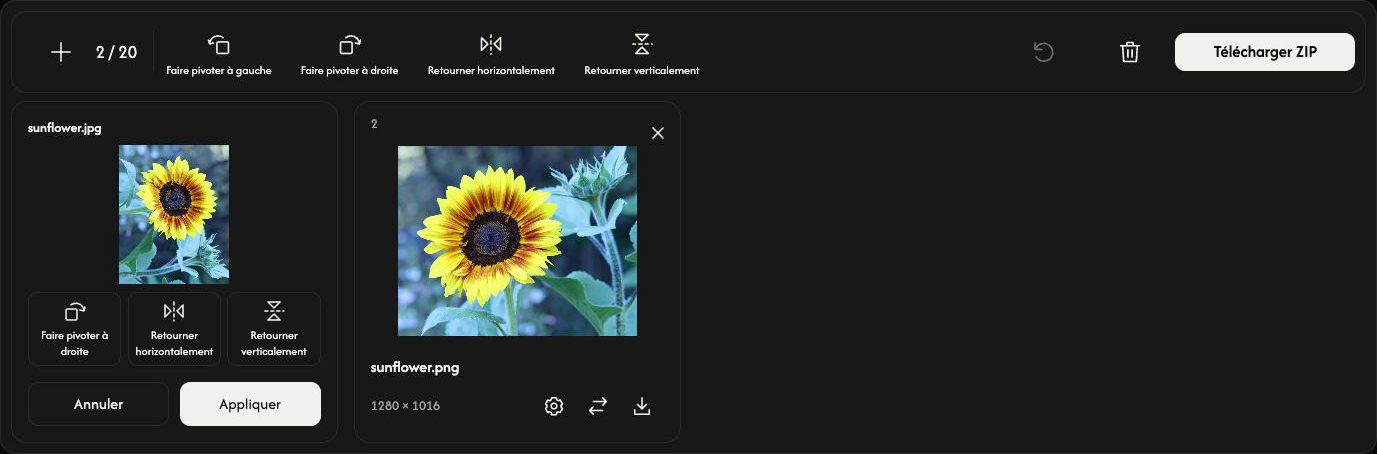
Faire pivoter à gauche et Faire pivoter à droite font pivoter les images de 90° à chaque appui.
Retourner verticalement inverse le haut et le bas. Retourner horizontalement inverse la gauche et la droite.
Chaque commande supérieure ajoute sa modification à l’état actuel de toutes les images chargées.
Ajuster une seule image
Ouvrez la roue dentée d’une fiche. Prévisualisez Faire pivoter à droite, Retourner verticalement ou Retourner horizontalement. Appliquer conserve les modifications pour cette image uniquement ; Annuler les annule. L’enregistrement commence au téléchargement.
Enregistrer les images
Sélectionnez Télécharger ou Télécharger ZIP à l’extrémité droite de la barre d’outils.
Le téléchargement traite les images à leur taille d’origine. Un résultat réussi est enregistré seul ; deux ou plus sont regroupés dans un ZIP. Les images non modifiées sont incluses dans leur forme originale.
L’icône de téléchargement d’une fiche traite et enregistre uniquement cette image.
Les JPEG, PNG, WebP et AVIF modifiés gardent leur format. Les HEIC/HEIF modifiés sont enregistrés en JPG, ou en PNG s’ils contiennent de la transparence.
Pendant la préparation du téléchargement, Annuler arrête le traitement et conserve les images et leurs modifications.
Ajoutez, réorganisez ou retirez des images
Utilisez + ou Ajouter des images pour ajouter des images dans leur orientation d’origine. Les modifications existantes sont conservées.
L’icône de remplacement change l’image d’une fiche en conservant ses réglages. Si le nouveau fichier est refusé, l’image précédente reste en place.
Faites glisser une carte pour réorganiser la liste. Son image, ses réglages et son résultat se déplacent ensemble.
Utilisez × sur une carte pour retirer cette image. L’icône de corbeille retire toutes les images après confirmation.
Commencez la tâche suivante
Réinitialiser conserve les fichiers et leur ordre, efface les résultats préparés et rétablit l’orientation d’origine.
En cas de problème
Lisez le nom du fichier refusé et la raison, puis choisissez un fichier compatible ou plus petit. Les fichiers refusés n’occupent pas d’emplacement. Si la création du ZIP échoue, utilisez les icônes de téléchargement des fiches.