


Images
Supprimer l’arrière-plan
Supprimez l’arrière-plan. Faites place au sujet.
Compresser des images
Réduisez le poids. Préservez les détails.
Redimensionner
Trouvez les bonnes dimensions.
Image en PDF
Réunissez vos images dans un seul document.
Image en JPG
Convertissez des images en JPG.
Image en PNG
Convertissez des images en PNG.
Image en WebP
Convertissez des images en WebP.
Image en AVIF
Convertissez des images en AVIF.
Agrandir avec l’IA
Plus de pixels pour votre prochaine idée.
Recadrer
Gardez la partie qui compte.
Créer un collage
Assemblez vos photos en un collage.
Créer un GIF
Animez une suite d’images.
Ajouter du texte et un filigrane
Ajoutez du texte ou un filigrane.
Pivoter et retourner
Faites pivoter votre image ou retournez-la en miroir.
Créer un mème
Associez votre image à une touche d’humour.
Créer un GIF
Animez une suite d’images.
ou déposez des images ici
Prend en charge JPEG, PNG, WebP, AVIF et HEIC/HEIF · Jusqu'à 20 MB par fichier
Comment utiliser Créer un GIF
Choisir les images
Choisissez Choisir des images ou déposez 2–50 images fixes JPEG, PNG, WebP, AVIF ou HEIC/HEIF. La limite est de 20 MB par fichier et 200 MiB au total. Le traitement reste dans votre navigateur.
Organiser les images
Faites glisser une carte pour changer sa position. Le GIF suit l’ordre des numéros.
+ ajoute des images ; × supprime une image de la séquence. Remplacer une image conserve sa position et sa durée.
Régler la durée et la répétition
Ouvrez Durée et réglez Durée de l’image (ms) pour toutes les images. 500 ms correspond à une demi-seconde par image.
Dans Répétition, À l’infini est le choix par défaut et répète en continu. Une fois lit toute la séquence une fois puis s’arrête sur la dernière image.
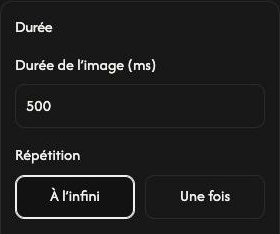
Changer la durée d’une image
Ouvrez le bouton de réglages de l’image, changez sa durée, puis choisissez Appliquer. Annuler conserve l’ancienne valeur.
Réglez d’abord la durée commune, puis les durées individuelles. Modifier ensuite la durée commune dans Durée remplace toutes les durées individuelles.
Ajuster le canevas
Dans Zone de travail, Première image se base sur la première image ; Le plus grand utilise la largeur et la hauteur maximales des images. Personnalisé permet de définir Largeur (px) et Hauteur (px). Les images s’adaptent sans recadrage. Les grandes dimensions peuvent être réduites automatiquement.
Pour Fond, choisissez Couleur unie et une couleur, ou Transparent pour laisser les zones vides transparentes.
Enregistrer le GIF
Choisissez Télécharger GIF pour créer et enregistrer un GIF animé. Gardez la page ouverte jusqu’à la fin. La petite icône de téléchargement sur chaque image enregistre son fichier d’origine.
Télécharger GIF se trouve au-dessus de la liste des images. Les fichiers d’origine restent inchangés.
En cas de problème
Si un fichier est refusé, suivez la raison et la solution affichées. Enregistrez le GIF avant de partir : actualiser ou fermer la page efface les images de la séquence.