


Lav profilbillede
Dit foto. En baggrund, der passer til dig.
Sådan bruger du Lav profilbillede
Vælg dit foto
Vælg Vælg et billede, og åbn ét stillbillede i JPG-, PNG- eller WebP-format på højst 40 MiB. Baggrunden fjernes automatisk. Du kan også bruge et fritlagt foto med gennemsigtig baggrund.
Vælg Annuller, mens fotoet åbnes eller behandles, for at stoppe.
Vælg en baggrund
Gennemse Baggrunde, og vælg en forhåndsvisning. Der er 500 baggrunde i 10 kategorier; Udvalgte viser 50 udvalgte baggrunde.
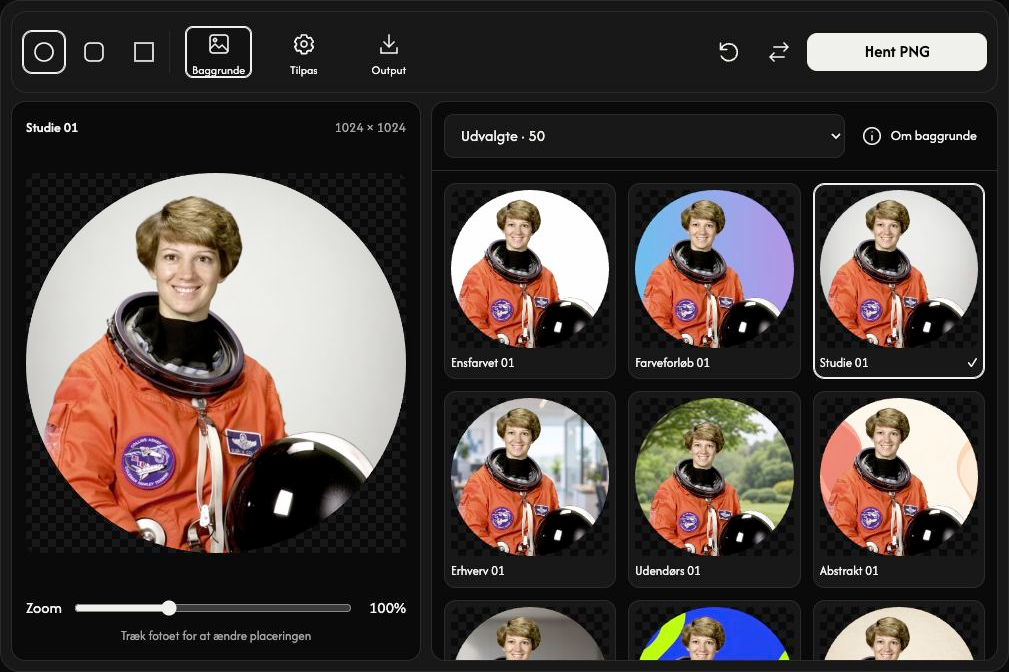
Juster form og beskæring
Vælg Cirkel, Afrundet eller Kvadrat. Træk fotoet for at placere det, og juster Zoom. Standardindstillingen er en cirkel med 100% zoom.
Gør billedet til dit eget
Åbn Tilpas for at uploade en baggrund, justere tilgængelige baggrundsfarver, tilføje en ramme eller vælge et filter.
Brug Upload baggrundsbillede til dit eget stillbillede i JPG-, PNG- eller WebP-format på højst 40 MiB. Billedet fylder rammen uden at blive strakt, så kanterne kan blive beskåret. Du kan erstatte eller fjerne det. Når du har skiftet til en forudindstillet baggrund, kan du vælge Din baggrund for at bruge den uploadede baggrund igen.
Gem dit profilbillede
Åbn Output, vælg 512 × 512 eller 1024 × 1024 og PNG eller WebP, og vælg derefter Hent. Standardindstillingen er PNG i 1024 × 1024.
Begge formater bevarer gennemsigtigheden uden for cirklen eller de afrundede hjørner. Skakmønstret vises kun i forhåndsvisningen og gemmes ikke.
Erstat et foto, eller fortsæt efter en fejl
Brug Erstat til et andet foto. Et afvist foto eller en afvist baggrund ændrer ikke det tidligere resultat og dine redigeringer. Læs filnavnet og årsagen, og vælg derefter en understøttet fil. På større skærme gendanner Nulstil standardindstillingerne for redigering, mens dit foto bevares.