


Billeder
Fjern baggrund
Fjern baggrunden. Giv plads til motivet.
Billedkomprimering
Mindre filstørrelse. Bevar detaljerne.
Tilpas billedstørrelse
Find de rette mål.
Billeder til PDF
Saml dine billeder i ét dokument.
Billeder til JPG
Konvertér billeder til JPG.
Billeder til PNG
Konvertér billeder til PNG.
Billeder til WebP
Konvertér billeder til WebP.
Billeder til AVIF
Konvertér billeder til AVIF.
AI-opskalering
Flere pixels til din næste idé.
Beskær
Behold den del, der betyder noget.
Lav collage
Arrangér dine fotos i en collage.
Lav GIF
Animér en række billeder.
Tekst og vandmærke
Tilføj tekst eller et vandmærke.
Rotér og spejlvend
Rotér eller spejlvend dit billede.
Lav memes
Giv dit billede en sjov pointe.
Lav GIF
Animér en række billeder.
eller slip billeder her
Understøtter JPEG, PNG, WebP, AVIF og HEIC/HEIF · Op til 20 MB pr. fil
Sådan bruger du Lav GIF
Vælg billeder
Vælg Vælg billeder, eller træk 2–50 stillbilleder i JPEG, PNG, WebP, AVIF eller HEIC/HEIF ind. Grænsen er 20 MB pr. fil og 200 MiB i alt. Behandlingen sker i din browser.
Arranger billederne
Træk et billedkort for at ændre dets placering. GIF-filen afspilles i nummerorden.
+ tilføjer billeder, og × fjerner et billede fra sekvensen. Udskiftning af et billede bevarer dets placering og visningstid.
Indstil tid og gentagelse
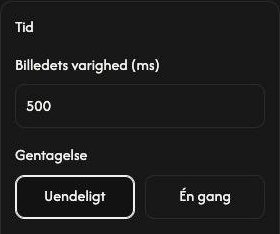
Åbn Tid, og indstil Billedets varighed (ms) for alle billeder. 500 ms betyder et halvt sekund pr. billede.
Under Gentagelse er Uendeligt standard og gentager uafbrudt. Én gang afspiller hele sekvensen én gang og stopper ved det sidste billede.
Ændr tiden for ét billede
Åbn billedets indstillingsknap, ændr tiden, og vælg Anvend. Annuller bevarer den tidligere værdi.
Indstil først den fælles tid og derefter de enkelte tider. Hvis du senere ændrer den fælles tid under Tid, erstattes alle individuelle tider.
Tilpas lærredet
Under Lærred tager Første billede udgangspunkt i det første billede; Størst bruger billedernes største bredde og højde. Med Tilpasset kan du angive Bredde (px) og Højde (px). Billederne tilpasses uden beskæring. Store mål kan blive reduceret automatisk.
Vælg Ensfarvet og en farve under Baggrund, eller vælg Gennemsigtig for at lade tomme områder være gennemsigtige.
Gem din GIF
Vælg Hent GIF for at oprette og gemme én animeret GIF. Hold siden åben, indtil det er færdigt. Det lille downloadikon på hvert billede gemmer dets originalfil.
Hent GIF findes over billedlisten. Originalfilerne ændres ikke.
Hvis noget går galt
Hvis en fil afvises, følg den viste årsag og løsning. Gem din GIF, før du forlader siden: genindlæsning eller lukning af siden sletter billederne fra sekvensen.