


Billeder
Fjern baggrund
Fjern baggrunden. Giv plads til motivet.
Billedkomprimering
Mindre filstørrelse. Bevar detaljerne.
Tilpas billedstørrelse
Find de rette mål.
Billeder til PDF
Saml dine billeder i ét dokument.
Billeder til JPG
Konvertér billeder til JPG.
Billeder til PNG
Konvertér billeder til PNG.
Billeder til WebP
Konvertér billeder til WebP.
Billeder til AVIF
Konvertér billeder til AVIF.
AI-opskalering
Flere pixels til din næste idé.
Beskær
Behold den del, der betyder noget.
Lav collage
Arrangér dine fotos i en collage.
Lav GIF
Animér en række billeder.
Tekst og vandmærke
Tilføj tekst eller et vandmærke.
Rotér og spejlvend
Rotér eller spejlvend dit billede.
Lav memes
Giv dit billede en sjov pointe.
Lav collage
Arrangér dine fotos i en collage.
eller slip billeder her
Understøtter JPEG, PNG, WebP og HEIC/HEIF · Op til 20 filer · 50 MB pr. fil
Sådan bruger du collageværktøjet
Vælg fotos
Vælg Vælg billeder, eller slip stillbilleder i JPEG, PNG, WebP eller HEIC/HEIF i panelet. Brug 2–20 fotos til en komplet collage, højst 50 MB pr. fil. + tilføjer flere. Behandlingen foregår i browseren.
Vælg layout
I Layout skal du indstille Fotos til 2–20 og vælge en opstilling. Hvis du reducerer antallet, gemmes de resterende billeder under Uplacerede fotos. Brug Føj til tom celle til at sætte et tilbage. Fotos, der ikke er placeret, medtages ikke i download.
Juster lærredet
Åbn Lærred for at ændre Indvendig margen, Mellemrum og Baggrund. Flere indstillinger indeholder Afrundede hjørner og Gennemsigtig baggrund. Gennemsigtighed vælger PNG; JPG kan ikke bevare gennemsigtighed.
Rediger ét foto
Vælg en celle for at åbne Foto. Udfyld fylder cellen og kan beskære kanterne; Tilpas viser hele billedet. Indstil Foto zoom til 100–400 %. Skift mellem disse muligheder nulstiller zoom og placering.
Erstat udskifter fotoet. Vælg Byt plads og derefter en anden celle for at bytte fotos. Ryd tømmer cellen og gemmer fotoet under Uplacerede fotos. Fortryd og Annuller fortryd fortryder og gendanner ændringer.
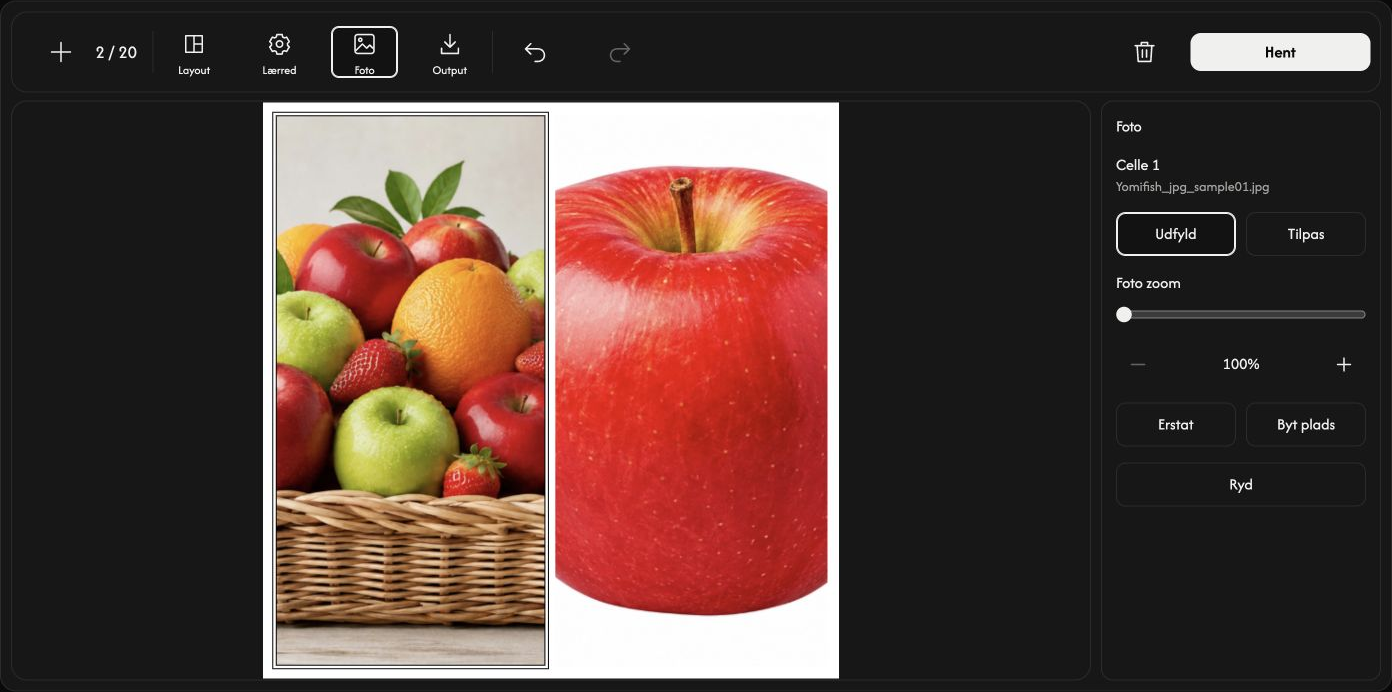
Flyt fotoet inde i cellen
Træk det valgte foto med musen. Det kan kun bevæges i retninger, hvor det rækker ud over cellen.
Gem collagen som ét billede
I Output skal du vælge proportioner og JPG, PNG, WebP eller AVIF. Hver side skal være et heltal på 256–4096 px. Faste proportioner beregner højden; Tilpasset lader dig indstille begge sider. Udfyld alle celler før download.
Vælg Hent til højre på værktøjslinjen. Fotoene samles i ét billede; de oprindelige filer ændres ikke.
Hvis noget går galt
Følg årsagen og løsningen i beskeden. Hvis du annullerer filvalget eller vælger en ugyldig erstatning, beholdes det nuværende foto. Gem collagen, før du forlader siden.