


Rotér og spejlvend
Rotér eller spejlvend dine billeder.
eller slip billeder her
Understøtter JPEG, PNG, WebP, AVIF og HEIC/HEIF · Op til 40 MB pr. fil
Sådan bruger du rotation og spejling
Vælg dine billeder
Vælg Vælg billeder, eller træk billeder ind i panelet.
Vælg op til 20 stillbilleder i JPEG, PNG, WebP, AVIF eller HEIC/HEIF, højst 40 MB pr. fil. GIF, SVG og animerede billeder understøttes ikke.
Roter eller spejl alle billeder
Brug knapperne i den øverste værktøjslinje.
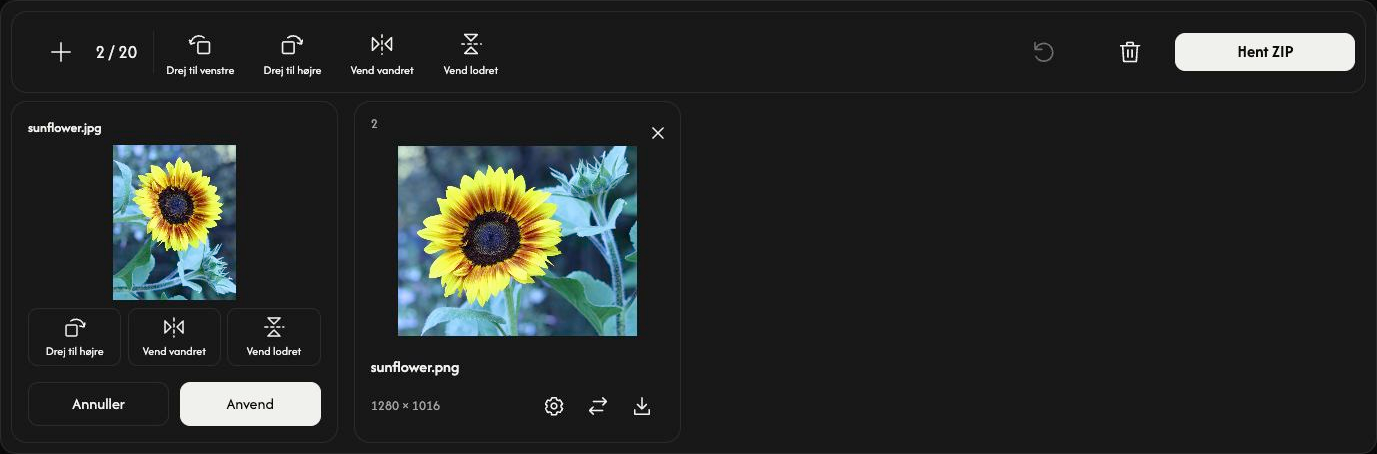
Drej til venstre og Drej til højre roterer billederne 90° ved hvert tryk.
Vend lodret bytter om på top og bund. Vend vandret spejler venstre og højre.
Hver knap øverst føjer sin ændring til de aktuelle redigeringer af alle indlæste billeder.
Tilpas ét billede
Åbn tandhjulet på kortet. Se resultatet af Drej til højre, Vend lodret eller Vend vandret i forhåndsvisningen. Anvend beholder kun ændringerne for dette billede; Annuller kasserer dem. Behandlingen til lagring begynder ved download.
Gem billeder
Vælg Hent eller Hent ZIP yderst til højre på værktøjslinjen.
Download behandler billederne i fuld størrelse. Ét vellykket resultat gemmes som en fil; to eller flere gemmes sammen i en ZIP. Uændrede billeder medtages som originalfiler.
Downloadikonet på et kort behandler og gemmer kun det pågældende billede.
Redigerede JPEG, PNG, WebP og AVIF beholder deres format. Redigerede HEIC/HEIF gemmes som JPG eller som PNG, hvis de har gennemsigtighed.
Mens download forberedes, stopper Annuller behandlingen og bevarer dine billeder og redigeringer.
Tilføj, arranger eller fjern billeder
Brug + eller Tilføj billeder til at tilføje billeder i deres oprindelige retning. Eksisterende redigeringer bevares.
Udskiftningsikonet ændrer billedet på ét kort og bevarer dets redigeringer. Hvis den nye fil afvises, bliver det tidligere billede stående.
Træk et kort for at ændre rækkefølgen på listen. Billedet, dets indstillinger og resultat flyttes sammen.
Brug × på et kort til at fjerne det billede. Papirkurven fjerner alle billeder efter bekræftelse.
Start den næste opgave
Nulstil bevarer filerne og deres rækkefølge, rydder forberedte resultater og gendanner den oprindelige retning.
Hvis noget går galt
Læs navnet på den afviste fil og årsagen, og vælg derefter en understøttet eller mindre fil. Afviste filer optager ikke pladser. Hvis ZIP ikke kan oprettes, kan du gemme billederne med downloadikonerne på kortene.