


Lav miniaturebillede
Start med en skabelon. Gør den til din.
Understøtter JPEG, PNG, WebP, AVIF, HEIC/HEIF · Op til 40 MiB pr. fil
Sådan bruger du Lav miniaturebillede
Vælg, hvordan du vil starte
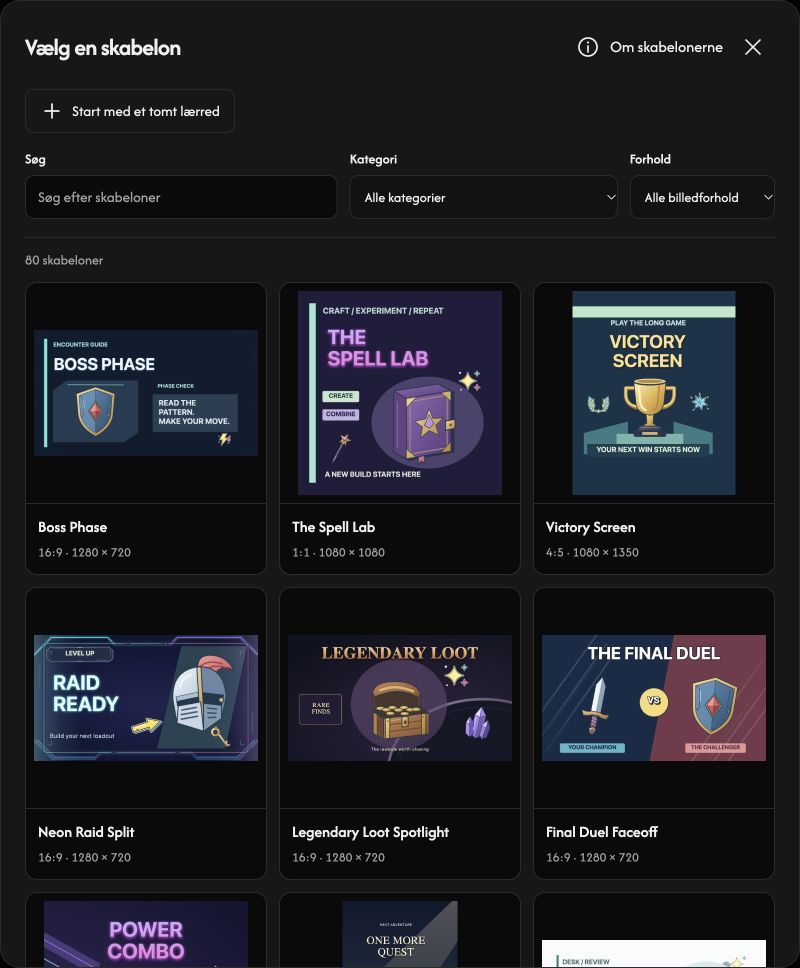
Vælg Vælg et billede for at bruge din egen baggrund, eller åbn Vælg miniaturebilledskabelon. Vælg et design eller Start med et tomt lærred i skabelonvælgeren.
Brug stillbilleder i JPEG, PNG, WebP, AVIF eller understøttede HEIC/HEIF-formater, højst 40 MiB pr. fil. Animerede billeder understøttes ikke.
Indstil lærred og baggrund
Åbn Lærred for at vælge Platformsforudindstilling eller angive Bredde og Højde. Hvis du starter med Vælg et billede, bliver det valgte billede baggrunden, adskilt fra billedlagene. Hvis der ikke er en baggrund, skal du vælge Upload baggrundsbillede.
Tilpas viser hele baggrunden; Udfyld fylder lærredet og kan beskære kanterne. Slå Rediger baggrund til for at flytte, ændre størrelse eller rotere den. Slå det fra for at låse den aktuelle placering.
Tilføj tekst, billeder og elementer
Åbn Objekter, vælg Tekst, Billede eller Elementer, og vælg derefter Tilføj. Du kan tilføje op til 10 tekstlag, 10 billedlag og 20 elementer. Baggrunden tæller ikke med i disse grænser.
Vælg et foto i skabelonen, og vælg Tilføj dit billede. For et uploadet billedlag ændrer Erstat billede kun det pågældende lag. Knappen Erstat på værktøjslinjen ændrer baggrunden.
Tilpas designet
Dobbeltklik på tekst på lærredet for at markere ordene og skrive, eller rediger feltet Tekst i panelet. Vælg et lag for at justere udseendet med værktøjslinjen.
Træk et lag for at flytte det. Træk hjørnehåndtagene for at ændre størrelsen på dets område og rotationshåndtaget for at rotere det. Skift bogstavstørrelsen med indstillingen for tekststørrelse.
Gem miniaturebilledet
I Lærred vælger du PNG, JPG, WebP eller AVIF under Outputformat. Brug downloadknappen til at gemme med lærredets mål. Eksporten bruger maksimal kvalitet; JPG giver gennemsigtige områder hvid baggrund.
Hvis et billede ikke kan åbnes
Kontrollér filnavnet og den viste årsag, og vælg derefter et understøttet billede på højst 40 MiB. Hvis en erstatning afvises, bevares det aktuelle billede og dine ændringer.