


Billeder
Fjern baggrund
Fjern baggrunden. Giv plads til motivet.
Billedkomprimering
Mindre filstørrelse. Bevar detaljerne.
Tilpas billedstørrelse
Find de rette mål.
Billeder til PDF
Saml dine billeder i ét dokument.
Billeder til JPG
Konvertér billeder til JPG.
Billeder til PNG
Konvertér billeder til PNG.
Billeder til WebP
Konvertér billeder til WebP.
Billeder til AVIF
Konvertér billeder til AVIF.
AI-opskalering
Flere pixels til din næste idé.
Beskær
Behold den del, der betyder noget.
Lav collage
Arrangér dine fotos i en collage.
Lav GIF
Animér en række billeder.
Tekst og vandmærke
Tilføj tekst eller et vandmærke.
Rotér og spejlvend
Rotér eller spejlvend dit billede.
Lav memes
Giv dit billede en sjov pointe.
Fjern baggrund
Fjern baggrunden. Giv plads til motivet.
Fejldetaljer
Fjerner baggrund...
Forbereder lokal behandling...
Resultat
Baggrunden er fjernet
Sådan bruger du Fjern baggrund
Vælg et billede
Vælg Vælg et billede i midten, eller træk et billede ind i panelet. Baggrunden fjernes automatisk.
Du kan åbne ét JPEG-, PNG- eller WebP-billede på op til 50 MB.
For at stoppe åbning eller behandling skal du vælge Annuller under statuslinjen. Du vender tilbage til panelet til billedvalg.
Kontrollér resultatet
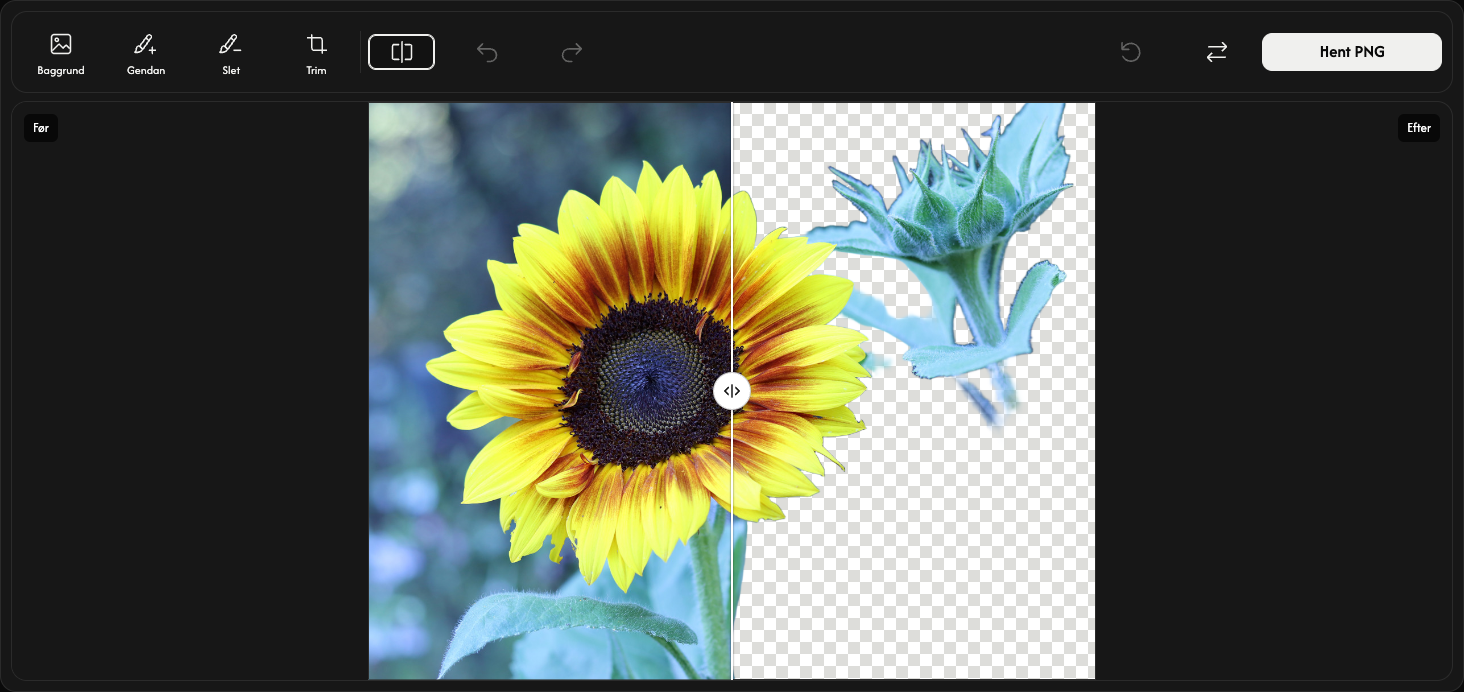
Kontrollér motivet og kanterne. Hvis resultatet er godt, kan du springe de valgfrie rettelser over og gå direkte til at gemme.
I værktøjslinjen skal du vælge Sammenlign, lige til højre for Trim. Flyt skillelinjen for at sammenligne Før til venstre og Efter til højre. Vælg Sammenlign igen for at lukke. Du kan også trykke på Escape for at lukke.
Det ternede mønster viser gennemsigtighed. Mønstret, skillelinjen og etiketterne kommer ikke med i det gemte billede.
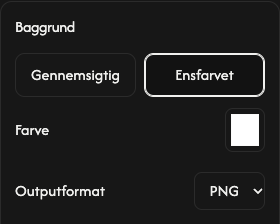
Vælg baggrund — valgfrit
Åbn Baggrund længst til venstre i værktøjslinjen. Indstillingerne vises til højre for billedet. Behold Gennemsigtig for en gennemsigtig baggrund, eller vælg Ensfarvet for at udfylde området med farve.
For en ensfarvet baggrund skal du åbne farvefeltet Farve. Vælg en farve, eller indtast RGB-, HSV- eller HEX-værdier. Forhåndsvisningen opdateres straks.
Vælg PNG eller JPEG under Outputformat for en ensfarvet baggrund. Gennemsigtige baggrunde bruger altid PNG. Vælg Baggrund igen for at lukke.
Ret kanterne — valgfrit
For at gendanne en manglende del skal du vælge Gendan ved siden af Baggrund og trække over området. Den oprindelige baggrund kan også komme tilbage, så mal kun, hvor det er nødvendigt.
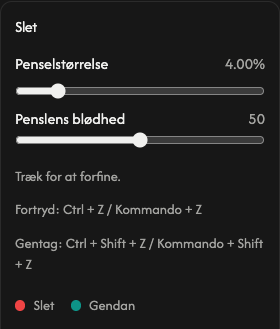
Vælg Slet ved siden af Gendan, og mal over de dele, du vil fjerne. Vælg det aktive værktøj igen for at stoppe med at male og lukke indstillingerne.
I indstillingerne til højre for billedet kan du ændre Penselstørrelse for at justere penslens størrelse. Øg Penslens blødhed for blødere kanter, eller sænk den for skarpere kanter. Begge indstillinger gælder for gendannelse og sletning.
Til højre for sammenligningsknappen fortryder Fortryd det seneste penselstrøg, og Annuller fortryd anvender det igen. De påvirker kun penselstrøg, ikke andre indstillinger.
Nulstil, som findes lige til venstre for udskiftningsknappen i højre side af værktøjslinjen, beholder billedet, men sletter penselrettelserne og deres historik. Det automatiske resultat og standardindstillingerne gendannes.
Beskær gennemsigtige margener — valgfrit
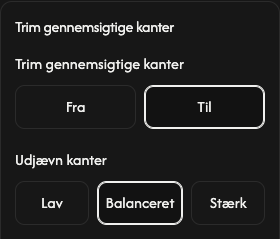
Åbn Trim ved siden af sletteværktøjet, og vælg Til for at fjerne de ydre gennemsigtige margener. Forhåndsvisningen og den downloadede fil beskæres omkring det tilbageværende motiv. Fra bevarer den oprindelige billedflades størrelse.
Under Udjævn kanter giver Lav skarpere kanter, Balanceret er standarden, og Stærk gør kanterne blødere. Indstillingen gælder også, når beskæringen er slået fra.
Gem billedet
Vælg Hent PNG eller Hent JPEG yderst til højre i værktøjslinjen. Billedet gemmes med de aktuelle rettelser i det valgte format.
Vent, mens Forbereder... vises. Download starter automatisk, når filen er klar.
Til et andet billede skal du bruge Erstat til venstre for downloadknappen. Gem det aktuelle resultat først, hvis du vil beholde det, da det nye resultat erstatter det.
Hvis noget går galt
Hvis billedet ikke kan åbnes eller behandles, skal du vælge det igen i panelet. Hvis download mislykkes, skal du vælge Prøv igen; resultatet og rettelserne bevares. Luk lukker fejlmeddelelsen, og Fejldetaljer viser flere oplysninger.
Vælg et billede
Vælg Vælg et billede i midten, eller træk et billede ind i panelet. Baggrunden fjernes automatisk.
Du kan åbne ét JPEG-, PNG- eller WebP-billede på op til 50 MB.
For at stoppe åbning eller behandling skal du vælge Annuller under statuslinjen. Du vender tilbage til panelet til billedvalg.
Kontrollér resultatet
Kontrollér motivet og kanterne. Hvis resultatet er godt, kan du springe de valgfrie rettelser over og gå direkte til at gemme.
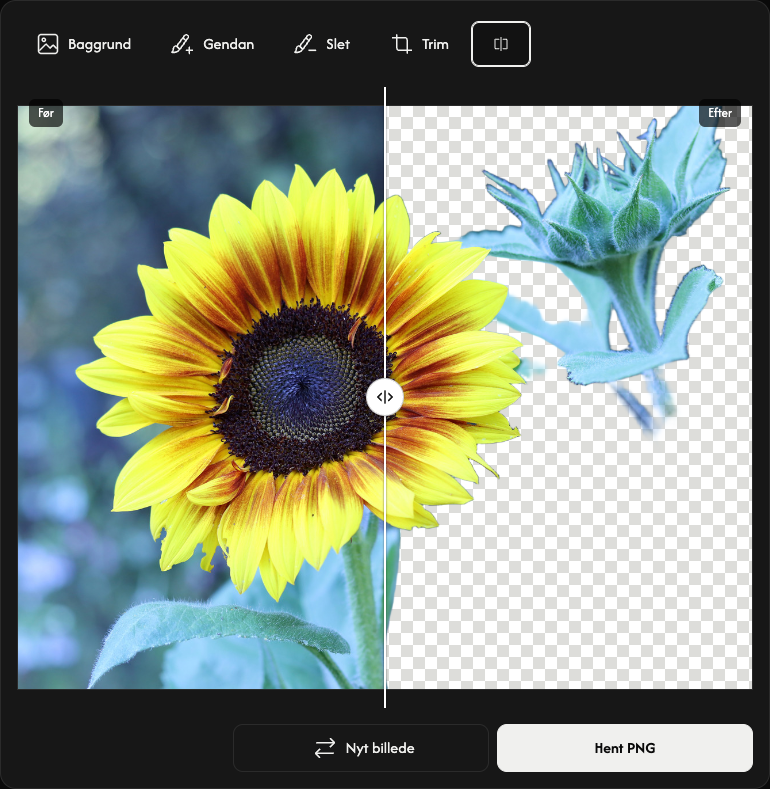
I rækken af værktøjer skal du vælge Sammenlign, lige til højre for Trim. Flyt skillelinjen for at sammenligne Før til venstre og Efter til højre. Vælg Sammenlign igen for at lukke.
Det ternede mønster viser gennemsigtighed. Mønstret, skillelinjen og etiketterne kommer ikke med i det gemte billede.
Vælg baggrund — valgfrit
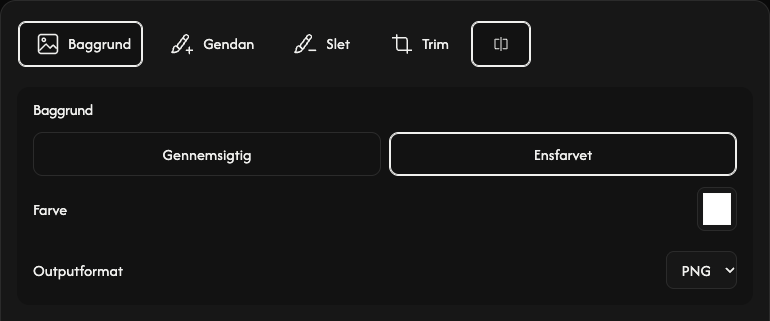
Åbn Baggrund længst til venstre i rækken af værktøjer. Indstillingerne vises over billedet. Behold Gennemsigtig for en gennemsigtig baggrund, eller vælg Ensfarvet for at udfylde området med farve.
For en ensfarvet baggrund skal du åbne farvefeltet Farve. Vælg en farve, eller indtast RGB-, HSV- eller HEX-værdier. Forhåndsvisningen opdateres straks.
Vælg PNG eller JPEG under Outputformat for en ensfarvet baggrund. Gennemsigtige baggrunde bruger altid PNG. Vælg Baggrund igen for at lukke.
Ret kanterne — valgfrit
For at gendanne en manglende del skal du vælge Gendan ved siden af Baggrund og male med fingeren eller en pen. Den oprindelige baggrund kan også komme tilbage, så mal kun, hvor det er nødvendigt.
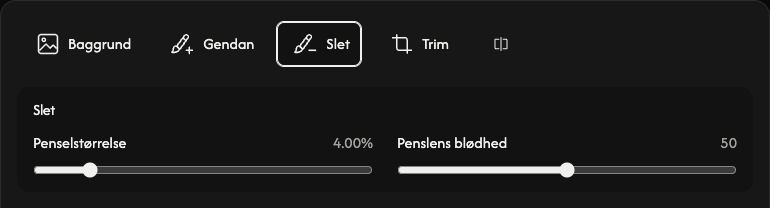
Vælg Slet ved siden af Gendan, og mal over de dele, du vil fjerne. Vælg det aktive værktøj igen for at stoppe med at male og lukke indstillingerne.
I indstillingerne over billedet kan du ændre Penselstørrelse for at justere penslens størrelse. Øg Penslens blødhed for blødere kanter, eller sænk den for skarpere kanter. Begge indstillinger gælder for gendannelse og sletning.
Øverst til højre fortryder Fortryd det seneste penselstrøg, og Annuller fortryd anvender det igen. De påvirker kun penselstrøg, ikke andre indstillinger.
Nulstil, som findes Øverst til højre (Fortryd → Annuller fortryd), beholder billedet, men sletter penselrettelserne og deres historik. Det automatiske resultat og standardindstillingerne gendannes.
Beskær gennemsigtige margener — valgfrit
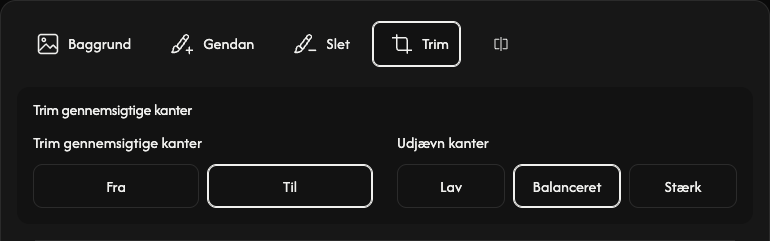
Åbn Trim ved siden af sletteværktøjet, og vælg Til for at fjerne de ydre gennemsigtige margener. Forhåndsvisningen og den downloadede fil beskæres omkring det tilbageværende motiv. Fra bevarer den oprindelige billedflades størrelse.
Under Udjævn kanter giver Lav skarpere kanter, Balanceret er standarden, og Stærk gør kanterne blødere. Indstillingen gælder også, når beskæringen er slået fra.
Gem billedet
Vælg Hent PNG eller Hent JPEG til højre under billedet. Billedet gemmes med de aktuelle rettelser i det valgte format.
Vent, mens Forbereder... vises. Download starter automatisk, når filen er klar.
Til et andet billede skal du bruge Nyt billede til venstre for downloadknappen. Gem det aktuelle resultat først, hvis du vil beholde det, da det nye resultat erstatter det.
Hvis noget går galt
Hvis billedet ikke kan åbnes eller behandles, skal du vælge det igen i panelet. Hvis download mislykkes, skal du vælge Prøv igen; resultatet og rettelserne bevares. Luk lukker fejlmeddelelsen, og Fejldetaljer viser flere oplysninger.
Vælg et billede
Tryk på Vælg et billede i midten, og vælg ét billede. Baggrunden fjernes automatisk.
Du kan åbne ét JPEG-, PNG- eller WebP-billede på op til 50 MB.
For at stoppe åbning eller behandling skal du vælge Annuller under statuslinjen. Du vender tilbage til panelet til billedvalg.
Kontrollér resultatet
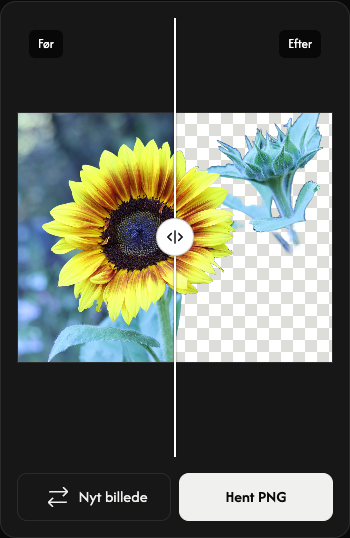
Resultatet viser Før til venstre og Efter til højre. Træk skillelinjens runde greb mod venstre eller højre for at sammenligne.
Det ternede mønster viser gennemsigtighed. Mønstret, skillelinjen og etiketterne kommer ikke med i det gemte billede.
Gem som PNG
Tryk på Hent PNG til højre under forhåndsvisningen. Resultatet gemmes som PNG.
Vent, mens Forbereder... vises. Download starter automatisk, når filen er klar.
Til et andet billede skal du bruge Nyt billede til venstre for downloadknappen. Gem det aktuelle resultat først, hvis du vil beholde det, da det nye resultat erstatter det.
Hvis noget går galt
Hvis billedet ikke kan åbnes eller behandles, skal du vælge det igen i panelet. Hvis download mislykkes, skal du vælge Prøv igen; resultatet og rettelserne bevares. Luk lukker fejlmeddelelsen, og Fejldetaljer viser flere oplysninger.
Billedkomprimering
Mindre filstørrelse. Bevar detaljerne.
Sådan bruger du billedkomprimering
Vælg dine billeder
Vælg Vælg billeder midt i panelet, eller træk billeder ind i det. Vent på, at filerne åbnes, før du vælger indstillinger. Annuller stopper åbningen af filerne og vender tilbage til billedvalget.
Du kan åbne op til 50 JPEG-, PNG-, WebP-, GIF- eller SVG-filer på højst 50 MB hver. Filer, der ikke understøttes, føjes ikke til listen og tælles ikke med. Billeder, der allerede er på listen, forbliver uændrede. Animerede billeder skal være GIF; APNG og animeret WebP understøttes ikke.
Vælg et komprimeringsniveau
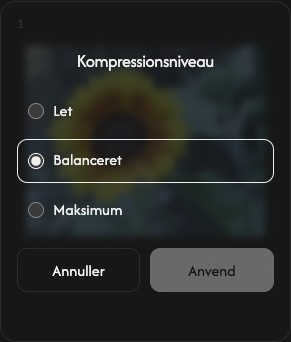
Vælg Niveau i værktøjslinjen for at åbne Kompressionsniveau ved siden af filerne.
Start med Balanceret. Vælg Let for mildere komprimering eller Maksimum for kraftigere komprimering.
Næste komprimering af hele listen bruger dette niveau til alle filer. Når du tilføjer billeder, bevares det valgte niveau.
Komprimér og gem
Vælg Hent eller Hent ZIP yderst til højre i værktøjslinjen.
Komprimeringen starter, og derefter begynder overførslen automatisk. Ét billede gemmes som en fil; flere billeder gemmes samlet i en ZIP-fil.
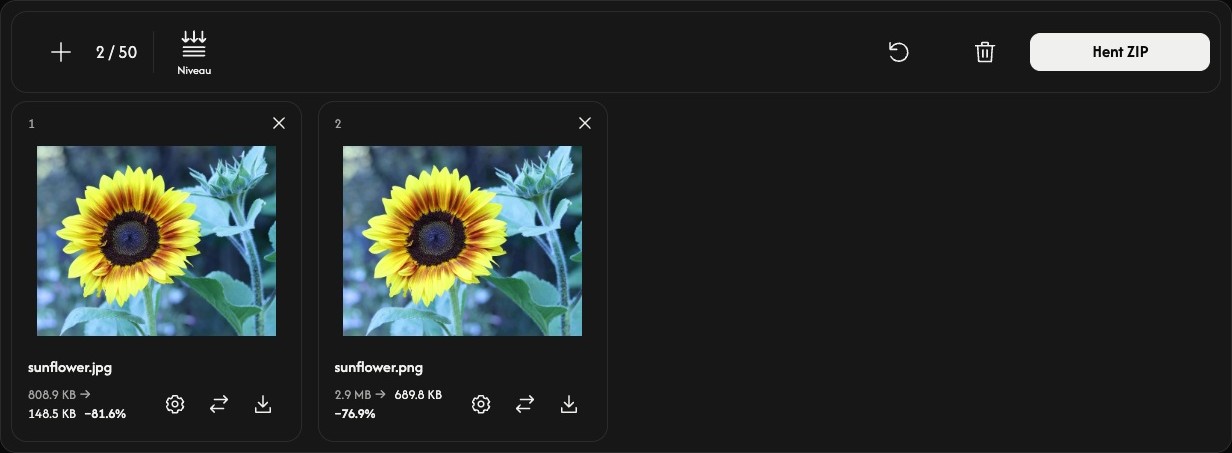
Sammenlign den oprindelige og komprimerede størrelse på hvert kort. Procenten viser den faktiske størrelsesændring; et plustegn betyder, at resultatet er større.
Tilpas ét billede — valgfrit
Vælg tandhjulet på et filkort for at åbne billedets indstillinger for Kompressionsniveau.
Vælg et niveau og Anvend for straks at komprimere billedet. Annuller lukker indstillingerne uden at ændre det. Andre filer forbliver uændrede.
Brug kortets overførselsikon til at gemme det aktuelle resultat. Før komprimering gemmer ikonet det oprindelige billede. Udskiftningspilene ved siden af vælger et andet billede til denne plads.
Tilføj, flyt eller fjern billeder
Brug + eller Tilføj billeder over listen for at tilføje billeder. Udskiftningsikonet på et kort ændrer kun den pågældende fil.
Træk et kort til en anden plads for at ændre rækkefølgen. Billede, indstillinger og resultat flyttes samlet.
Brug × øverst til højre på et kort for at fjerne billedet. Papirkurven over listen fjerner alle billeder efter bekræftelse.
Start den næste opgave
Nulstil ved siden af papirkurven bevarer billederne og rækkefølgen, men rydder resultaterne og gendanner Balanceret. Gem først de resultater, du vil beholde.
Hvis noget går galt
Hvis et billede ikke kan åbnes, skal du tilføje en anden fil. Hvis komprimeringen mislykkes, skal du åbne filens indstillinger og prøve Anvend igen eller udskifte billedet. Hvis ZIP-filen ikke kan oprettes, kan de tilgængelige enkeltresultater stadig hentes fra deres kort.
Tilpas billedstørrelse
Find de rette mål.
Sådan bruger du Resizer
Vælg dine billeder
Vælg Vælg billeder, eller træk billeder ind i panelet. Vent, til de er åbnet, før du ændrer størrelsen.
Tilføj op til 50 JPEG-, PNG-, WebP-, GIF- eller SVG-filer på højst 50 MB hver. Animerede billeder skal være GIF; APNG og animeret WebP understøttes ikke. Filer, der ikke understøttes, optager ikke en plads på listen.
Indstil størrelsen for alle billeder
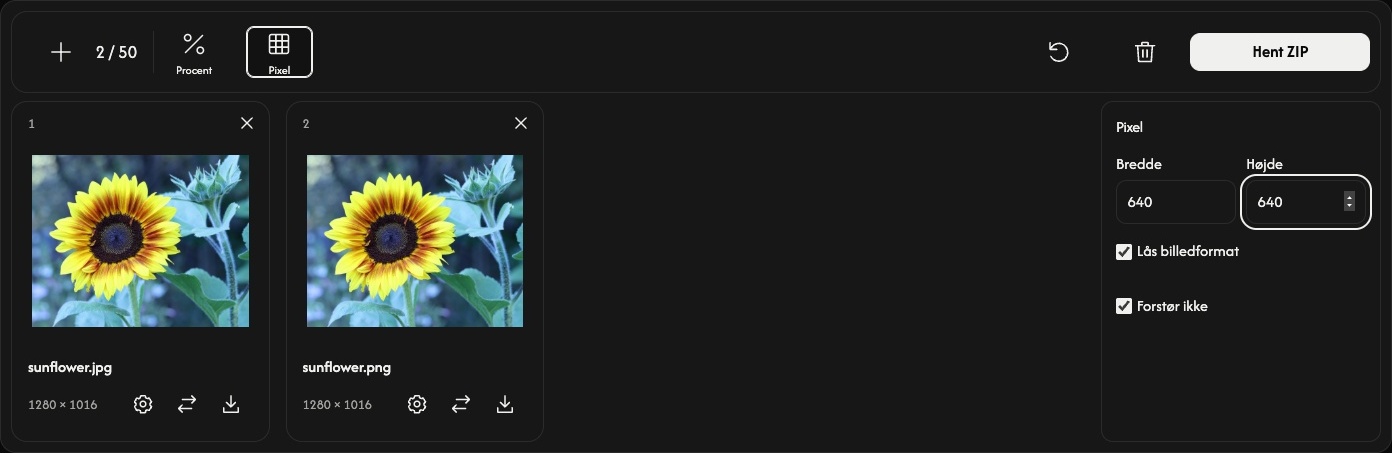
Vælg Procent eller Pixel på værktøjslinjen. Indstillingerne åbnes ved siden af fillisten.
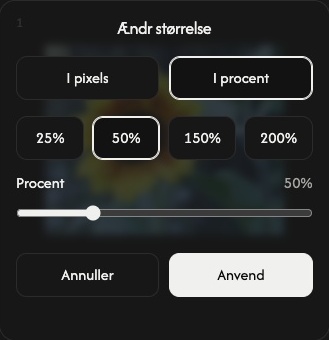
Procent starter ved 50%, hvilket halverer både bredde og højde. Brug skyderen eller en forudindstilling til at vælge 1–200%.
For bestemte mål skal du vælge Pixel og indtaste Bredde eller Højde. Når Lås billedformat er slået til, er ét mål nok. For flere billeder vil indtastning af begge mål tilpasse hvert billede inden for disse grænser og bevare dets proportioner.
Slå kun Lås billedformat fra, hvis du ønsker en nøjagtig bredde og højde, der kan forvrænge billedet. Forstør ikke forhindrer forstørrelse i Pixel-tilstand; det begrænser ikke Procent-tilstand.
Hvis du ændrer en fælles indstilling, erstattes alle billeders indstillinger, og tidligere resultater ryddes. Indstil først den fælles størrelse, og foretag derefter eventuelle individuelle justeringer.
Juster ét billede — valgfrit
Vælg tandhjulet på et kort for at give det billede en anden størrelse.
Vælg I pixels eller I procent, indstil størrelsen, og vælg derefter Anvend for at ændre billedets størrelse med det samme. Annuller lukker indstillingerne uden at anvende dine ændringer.
De øvrige billeder beholder deres indstillinger. Den primære download omfatter dette individuelle resultat.
Skift størrelse og gem
Vælg Hent eller Hent ZIP yderst til højre på værktøjslinjen.
Billeder, der stadig skal have ændret størrelse, behandles og gemmes derefter automatisk. Ét billede gemmes som en fil; flere billeder gemmes sammen som en ZIP-fil. Inputformatet bevares, inklusive GIF-animation. Hvert kort viser de oprindelige og de nye mål.
Downloadikonet på et kort gemmer det aktuelle resultat. Før billedets størrelse er ændret, gemmer dette ikon originalen.
Tilføj, arranger eller fjern billeder
Brug + eller Tilføj billeder til at tilføje filer uden at ændre de eksisterende billeder. Nye billeder bruger de aktuelle fælles indstillinger. Erstatningsikonet udskifter billedet på ét kort og anvender de aktuelle fælles indstillinger på det.
Træk et kort for at ændre rækkefølgen på listen. Billedet, dets indstillinger og resultat flyttes sammen.
Brug × på et kort til at fjerne det billede. Papirkurven fjerner alle billeder efter bekræftelse.
Start den næste opgave
Nulstil ved siden af papirkurven bevarer filerne og deres rækkefølge, rydder resultaterne og gendanner Procent 50%. Gem først de resultater, du vil beholde.
Hvis noget går galt
Hvis en fil ikke kan åbnes, skal du vælge et andet billede. Hvis størrelsesændringen mislykkes, skal du justere det pågældende billedes størrelse og prøve Anvend igen eller erstatte billedet. Hvis ZIP-filen ikke kan oprettes, kan tilgængelige resultater stadig gemmes med kortenes downloadikoner.
Billeder til PDF
Saml dine billeder i ét dokument.
eller slip billeder her
Understøtter JPEG, PNG, WebP, AVIF og HEIC/HEIF · Op til 50 MB pr. fil
Sådan bruger du Image to PDF
Vælg dine billeder
Vælg Vælg billeder, eller træk billeder ind i panelet. Tilføj op til 50 JPEG-, PNG-, WebP-, AVIF- eller HEIC/HEIF-filer på højst 50 MB hver. Animerede billeder og PDF-filer understøttes ikke.
Vent, til billederne er åbnet. Hvert billede bliver til én PDF-side. Filer, der ikke understøttes eller ikke kan læses, optager ingen plads på listen.
Sæt siderne i rækkefølge
Træk et kort til den nye placering for at ændre PDF-sidernes rækkefølge.
Den buede pil på et kort drejer billedet 90° med uret. Kontrollér sidetallene og forhåndsvisningerne, før du gemmer.
Vælg sidestørrelse
Vælg Sidestørrelse på værktøjslinjen. Indstillingerne åbnes ved siden af sideforhåndsvisningerne og gælder for alle sider.
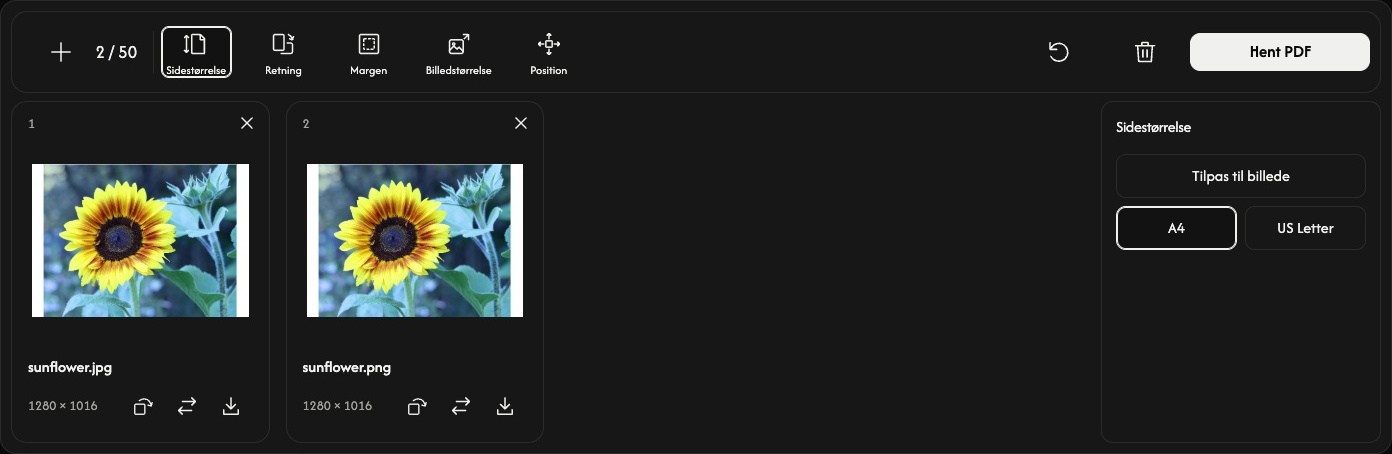
Standardindstillingen Tilpas til billede tilpasser hver sides størrelse til dens billede. Retning, Billedstørrelse og Position er deaktiveret i denne tilstand; Margen kan stadig tilføje plads omkring billedet.
Vælg A4 eller US Letter for et standardpapirformat. Sæt Retning til Automatisk, Stående eller Liggende. Automatisk vælger retningen for hvert billede separat og tager højde for dets rotation.
Juster pladsen omkring hvert billede
Margen tilbyder Ingen, Lille eller Stor. Forhåndsvisningerne opdateres, når du ændrer indstillingerne.
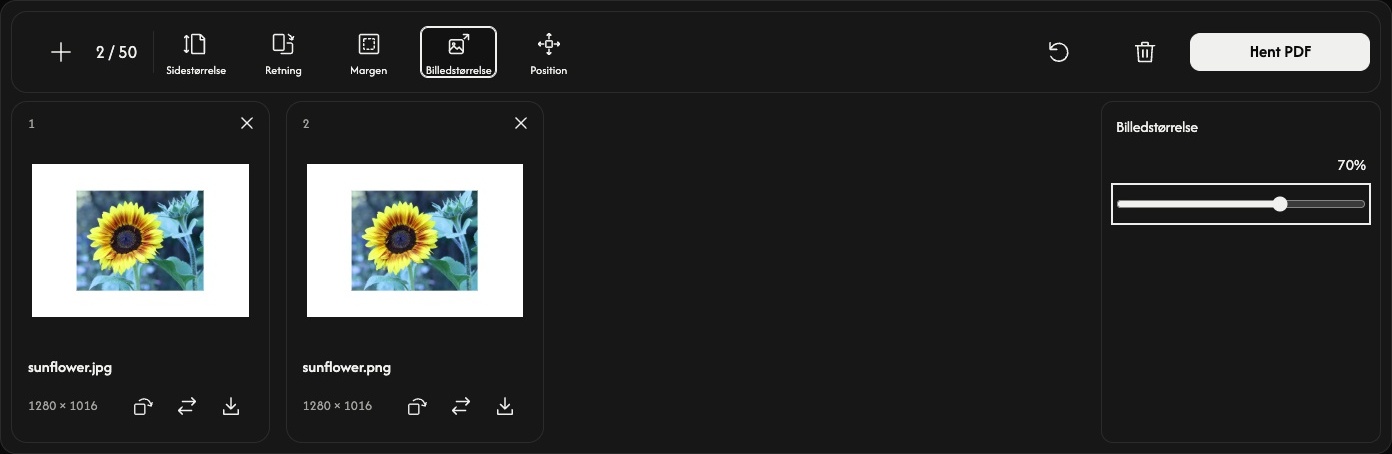
Med A4 eller US Letter justerer Billedstørrelse billedet til 10–100 % af den størrelse, der kan være inden for margenerne. Billedet bevarer sine proportioner. Denne procentdel ændrer ikke originalfilens pixelmål.
Brug Position til at placere billedet i midten, ved en kant eller i et hjørne. Med et mindre billede er det lettere at se pladsen omkring det og dets placering.
Gem din PDF
Vælg Hent PDF yderst til højre på værktøjslinjen.
Alle sider konverteres og gemmes samlet i én PDF i den viste rækkefølge med de aktuelle indstillinger og rotationer. Downloadikonet på et kort gemmer kun den pågældende side som en separat PDF.
Hvis browseren åbner en PDF-forhåndsvisning i stedet for at gemme med det samme, kan du bruge dens download- eller delingsfunktion til at gemme filen.
Tilføj eller udskift billeder
Brug + eller Tilføj billeder til at tilføje billeder til sidst og bevare de aktuelle sideindstillinger. Udskiftningsikonet udskifter ét billede på samme plads; billedets rotation nulstilles til den oprindelige retning.
Brug × på et kort til at fjerne den pågældende side. Papirkurvsikonet fjerner alle billeder efter bekræftelse og bevarer sideindstillingerne. Dine originalfiler bliver på enheden.
Nulstil ved siden af papirkurvsikonet bevarer billederne og deres rækkefølge, gendanner standardindstillingerne for siderne og nulstiller alle rotationer.
Hvis noget går galt
Hvis et billede ikke kan åbnes, skal du erstatte det med et understøttet billede. Hvis PDF-oprettelsen mislykkes, skal du følge den viste besked, bruge færre eller mindre billeder efter behov og prøve Hent PDF igen.
Billeder til JPG
Gør dine billeder til JPG.
eller slip billeder her
Understøtter PNG, WebP, SVG, AVIF og HEIC/HEIF · Op til 50 MB pr. fil
Sådan bruger du Billeder til JPG
Vælg dine billeder
Vælg Vælg billeder, eller træk billeder ind i panelet. Tilføj op til 50 PNG-, WebP-, SVG-, AVIF- eller HEIC/HEIF-filer på højst 50 MB hver. JPG/JPEG, GIF, animerede billeder og PDF-filer understøttes ikke.
Vent, til forhåndsvisningerne vises. Konverteringen starter, når du downloader, så du kan først ændre rækkefølgen eller rotere billederne.
Arranger billederne
Træk et kort til en ny placering. Den nummererede rækkefølge bruges også i ZIP-filen.
Roter efter behov
Den buede pil på kortet roterer billedet 90° med uret. Kontrollér forhåndsvisningen, før du gemmer. Hvert billede beholder sine oprindelige pixelmål; bredde og højde byttes om ved rotation på 90° eller 270°.
Gennemsigtige områder bliver hvide i JPG-filen. Der er ingen indstillinger for kvalitet eller størrelse.
Konvertér og gem
Brug Hent eller Hent ZIP yderst til højre på værktøjslinjen.
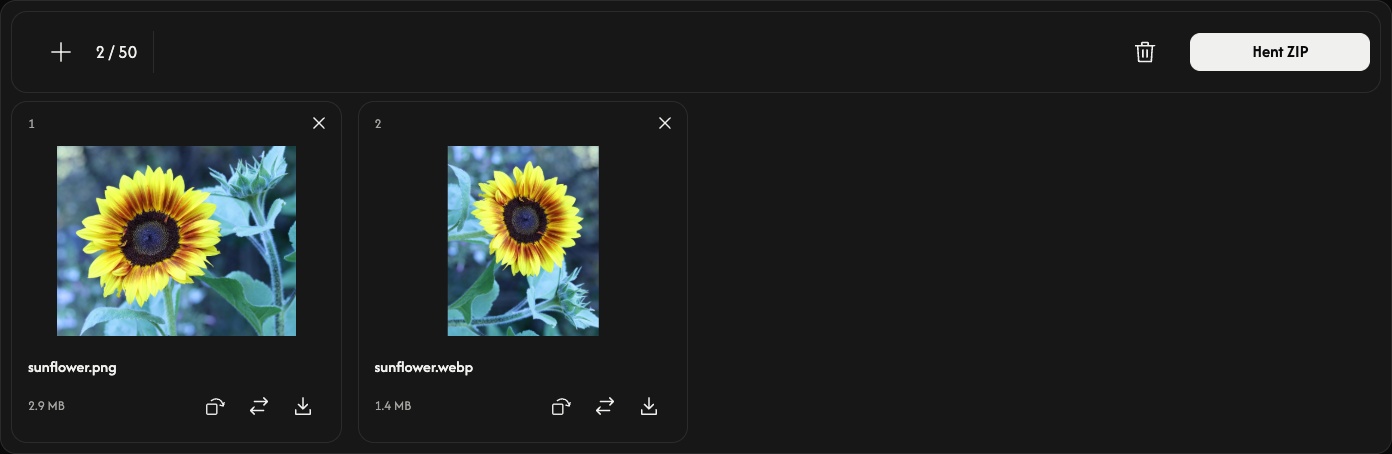
Ét billede gemmes som JPG; flere billeder gemmes samlet i en ZIP-fil. Downloadpilen på et kort konverterer og gemmer kun det billede. Vent, til konverteringen og browserens download er færdige.
Efter konverteringen viser hvert kort størrelsen på originalfilen og JPG-filen. En JPG kan være større end kildebilledet.
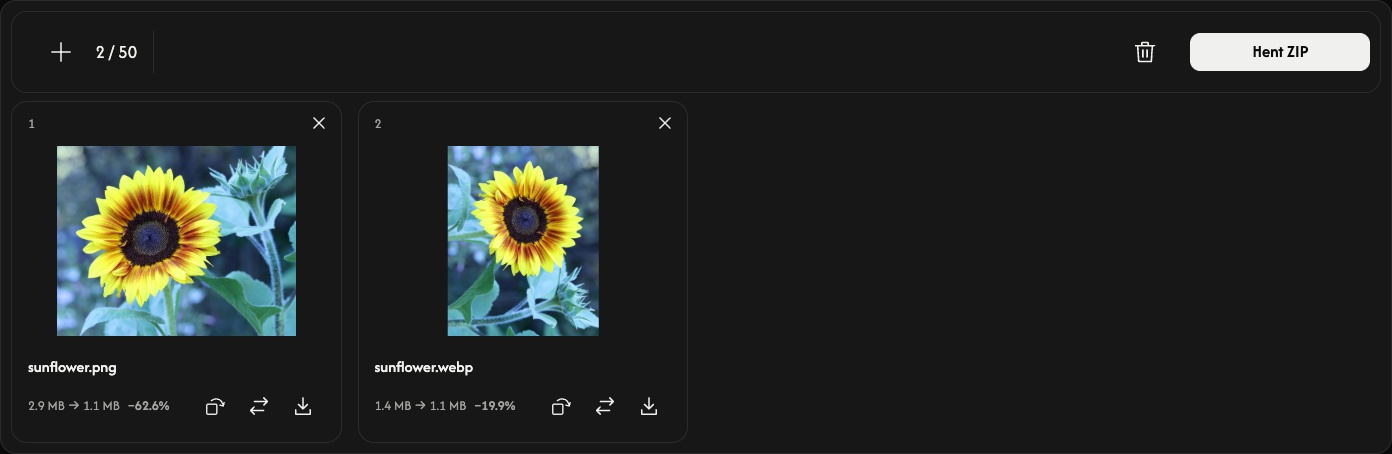
Tilføj, erstat eller fjern billeder
Brug + eller Tilføj billeder til at tilføje flere billeder. Erstatningsikonet udskifter ét billede på samme plads og nulstiller billedets rotation.
Brug × på et kort til at fjerne det. Papirkurvsikonet fjerner alle billeder efter bekræftelse; derefter kan du tilføje en ny gruppe. Originalfilerne bliver på din enhed.
Hvis noget går galt
Filer, der ikke understøttes eller ikke kan læses, optager ingen plads i listen. Hvis en tilføjelse eller erstatning afvises, bevares de eksisterende billeder og resultater. Følg den viste besked, vælg et understøttet billede eller brug færre eller mindre billeder, og prøv at downloade igen.
Billeder til PNG
Gør dine billeder til PNG.
eller slip billeder her
Understøtter JPEG, WebP, AVIF, HEIC og HEIF · Op til 50 MB pr. fil
Sådan bruger du Billeder til PNG
Vælg dine billeder
Vælg Vælg billeder, eller slip billeder i panelet. Tilføj op til 50 stillbilleder i JPEG, WebP, AVIF eller HEIC/HEIF, højst 50 MB pr. fil. PNG, APNG, GIF, SVG, animerede billeder og PDF-filer understøttes ikke.
Vent, til forhåndsvisningerne vises. Konverteringen starter, når du downloader, så du kan først ændre rækkefølgen eller rotere billederne.
Arranger billederne
Træk et kort til en ny placering. Den nummererede rækkefølge bruges også i ZIP-filen.
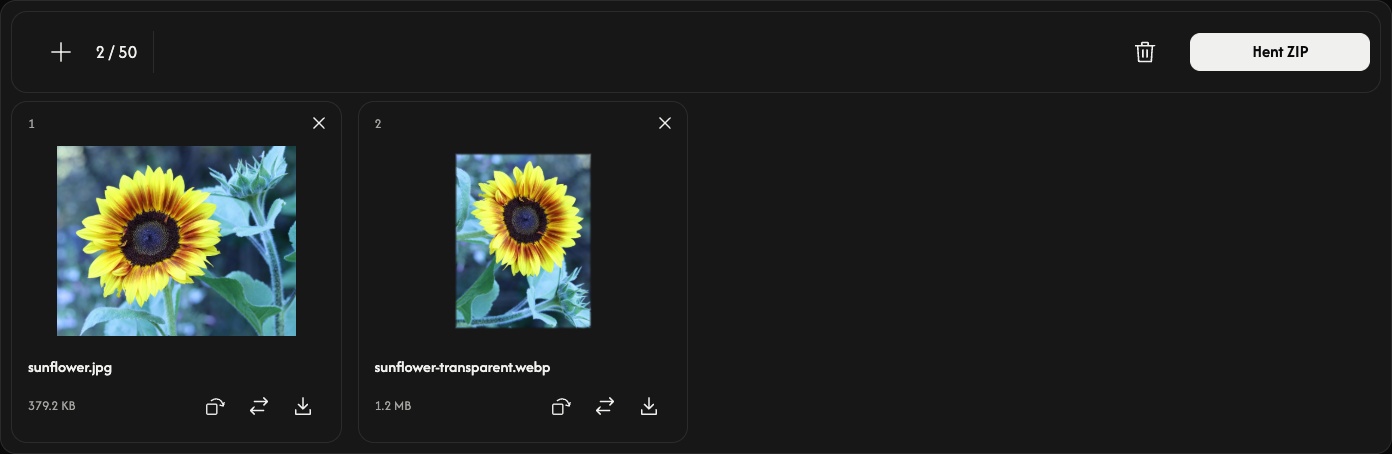
Roter efter behov
Den buede pil på kortet roterer billedet 90° med uret. Kontrollér forhåndsvisningen, før du gemmer. Hvert billede beholder sine oprindelige pixelmål; bredde og højde byttes om ved rotation på 90° eller 270°.
PNG bevarer gennemsigtige områder. Resultatet komprimeres uden tab, men genskaber ikke detaljer, som mangler i originalen. Der er ingen indstillinger for kvalitet eller dimensioner at justere.
Konvertér og gem
Brug Hent eller Hent ZIP yderst til højre på værktøjslinjen.
Ét billede gemmes som PNG; flere billeder gemmes samlet i en ZIP-fil. Downloadpilen på et kort konverterer og gemmer kun det billede. Vent, til konverteringen og browserens download er færdige.
Efter konverteringen viser hvert kort størrelsen på originalfilen og PNG-filen. En PNG kan være større end kildebilledet.
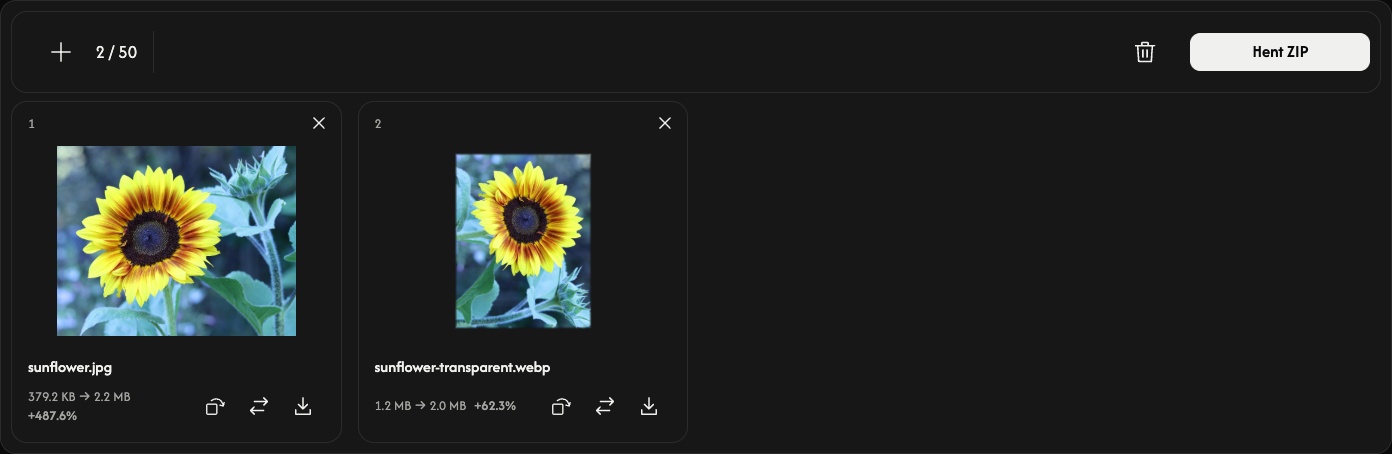
Tilføj, erstat eller fjern billeder
Brug + eller Tilføj billeder til at tilføje flere billeder. Erstatningsikonet udskifter ét billede på samme plads og nulstiller billedets rotation.
Brug × på et kort til at fjerne det. Papirkurvsikonet fjerner alle billeder efter bekræftelse; derefter kan du tilføje en ny gruppe. Originalfilerne bliver på din enhed.
Hvis noget går galt
Filer, der ikke understøttes eller ikke kan læses, optager ingen plads i listen. Hvis en tilføjelse eller erstatning afvises, bevares de eksisterende billeder og resultater. Følg den viste besked, vælg et understøttet billede eller brug færre eller mindre billeder, og prøv at downloade igen.
Billeder til WebP
Gør dine billeder til WebP.
eller slip billeder her
Understøtter JPEG, PNG, SVG, AVIF og HEIC/HEIF · Op til 50 MB pr. fil
Sådan bruger du Billeder til WebP
Vælg dine billeder
Vælg Vælg billeder, eller slip billeder i panelet. Tilføj op til 50 stillbilleder i JPEG, PNG, SVG, AVIF eller HEIC/HEIF, højst 50 MB pr. fil. WebP, APNG, GIF, animerede billeder og PDF-filer understøttes ikke.
Vent, til forhåndsvisningerne vises. Konverteringen starter, når du downloader, så du kan først ændre rækkefølgen eller rotere billederne.
Arranger billederne
Træk et kort til en ny placering. Den nummererede rækkefølge bruges også i ZIP-filen.
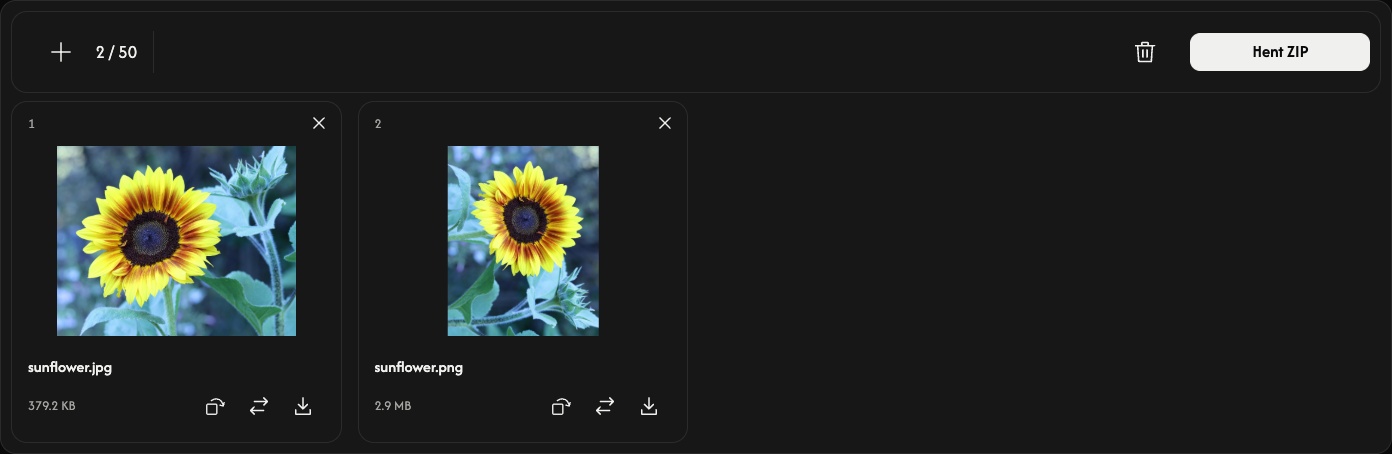
Roter efter behov
Den buede pil på kortet roterer billedet 90° med uret. Kontrollér forhåndsvisningen, før du gemmer. Rasterbilleder beholder deres pixelmål; SVG-filer omdannes til pixels. Bredde og højde byttes om ved rotation på 90° eller 270°.
WebP bevarer gennemsigtige områder. Resultatet komprimeres uden tab, men genskaber ikke detaljer, som mangler i originalen. Der er ingen indstillinger for kvalitet eller dimensioner at justere.
Konvertér og gem
Brug Hent eller Hent ZIP yderst til højre på værktøjslinjen.
Ét billede gemmes som WebP; flere billeder gemmes samlet i en ZIP-fil. Downloadpilen på et kort konverterer og gemmer kun det billede. Vent, til konverteringen og browserens download er færdige.
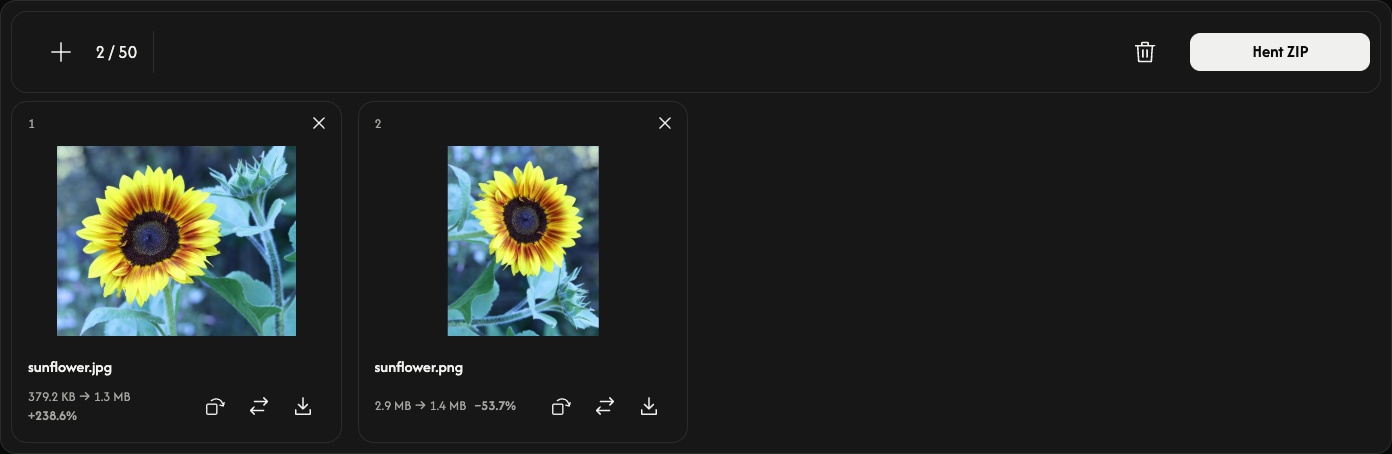
Efter konverteringen viser hvert kort størrelsen på originalfilen og WebP-filen. En WebP kan være større end kildebilledet.
Tilføj, erstat eller fjern billeder
Brug + eller Tilføj billeder til at tilføje flere billeder. Erstatningsikonet udskifter ét billede på samme plads og nulstiller billedets rotation.
Brug × på et kort til at fjerne det. Papirkurvsikonet fjerner alle billeder efter bekræftelse; derefter kan du tilføje en ny gruppe. Originalfilerne bliver på din enhed.
Hvis noget går galt
Filer, der ikke understøttes eller ikke kan læses, optager ingen plads i listen. Hvis en tilføjelse eller erstatning afvises, bevares de eksisterende billeder og resultater. Følg den viste besked, vælg et understøttet billede eller brug færre eller mindre billeder, og prøv at downloade igen.
Billeder til AVIF
Gør dine billeder til AVIF.
eller slip billeder her
Understøtter JPEG, PNG, WebP, SVG og HEIC/HEIF · Op til 50 MB pr. fil
Sådan bruger du Billeder til AVIF
Vælg dine billeder
Vælg Vælg billeder, eller slip billeder i panelet. Tilføj op til 50 stillbilleder i JPEG, PNG, WebP, SVG eller HEIC/HEIF, højst 50 MB pr. fil. AVIF, APNG, GIF, animerede billeder og PDF-filer understøttes ikke.
Vent, til forhåndsvisningerne vises. Konverteringen starter, når du downloader, så du kan først ændre rækkefølgen eller rotere billederne.
Arranger billederne
Træk et kort til en ny placering. Den nummererede rækkefølge bruges også i ZIP-filen.
Roter efter behov
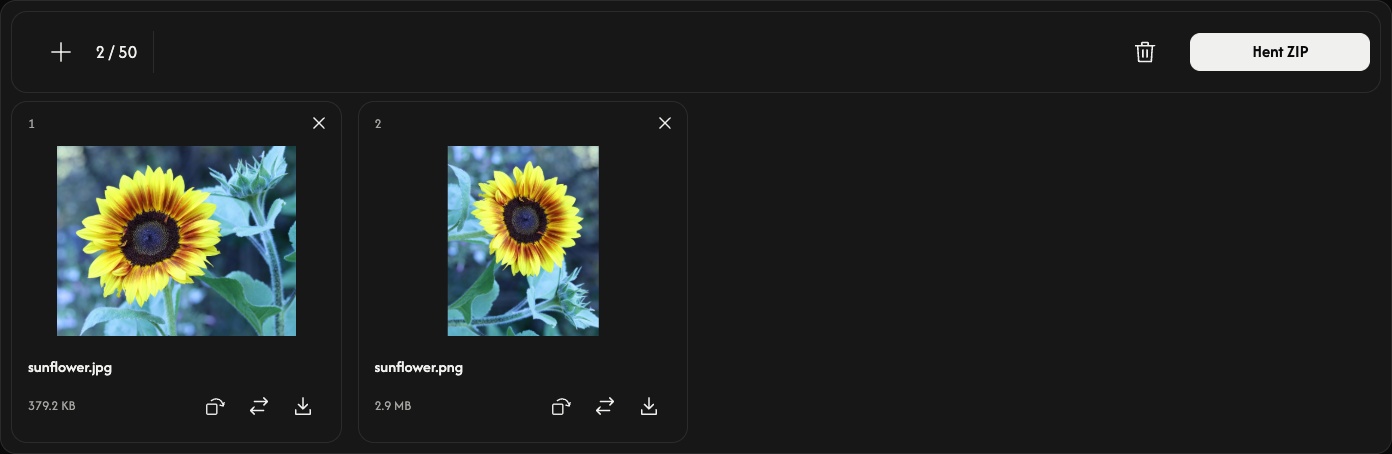
Den buede pil på kortet roterer billedet 90° med uret. Kontrollér forhåndsvisningen, før du gemmer. Rasterbilleder beholder deres pixelmål; SVG-filer omdannes til pixels. Bredde og højde byttes om ved rotation på 90° eller 270°.
AVIF bevarer gennemsigtige områder. Resultatet komprimeres uden tab, men genskaber ikke detaljer, som mangler i originalen. Der er ingen indstillinger for kvalitet eller dimensioner at justere.
Konvertér og gem
Brug Hent eller Hent ZIP yderst til højre på værktøjslinjen.
Ét billede gemmes som AVIF; flere billeder gemmes samlet i en ZIP-fil. Downloadpilen på et kort konverterer og gemmer kun det billede. Vent, til konverteringen og browserens download er færdige.
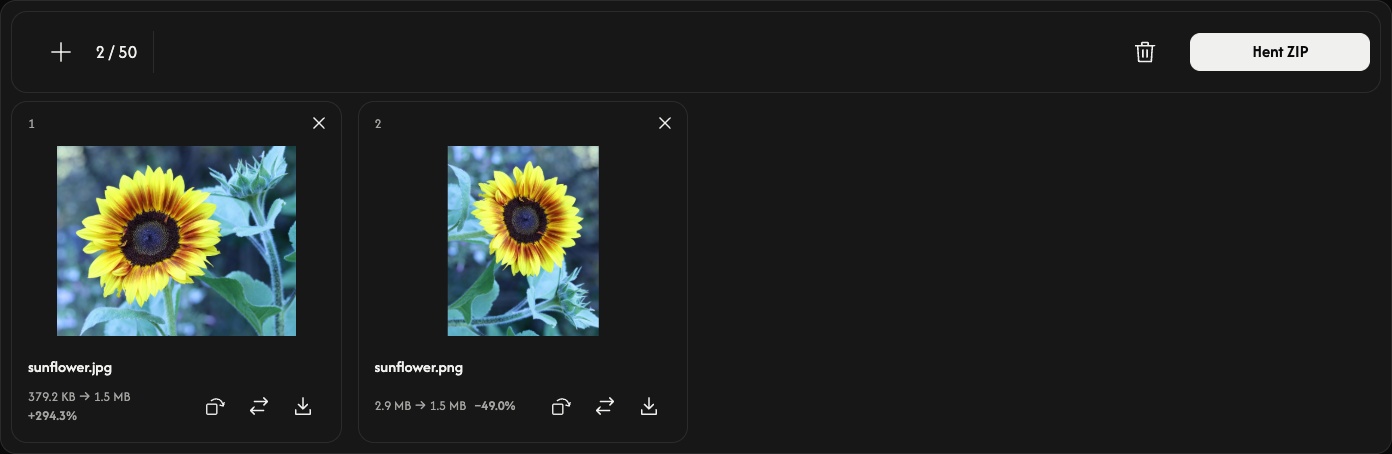
Efter konverteringen viser hvert kort størrelsen på originalfilen og AVIF-filen. En AVIF kan være større end kildebilledet.
Tilføj, erstat eller fjern billeder
Brug + eller Tilføj billeder til at tilføje flere billeder. Erstatningsikonet udskifter ét billede på samme plads og nulstiller billedets rotation.
Brug × på et kort til at fjerne det. Papirkurvsikonet fjerner alle billeder efter bekræftelse; derefter kan du tilføje en ny gruppe. Originalfilerne bliver på din enhed.
Hvis noget går galt
Filer, der ikke understøttes eller ikke kan læses, optager ingen plads i listen. Hvis en tilføjelse eller erstatning afvises, bevares de eksisterende billeder og resultater. Følg den viste besked, vælg et understøttet billede eller brug færre eller mindre billeder, og prøv at downloade igen.
AI-opskalering
Flere pixels til din næste idé.
eller slip et billede her
Understøtter JPEG, PNG og WebP · Op til 50 MB pr. fil
Sådan bruger du AI Upscaler
Vælg et billede
Vælg Vælg et billede, eller træk ét stillbillede i JPEG-, PNG- eller WebP-format ind i panelet. Filer må være op til 50 MB. Animerede billeder og andre formater understøttes ikke.
AI-behandlingen starter automatisk og fordobler både bredden og højden. Vent på resultatet, før du sammenligner eller downloader. Dit billede behandles i din browser.
Sammenlign resultatet
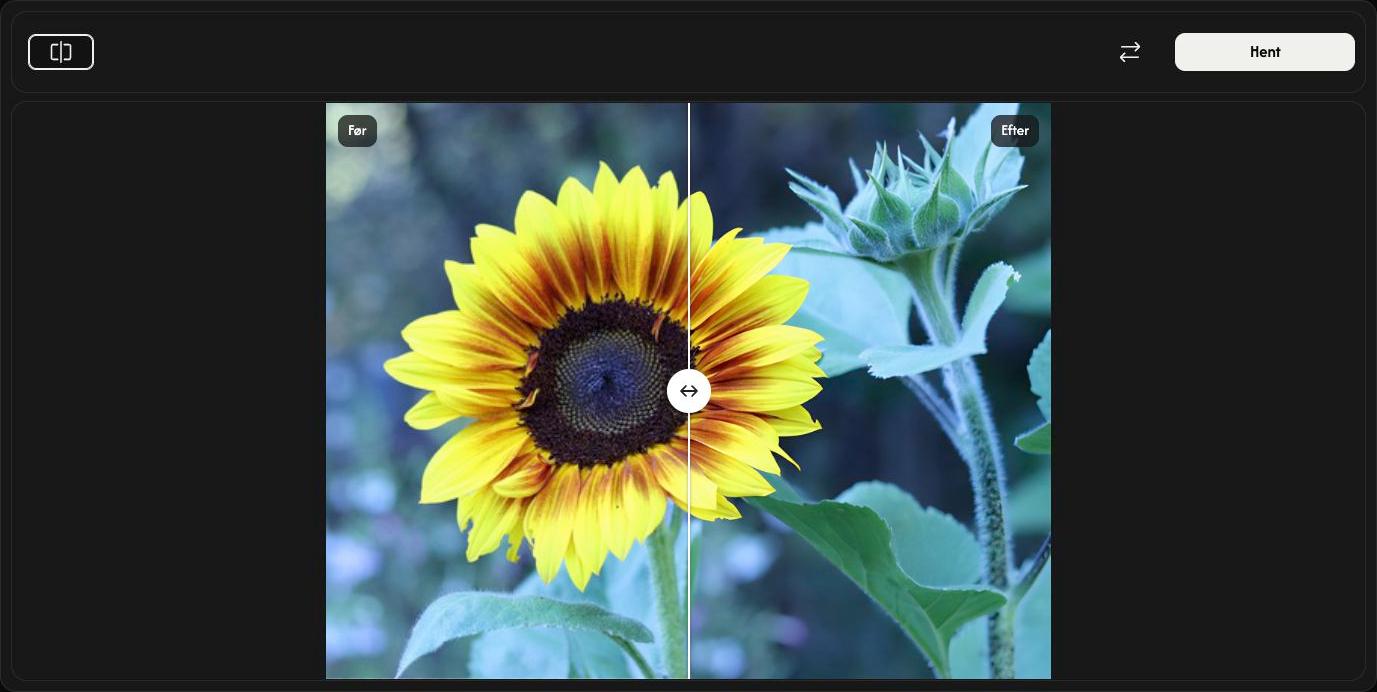
Træk skillelinjen for at sammenligne Før til venstre med Efter til højre. Sammenlign skifter mellem sammenligningen og resultatet alene. Du kan også give skillelinjen tastaturfokus og bruge piletasterne.
Ændringer af forhåndsvisningen ændrer ikke det gemte billede og starter ikke AI-behandlingen igen.
Gem det forstørrede billede
Vælg Hent til højre på værktøjslinjen, og vent, til browseren har downloadet filen.
Billedet gemmes med dobbelt så stor bredde og højde som originalen i samme format: JPEG, PNG eller WebP. PNG og WebP bevarer gennemsigtighed. Din oprindelige fil ændres ikke.
Vælg et andet billede
Brug Erstat til at vælge et andet billede. Det forstørres automatisk. Gem først det aktuelle resultat, hvis du vil beholde det.
Annuller stopper behandlingen. Ved det første billede vender du tilbage til valgpanelet. Under behandling af et erstatningsbillede bliver den nye original stående, men der er intet resultat at downloade; vælg et billede igen for at starte forfra.
Hvis noget går galt
Følg den viste besked, og vælg et understøttet eller mindre billede. Hvis du annullerer filvælgeren eller vælger en ugyldig erstatningsfil, bevares det eksisterende billede og resultat. Træk kun ét billede ind ad gangen.
Beskær
Behold den del, der betyder noget.
eller slip et billede her
Understøtter JPEG, PNG, WebP, AVIF og HEIC/HEIF · Op til 50 MB pr. fil
Sådan bruger du Beskær
Vælg et billede
Vælg Vælg et billede, eller slip ét stillbillede i formatet JPEG, PNG, WebP, AVIF eller HEIC/HEIF i panelet. Grænsen er 50 MB pr. fil. Dit billede bliver i din browser.
Vælg form og forhold
Åbn Form. Vælg Rektangel og Frit for at indstille bredde og højde hver for sig, eller vælg et fast forhold som 4:3. Cirkel bevarer et rundt område.
Vælg Lasso for en uregelmæssig form, og træk rundt om det område, du vil beholde. Slip for at lukke omridset. Hvis du tegner igen, erstattes det tidligere omrids.
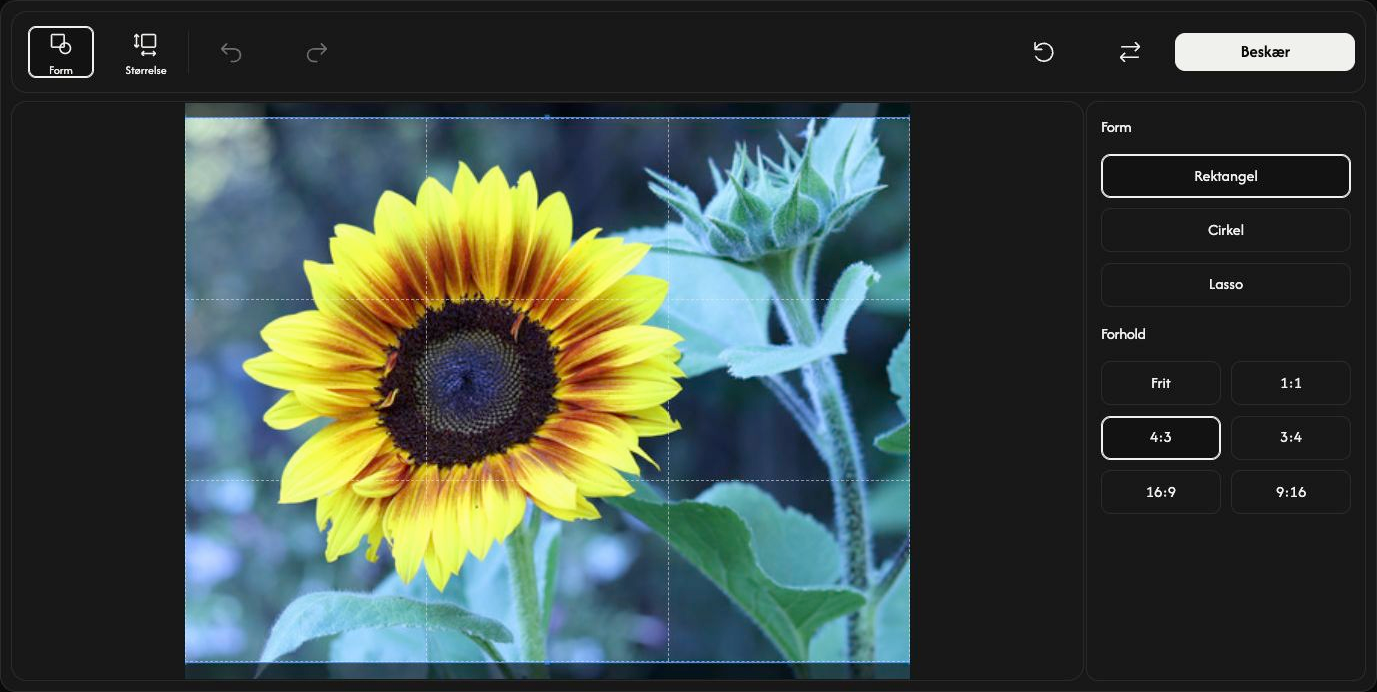
Juster det område, du vil beholde
Træk inde i rektanglet eller cirklen for at flytte det. Træk i håndtagene på kanterne eller hjørnerne for at ændre størrelsen. Selve billedet bliver på sin plads.
Åbn Størrelse for at angive præcise værdier. X og Y angiver startpositionen; bredde og højde angiver beskæringens størrelse i pixels. Et fast forhold forbinder bredde og højde. Luk Størrelse for at ændre størrelsen med håndtagene igen. Størrelsesindstillinger er ikke tilgængelige for Lasso.
Se beskæringen
Vælg Beskær for at se resultatet. Den samme knap bliver til Hent. Fortryd går tilbage til redigering; Annuller fortryd gendanner den anvendte beskæring. Nulstil bevarer billedet og gendanner den oprindelige markering og indstillingerne.
Gem dit billede
Vælg Hent til højre i værktøjslinjen, og vent på, at browserens download bliver færdig. Efter at du har gemt, kan du vælge et andet billede med Erstat.
Outputformatet vælges automatisk. Med Cirkel eller Lasso bliver JPEG til PNG, så området uden for formen forbliver gennemsigtigt. HEIC/HEIF bliver til JPEG, eller PNG hvis billedet har gennemsigtighed. PNG, WebP og AVIF bevarer deres formater. Originalfilen ændres ikke.
Hvis noget går galt
Følg årsagen og løsningen i den viste besked. Vælg kun ét understøttet stillbillede ad gangen. Hvis du annullerer filvalget eller vælger en ugyldig erstatning, bevares det aktuelle billede. Gem resultatet, før du forlader siden.