


Tekst og vandmærke
Tilføj tekst eller et vandmærke til dine billeder.
eller slip billeder her
Understøtter JPEG, PNG, GIF, WebP, AVIF og HEIC/HEIF · Op til 32 MB pr. fil
Sådan bruger du Tekst og vandmærke
Vælg dine fotos
Vælg Vælg billeder, eller træk op til 20 stillbilleder i JPEG, PNG, WebP, AVIF eller HEIC/HEIF ind. Hver fil må være op til 32 MB. Dine fotos behandles i browseren.
Tilføj tekst eller et billedvandmærke
Vælg Tekst eller Billede, og brug knappen til at tilføje. Skriv teksten, eller vælg et logo på højst 32 MB. Vælg et lag for at redigere det. Du kan tilføje op til 10 tekstlag og 5 billedlag; de samme lag anvendes på alle fotos.
På computeren kan du ændre skrifttype, størrelse, fed, kursiv, tekstfarve, baggrundsfarve eller ingen baggrund, kontur og opacitet i den øverste værktøjslinje. Billedlag har bredde, opacitet og afrundede hjørner. Rediger tekst og vælg lag i panelet til højre.
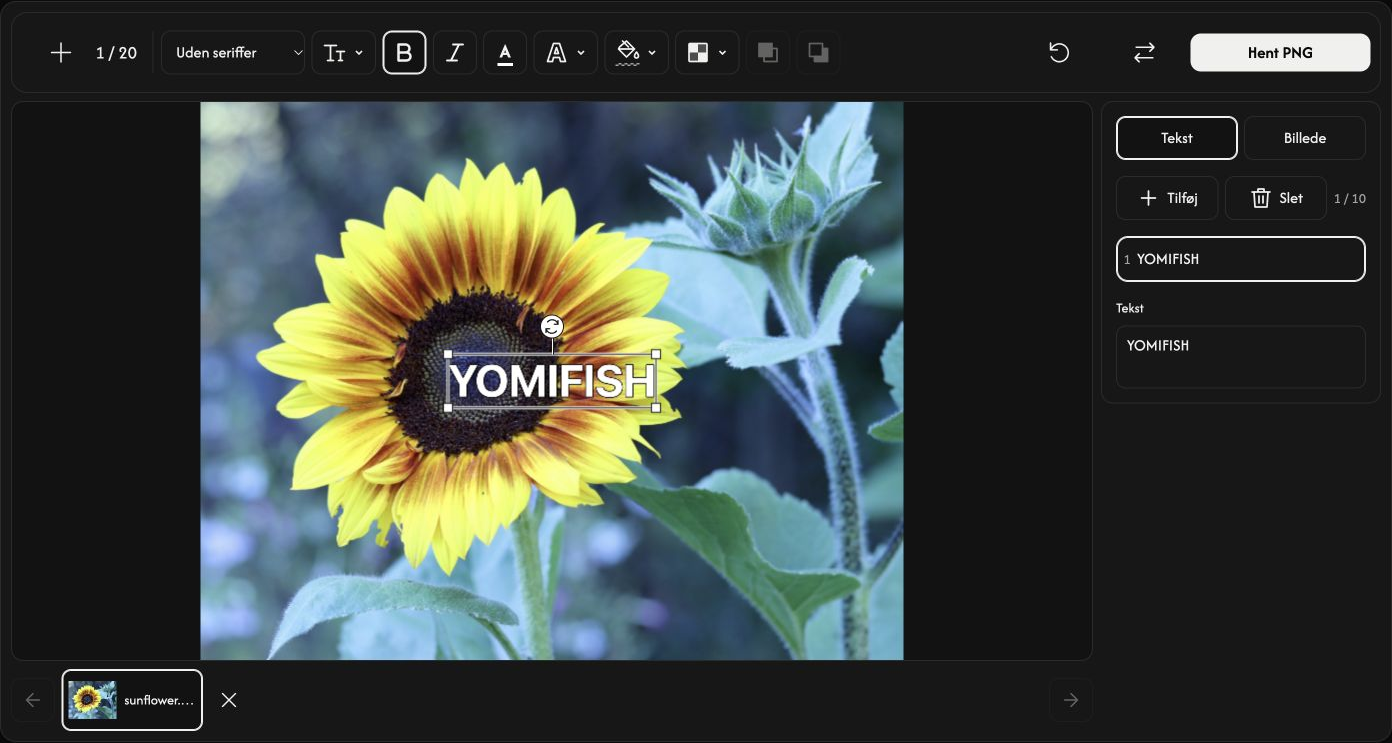
Placér lag, og kontrollér hvert foto
Træk det valgte lag for at flytte det, et hjørne for at ændre størrelsen eller det runde håndtag for at rotere det.
Brug Placer forrest eller Placer bagerst til at placere det valgte lag foran eller bag alle de andre. Tekst og billeder deler én lagrækkefølge.
Vælg en miniature for at kontrollere fotoet. + tilføjer fotos, Erstat erstatter det valgte foto, og × fjerner det. Slet fjerner det valgte lag.
På computeren fjerner Nulstil alle tekst- og billedlag, men beholder dine fotos.
Gem PNG-filer
Vælg Hent PNG for ét foto eller Hent ZIP for flere. ZIP-filen indeholder én PNG pr. foto i de oprindelige dimensioner. Originalfilerne ændres ikke.
Downloadknappen er over forhåndsvisningen. Hold siden åben, indtil lagringen er færdig.
Tilføj mindst ét synligt tekst- eller billedlag for at aktivere download.
Hvis noget går galt
Hvis en fil afvises, så kontrollér filnavnet og den korte begrundelse. Gyldige fotos beholdes. Gem, før du genindlæser eller lukker siden: redigeringssessionen slettes.