


Billeder
Fjern baggrund
Fjern baggrunden. Giv plads til motivet.
Billedkomprimering
Mindre filstørrelse. Bevar detaljerne.
Tilpas billedstørrelse
Find de rette mål.
Billeder til PDF
Saml dine billeder i ét dokument.
Billeder til JPG
Konvertér billeder til JPG.
Billeder til PNG
Konvertér billeder til PNG.
Billeder til WebP
Konvertér billeder til WebP.
Billeder til AVIF
Konvertér billeder til AVIF.
AI-opskalering
Flere pixels til din næste idé.
Beskær
Behold den del, der betyder noget.
Lav collage
Arrangér dine fotos i en collage.
Lav GIF
Animér en række billeder.
Tekst og vandmærke
Tilføj tekst eller et vandmærke.
Rotér og spejlvend
Rotér eller spejlvend dit billede.
Lav memes
Giv dit billede en sjov pointe.
Billedkomprimering
Mindre filstørrelse. Bevar detaljerne.
Sådan bruger du billedkomprimering
Vælg dine billeder
Vælg Vælg billeder midt i panelet, eller træk billeder ind i det. Vent på, at filerne åbnes, før du vælger indstillinger. Annuller stopper åbningen af filerne og vender tilbage til billedvalget.
Du kan åbne op til 50 JPEG-, PNG-, WebP-, GIF- eller SVG-filer på højst 50 MB hver. Filer, der ikke understøttes, føjes ikke til listen og tælles ikke med. Billeder, der allerede er på listen, forbliver uændrede. Animerede billeder skal være GIF; APNG og animeret WebP understøttes ikke.
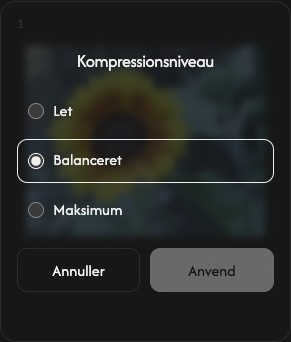
Vælg et komprimeringsniveau
Vælg Niveau i værktøjslinjen for at åbne Kompressionsniveau ved siden af filerne.
Start med Balanceret. Vælg Let for mildere komprimering eller Maksimum for kraftigere komprimering.
Næste komprimering af hele listen bruger dette niveau til alle filer. Når du tilføjer billeder, bevares det valgte niveau.
Komprimér og gem
Vælg Hent eller Hent ZIP yderst til højre i værktøjslinjen.
Komprimeringen starter, og derefter begynder overførslen automatisk. Ét billede gemmes som en fil; flere billeder gemmes samlet i en ZIP-fil.
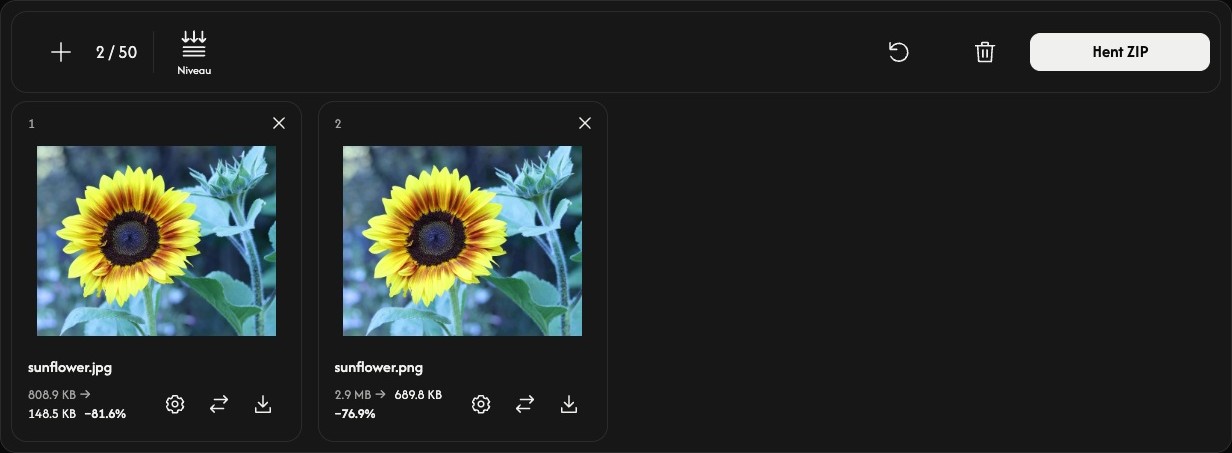
Sammenlign den oprindelige og komprimerede størrelse på hvert kort. Procenten viser den faktiske størrelsesændring; et plustegn betyder, at resultatet er større.
Tilpas ét billede — valgfrit
Vælg tandhjulet på et filkort for at åbne billedets indstillinger for Kompressionsniveau.
Vælg et niveau og Anvend for straks at komprimere billedet. Annuller lukker indstillingerne uden at ændre det. Andre filer forbliver uændrede.
Brug kortets overførselsikon til at gemme det aktuelle resultat. Før komprimering gemmer ikonet det oprindelige billede. Udskiftningspilene ved siden af vælger et andet billede til denne plads.
Tilføj, flyt eller fjern billeder
Brug + eller Tilføj billeder over listen for at tilføje billeder. Udskiftningsikonet på et kort ændrer kun den pågældende fil.
Træk et kort til en anden plads for at ændre rækkefølgen. Billede, indstillinger og resultat flyttes samlet.
Brug × øverst til højre på et kort for at fjerne billedet. Papirkurven over listen fjerner alle billeder efter bekræftelse.
Start den næste opgave
Nulstil ved siden af papirkurven bevarer billederne og rækkefølgen, men rydder resultaterne og gendanner Balanceret. Gem først de resultater, du vil beholde.
Hvis noget går galt
Hvis et billede ikke kan åbnes, skal du tilføje en anden fil. Hvis komprimeringen mislykkes, skal du åbne filens indstillinger og prøve Anvend igen eller udskifte billedet. Hvis ZIP-filen ikke kan oprettes, kan de tilgængelige enkeltresultater stadig hentes fra deres kort.