


Skapa miniatyrbild
Börja med en mall. Gör den till din.
Stöder JPEG, PNG, WebP, AVIF, HEIC/HEIF · Högst 40 MiB per fil
Så använder du Skapa miniatyrbild
Välj hur du vill börja
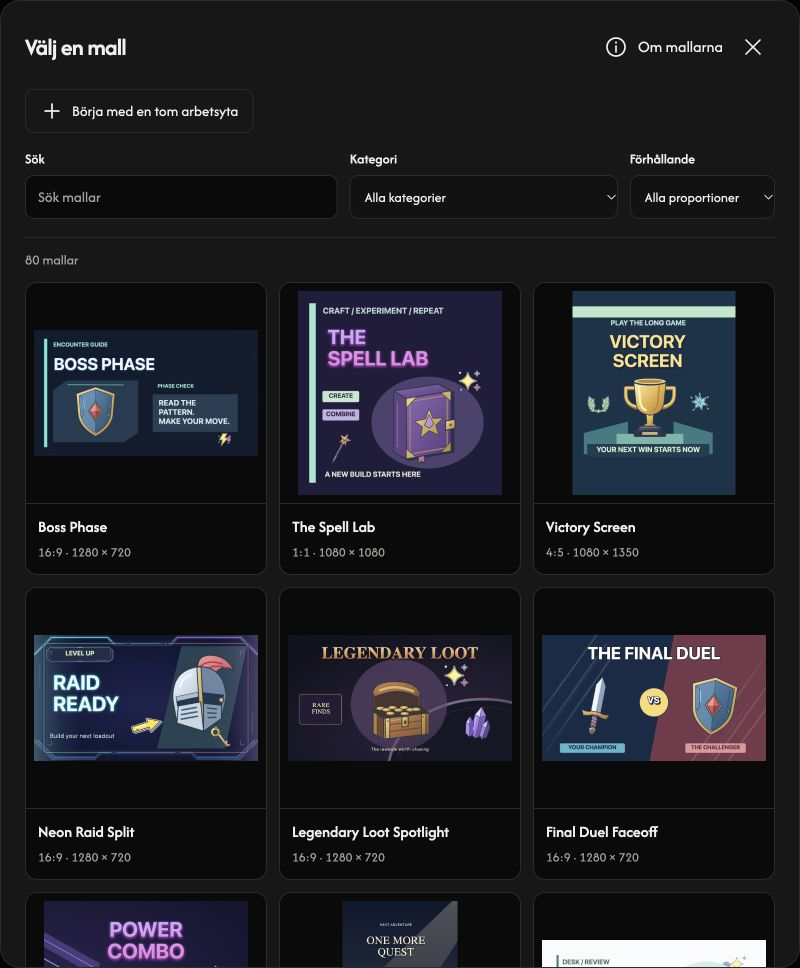
Välj Välj en bild för att använda en egen bakgrund, eller öppna Välj miniatyrmall. Välj en design eller Börja med en tom arbetsyta i mallväljaren.
Använd stillbilder i JPEG, PNG, WebP, AVIF eller HEIC/HEIF som stöds, högst 40 MiB per fil. Animerade bilder stöds inte.
Ställ in arbetsyta och bakgrund
Öppna Arbetsyta för att välja Plattformsförinställning eller ange Bredd och Höjd. Om du börjar med Välj en bild blir den bilden bakgrund, separat från bildlagren. Om bakgrund saknas väljer du Ladda upp bakgrundsbild.
Anpassa visar hela bakgrunden; Fyll fyller arbetsytan och kan beskära kanterna. Slå på Redigera bakgrund för att flytta, ändra storlek eller rotera den. Slå av för att låsa den aktuella placeringen.
Lägg till text, bilder och element
Öppna Objekt, välj Text, Bild eller Element och sedan Lägg till. Du kan lägga till upp till 10 textlager, 10 bildlager och 20 element. Bakgrunden räknas inte in i dessa gränser.
Välj ett foto i mallen och sedan Lägg till din bild. För ett uppladdat bildlager ändrar Ersätt bild bara det lagret. Knappen Ersätt i verktygsfältet ändrar bakgrunden.
Anpassa designen
Dubbelklicka på text på arbetsytan för att markera orden och skriva, eller redigera fältet Text i panelen. Välj ett lager för att justera dess utseende med verktygsfältet.
Dra ett lager för att flytta det. Dra hörnhandtagen för att ändra storlek på dess område och rotationshandtaget för att rotera det. Ändra bokstävernas storlek med textstorleksreglaget.
Spara miniatyrbilden
I Arbetsyta väljer du PNG, JPG, WebP eller AVIF under Utdataformat. Använd nedladdningsknappen för att spara med arbetsytans mått. Exporten använder högsta kvalitet; JPG ger genomskinliga områden vit bakgrund.
Om en bild inte går att öppna
Kontrollera filnamnet och den angivna orsaken och välj sedan en bild som stöds, högst 40 MiB. Om ett byte avvisas behålls den aktuella bilden och redigeringarna.