


थंबनेल बनाएँ
टेम्पलेट से शुरू करें। अपना बनाएँ।
JPEG, PNG, WebP, AVIF, HEIC/HEIF समर्थित · प्रति फ़ाइल अधिकतम 40 MiB
थंबनेल बनाएँ का उपयोग कैसे करें
शुरू करने का तरीका चुनें
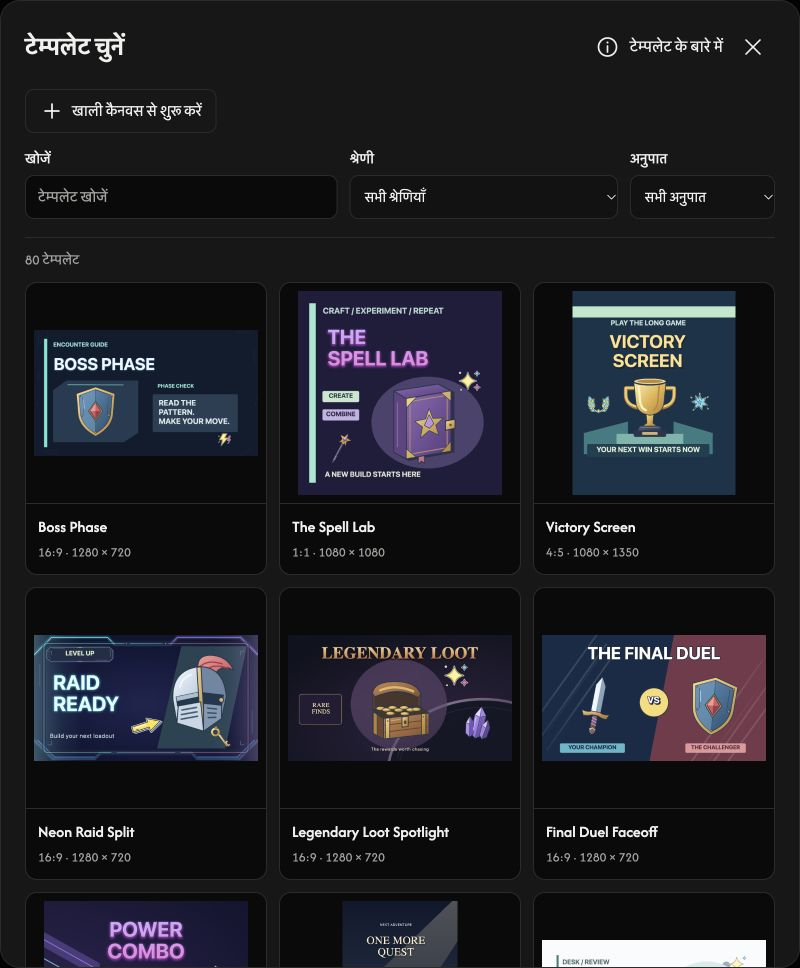
अपनी पृष्ठभूमि लगाने के लिए एक इमेज चुनें चुनें या थंबनेल टेम्पलेट चुनें खोलें। टेम्पलेट सूची में कोई डिज़ाइन या खाली कैनवस से शुरू करें चुनें।
प्रति फ़ाइल अधिकतम 40 MiB की स्थिर JPEG, PNG, WebP, AVIF या समर्थित HEIC/HEIF इमेज इस्तेमाल करें। एनिमेटेड इमेज समर्थित नहीं हैं।
कैनवास और पृष्ठभूमि सेट करें
कैनवास खोलकर प्लेटफ़ॉर्म प्रीसेट चुनें या चौड़ाई और ऊँचाई भरें। एक इमेज चुनें से शुरू करने पर वह इमेज पृष्ठभूमि बनती है और इमेज लेयर से अलग रहती है। पृष्ठभूमि न होने पर पृष्ठभूमि इमेज अपलोड करें चुनें।
फ़िट करें पूरी पृष्ठभूमि दिखाता है; भरें कैनवास भरता है और किनारे काट सकता है। पृष्ठभूमि को खिसकाने, उसका आकार बदलने या घुमाने के लिए पृष्ठभूमि संपादित करें चालू करें। उसकी मौजूदा स्थिति स्थिर रखने के लिए इसे बंद करें।
टेक्स्ट, इमेज और एलिमेंट जोड़ें
ऑब्जेक्ट खोलें, पाठ, छवि या तत्व चुनें और फिर जोड़ें दबाएँ। आप अधिकतम 10 टेक्स्ट लेयर, 10 इमेज लेयर और 20 एलिमेंट जोड़ सकते हैं। पृष्ठभूमि इन सीमाओं में नहीं गिनी जाती।
टेम्पलेट में कोई फ़ोटो चुनकर अपनी इमेज जोड़ें दबाएँ। अपलोड की गई इमेज लेयर के लिए चित्र बदलें केवल उसी लेयर को बदलता है। टूलबार का बदलें बटन पृष्ठभूमि बदलता है।
डिज़ाइन को अपना बनाएँ
कैनवास के टेक्स्ट पर डबल-क्लिक करके उसे चुनें और टाइप करें, या पैनल के पाठ फ़ील्ड में बदलाव करें। किसी लेयर का रूप बदलने के लिए उसे चुनें और टूलबार इस्तेमाल करें।
लेयर को खिसकाने के लिए ड्रैग करें। उसके क्षेत्र का आकार बदलने के लिए कोनों के हैंडल और उसे घुमाने के लिए रोटेशन हैंडल ड्रैग करें। अक्षरों का आकार टेक्स्ट आकार वाले कंट्रोल से बदलें।
थंबनेल सेव करें
कैनवास में आउटपुट स्वरूप के तहत PNG, JPG, WebP या AVIF चुनें। डाउनलोड बटन से कैनवास के आकार में सेव करें। एक्सपोर्ट अधिकतम गुणवत्ता पर होता है; JPG में पारदर्शी हिस्से सफ़ेद हो जाते हैं।
अगर कोई इमेज न खुले
दिखाया गया फ़ाइल नाम और कारण देखें, फिर 40 MiB के भीतर की समर्थित इमेज चुनें। बदलाव के लिए चुनी गई इमेज अस्वीकार होने पर मौजूदा इमेज और एडिट सुरक्षित रहते हैं।