


Создание миниатюр
Начните с шаблона. Сделайте его своим.
Поддерживаются JPEG, PNG, WebP, AVIF, HEIC/HEIF · До 40 MiB на файл
Как пользоваться инструментом «Создание миниатюр»
Выберите, с чего начать
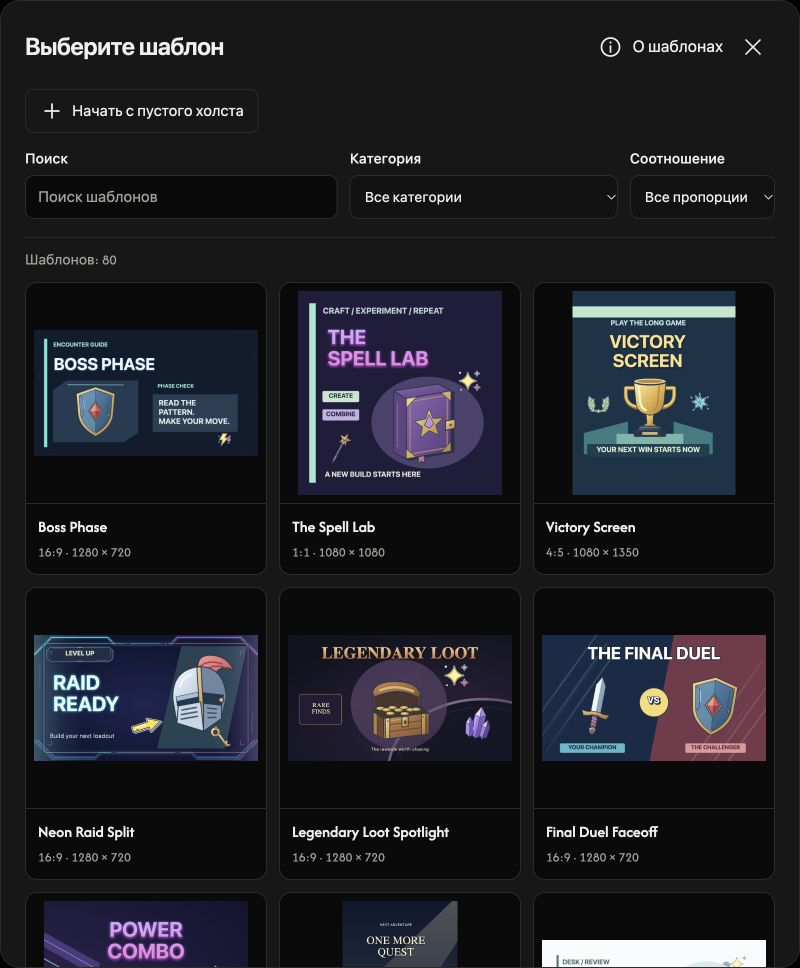
Выберите Выбрать изображение, чтобы использовать свой фон, или откройте Выбрать шаблон миниатюры. В окне шаблонов выберите дизайн либо Начать с пустого холста.
Используйте статичные изображения JPEG, PNG, WebP, AVIF или поддерживаемые HEIC/HEIF размером до 40 MiB на файл. Анимированные изображения не поддерживаются.
Настройте холст и фон
Откройте Холст, чтобы выбрать Настройка платформы или указать Ширина и Высота. Если начать с Выбрать изображение, выбранное изображение станет фоном, отдельным от слоёв изображений. Если фона нет, выберите Загрузить фоновое изображение.
Вписать показывает фон целиком; Заполнить заполняет холст и может обрезать края. Включите Изменить фон, чтобы перемещать, масштабировать или поворачивать фон. Выключите эту настройку, чтобы зафиксировать текущее положение.
Добавьте текст, изображения и элементы
Откройте Объекты, выберите Текст, Изображение или Элементы, затем Добавить. Можно добавить до 10 текстовых слоёв, 10 слоёв изображений и 20 элементов. Фон не учитывается в этих ограничениях.
Выберите фото в шаблоне и нажмите Добавьте своё изображение. Для загруженного слоя изображения Заменить изображение заменяет только этот слой. Кнопка Заменить на панели инструментов заменяет фон.
Настройте дизайн под себя
Дважды щёлкните текст на холсте, чтобы выделить его и ввести свой, или измените поле Текст на панели. Выберите слой, чтобы настроить его вид с помощью панели инструментов.
Перетаскивайте слой, чтобы переместить его. Угловые маркеры меняют размер его области, а маркер поворота поворачивает слой. Размер букв меняйте настройкой размера текста.
Сохраните миниатюру
В Холст выберите PNG, JPG, WebP или AVIF в разделе Выходной формат. Кнопка скачивания сохраняет изображение с размерами холста. Экспорт выполняется с максимальным качеством; в JPG прозрачные участки становятся белыми.
Если изображение не открывается
Проверьте имя файла и указанную причину, затем выберите поддерживаемое изображение размером до 40 MiB. Если замена отклонена, текущее изображение и изменения сохраняются.