


Bélyegképkészítő
Kezdjen egy sablonnal. Szabja saját ízlésére.
JPEG, PNG, WebP, AVIF, HEIC/HEIF támogatás · Fájlonként legfeljebb 40 MiB
A(z) Bélyegképkészítő használata
Válassza ki, hogyan kezdi
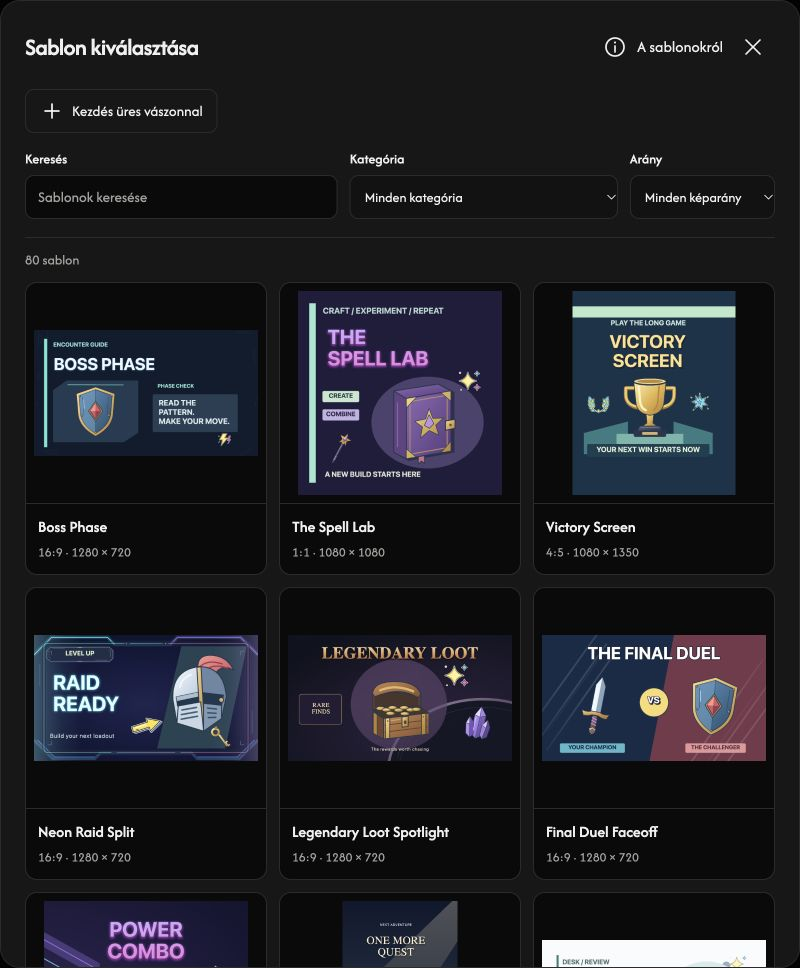
Saját háttér használatához válassza a Kép kiválasztása lehetőséget, vagy nyissa meg a Bélyegképsablon kiválasztása ablakot. A sablonválasztóban válasszon egy tervet vagy a Kezdés üres vászonnal lehetőséget.
Álló JPEG-, PNG-, WebP-, AVIF- vagy támogatott HEIC/HEIF-képeket használhat, fájlonként legfeljebb 40 MiB méretben. Az animált képek nem támogatottak.
Állítsa be a vásznat és a hátteret
Nyissa meg a Vászon panelt, és válasszon a Platformbeállítás lehetőségei közül, vagy adja meg a Szélesség és Magasság értékét. Ha a Kép kiválasztása lehetőséggel kezd, az így kiválasztott kép lesz a háttér, a képrétegektől elkülönítve. Ha nincs háttér, válassza az Háttérkép feltöltése lehetőséget.
A Illesztés a teljes hátteret megjeleníti; a Kitöltés kitölti a vásznat, és levághatja a kép széleit. Kapcsolja be az Háttér szerkesztése opciót a mozgatáshoz, átméretezéshez vagy forgatáshoz. Kikapcsolva rögzíti az aktuális elhelyezést.
Adjon hozzá szöveget, képeket és elemeket
Nyissa meg az Objektumok panelt, válassza a Szöveg, Kép vagy Elemek lapot, majd az Hozzáadás gombot. Legfeljebb 10 szövegréteg, 10 képréteg és 20 elem adható hozzá. A háttér nem számít bele ezekbe a korlátokba.
Jelöljön ki egy sablonfotót, és válassza az Saját kép hozzáadása lehetőséget. Feltöltött képrétegnél a Kép cseréje csak az adott réteget cseréli le. Az eszköztár Csere gombja a hátteret cseréli le.
Szabja személyre a tervet
Kattintson duplán a vásznon lévő szövegre a szavak kijelöléséhez és a gépeléshez, vagy szerkessze a panel Szöveg mezőjét. Jelöljön ki egy réteget, és az eszköztárral módosítsa a megjelenését.
Húzza a réteget az áthelyezéshez. A sarokfogantyúkkal a területét méretezheti át, a forgatófogantyúval elforgathatja. A betűméretet a szövegméret vezérlőjével módosítsa.
Mentse az indexképet
A Vászon panel Kimeneti formátum mezőjében válasszon PNG, JPG, WebP vagy AVIF formátumot. A letöltés gombbal a vászon méreteiben menthet. Az export a legjobb minőséget használja; JPG esetén az átlátszó területek fehérek lesznek.
Ha egy kép nem nyitható meg
Ellenőrizze a fájlnevet és a megjelenített okot, majd válasszon legfeljebb 40 MiB méretű támogatott képet. Az elutasított csere megőrzi az aktuális képet és a módosításokat.